


CATEGORÍAS
 VISIÓN GENERAL

 Comenzar
 INTERFAZ Y BOTONES
 CÓMO USAR
 Consejos y FAQs
MANUAL DEL PRODUCTO RECOVERYFOX AI
Recupera con inteligencia, restaura con seguridad
PARTE 3. INTERFAZ Y BOTONES
3.2 Interfaz de Escaneo
El proceso de escaneo de RecoveryFox AI consta de Escaneo Rápido y Escaneo con IA.
Escaneo Rápido:
El Escaneo Rápido es ideal para recuperar archivos eliminados recientemente con sus nombres originales y estructura de carpetas. Cada vez que inicias un proceso de recuperación de datos, RecoveryFox AI comienza automáticamente con el modo de Escaneo Rápido. Generalmente toma unos segundos o minutos realizar un escaneo rápido y completo. Puedes encontrar los resultados del escaneo en una carpeta dedicada llamada ‘Escaneo Rápido’ dentro de la pestaña “Ruta del Archivo”.
Una vez finalizado el Escaneo Rápido, el Escaneo con IA comenzará automáticamente.
Escaneo con IA:
Gracias a sus algoritmos avanzados e inteligentes, RecoveryFox AI puede identificar y reconstruir tus datos perdidos, sin importar la causa de la pérdida de datos, siempre que no hayan sido completamente sobrescritos. Los archivos recuperados se presentan en un único conjunto y organizados por tipo para facilitar su búsqueda.
- Barra de estado del escaneo
En la parte inferior de la interfaz de escaneo, puedes ver una barra de progreso que muestra el estado del escaneo en porcentaje. También indica el número de archivos encontrados y la cantidad que has seleccionado para recuperar.

Puedes pausar o detener el escaneo en cualquier momento haciendo clic en los botones [Pausar] y [Detener].
Haz clic en [Volver] para regresar a la interfaz de inicio si necesitas volver a seleccionar la ubicación de los archivos, o en [Recup.] para comenzar a recuperar los datos.
- Menú de resultados del escaneo
RecoveryFox AI organiza los resultados del escaneo de dos formas principales: [Por ruta] y [Por tipo].
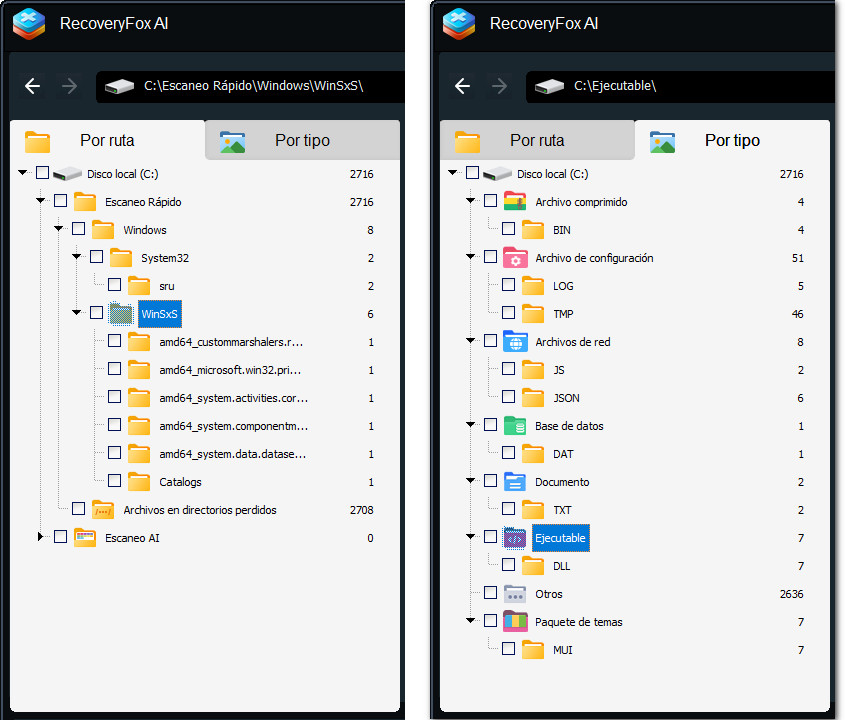
Opción de Menú 1: Ruta del Archivo
En la pestaña [Por ruta], los resultados se organizan en carpetas según el tipo de escaneo realizado. Es decir: Escaneo Rápido y Escaneo con IA.
Dentro de la carpeta Escaneo Rápido, los archivos encontrados se organizan aún más por sus rutas de archivo originales (si están disponibles) o por la ubicación en la que fueron encontrados en el dispositivo de almacenamiento.
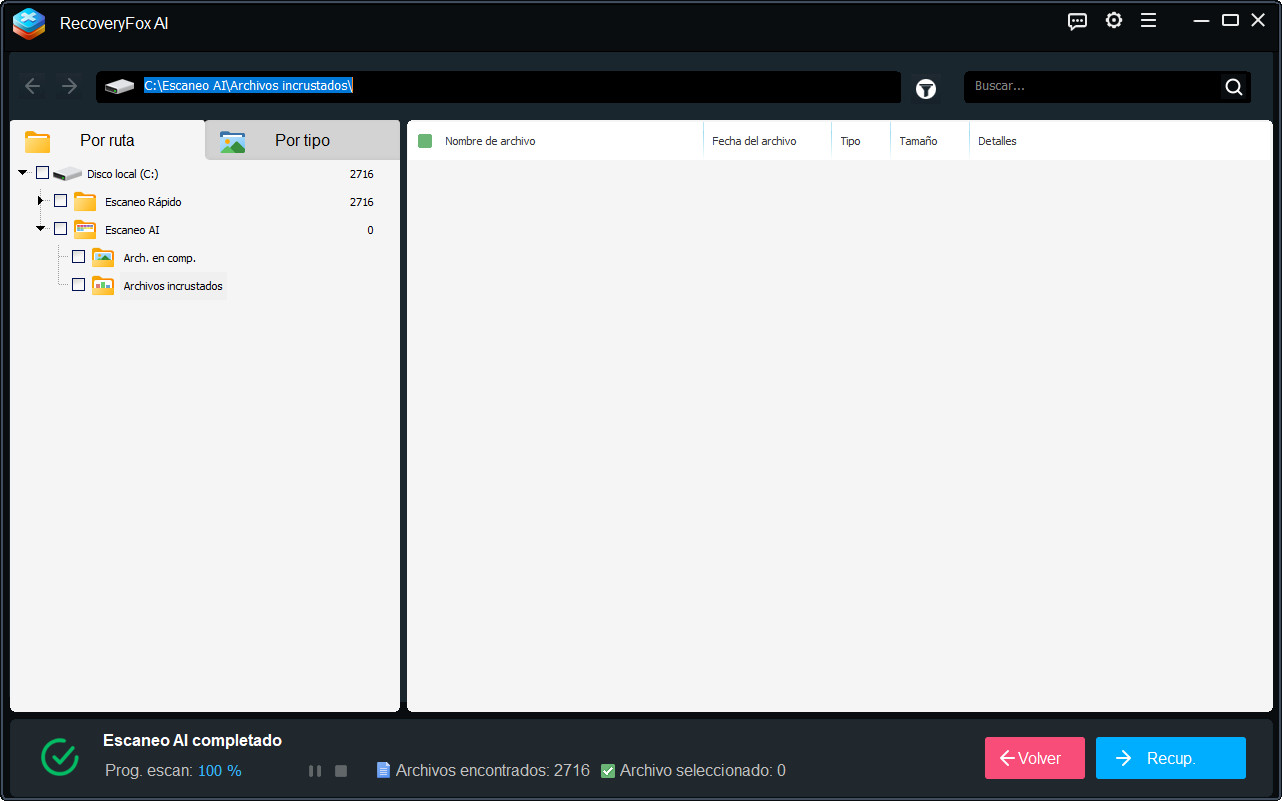
Los archivos en la carpeta Escaneo con IA se agrupan por tipo. Además, RecoveryFox AI puede detectar y recuperar contenido incrustado y fragmentos de varios tipos de archivos, como documentos de Word, presentaciones de PowerPoint y archivos ZIP. Estos archivos incrustados recuperados se organizan en dos carpetas dedicadas:
- Arch. en comp
- Archivos incrustados
Estas carpetas dedicadas para contenido incrustado y fragmentos ofrecen una forma más práctica para ayudarte a reconstruirlos si es necesario.
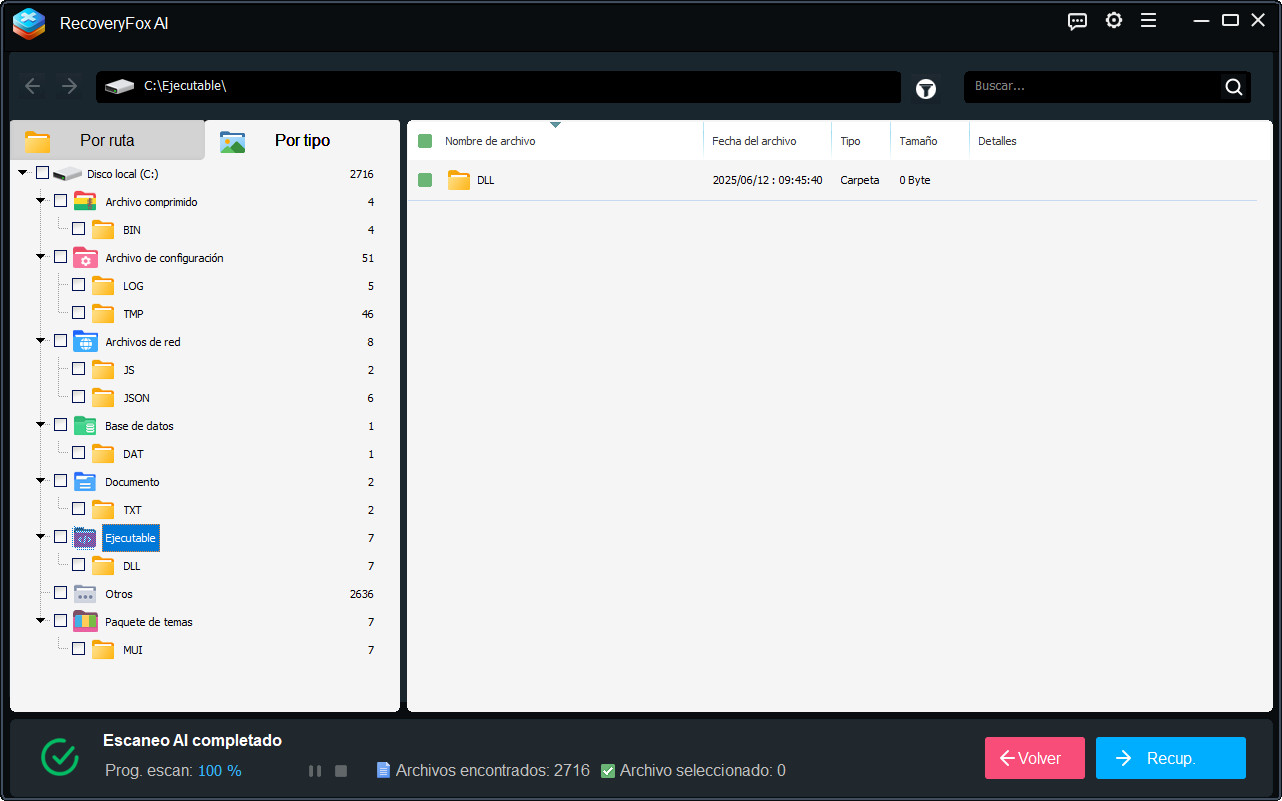
Opción de Menú 2: Tipo de Archivo
En la pestaña [Por tipo], los resultados del escaneo se clasifican por tipo de archivo. Dentro de cada categoría, el software muestra todos los archivos recuperados de ese tipo, sin importar su ubicación original ni el método de escaneo.
RecoveryFox AI admite actualmente la clasificación de más de 500 tipos de archivos, cubriendo una amplia gama de categorías, incluyendo:
- Documento
- Foto
- Cámara
- Archivo de Modelado
- Audio
- Video
- Archivos Comprimidos
- Base de Datos
- Ejecutables
- Archivos Web
- Libros Electrónicos
- Archivo de Configuración
- Archivo de Copia de Seguridad
- Imágenes de Disco
- Fuentes
- Juego
- Software Virtual
- Archivos Web
- Teléfono
- Mapa
- Ajustes Preestablecidos
- Otros
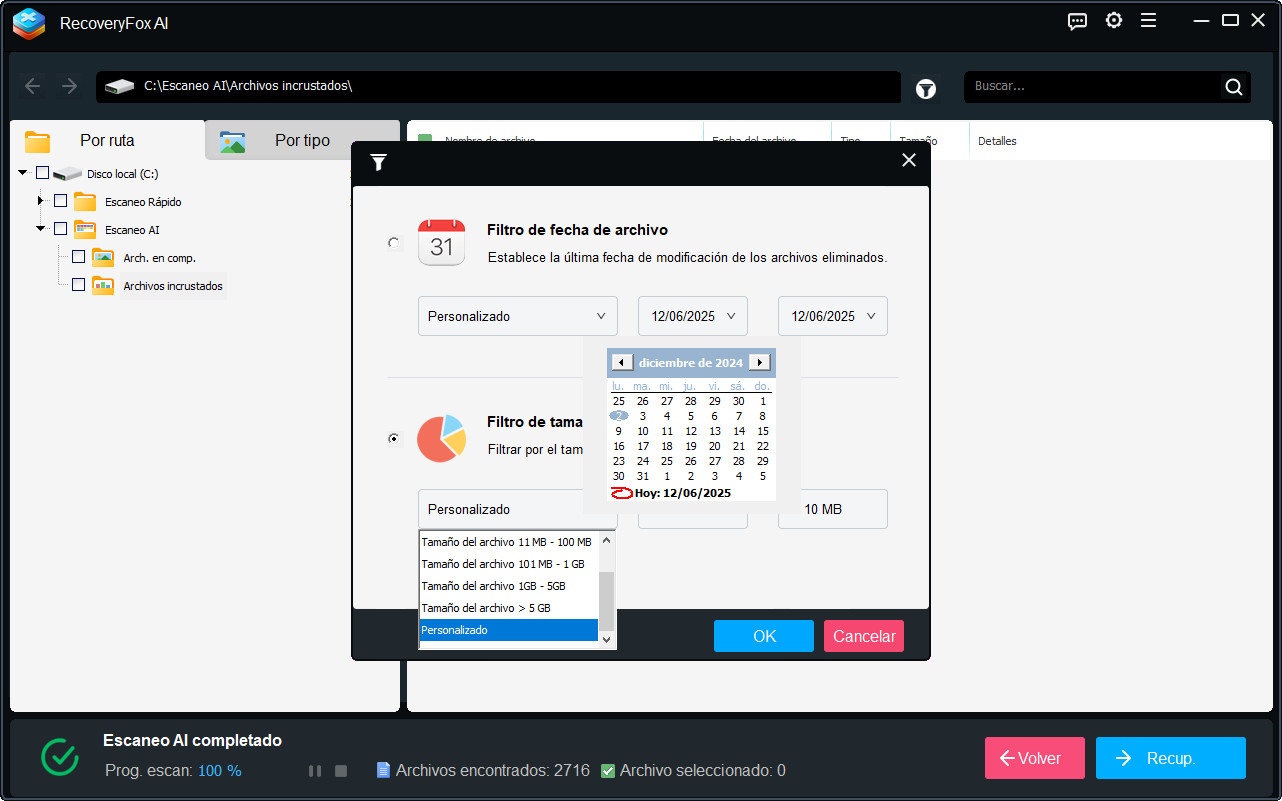
Filtrar Resultados por Tipo, Fecha y Tamaño
Puedes refinar tus resultados de búsqueda en RecoveryFox AI seleccionando una categoría específica de Tipo de Archivo en el panel izquierdo o usando el icono de Filtros (Ten en cuenta que esta función solo está disponible después de detener o finalizar el proceso de escaneo).
Las opciones de filtrado incluyen:
- Filtro de fecha de archivo: Filtra los archivos según su última fecha de modificación, lo que te ayuda a ubicar rápidamente archivos editados recientemente o más antiguos.
- Filtro de tamaño de archivo: Restringe tus resultados especificando un rango de tamaño, desde KB hasta GB, facilitando la búsqueda de archivos grandes o pequeños.
¿Sabes el nombre del archivo? ¡Perfecto! Solo escríbelo o introduce palabras clave en la barra de búsqueda, y RecoveryFox AI lo encontrará al instante, haciendo tu recuperación increíblemente rápida.
CUADRO DE CONSEJOS:
Si conoces la ubicación original de los archivos perdidos:
Usa la pestaña Ruta del Archivo para navegar a la carpeta específica donde estaban almacenados.
Si estás buscando tipos específicos de archivos:
Usa la pestaña Tipo de Archivo para filtrar y localizar rápidamente documentos, imágenes, videos, etc.
Si no estás seguro de qué método de escaneo recuperó tus archivos:
Revisa ambas carpetas Escaneo Rápido y Escaneo AI en la pestaña ruta del archivo para asegurarte de no pasar nada por alto.



 Español ^


