


CATEGORÍAS
 VISIÓN GENERAL

 Comenzar
 INTERFAZ Y BOTONES
 CÓMO USAR
 Consejos y FAQs
MANUAL DEL PRODUCTO RECOVERYFOX AI
Recupera con inteligencia, restaura con seguridad
PARTE 4. CÓMO USAR RECOVERYFOX AI
4.4 Recuperar Archivos de Unidades Internas
RecoveryFox AI cuenta con algoritmos potentes y sofisticados capaces de buscar y reconstruir datos de una unidad interna de forma eficiente en Windows. Este software puede manejar diversos escenarios de pérdida de datos, como eliminación accidental, fallos inesperados, ataques de virus o malware, problemas del sistema de archivos y conflictos de software.
Para obtener los mejores resultados de recuperación, descarga e instala RecoveryFox AI en una unidad diferente.
* Disponible en: Windows
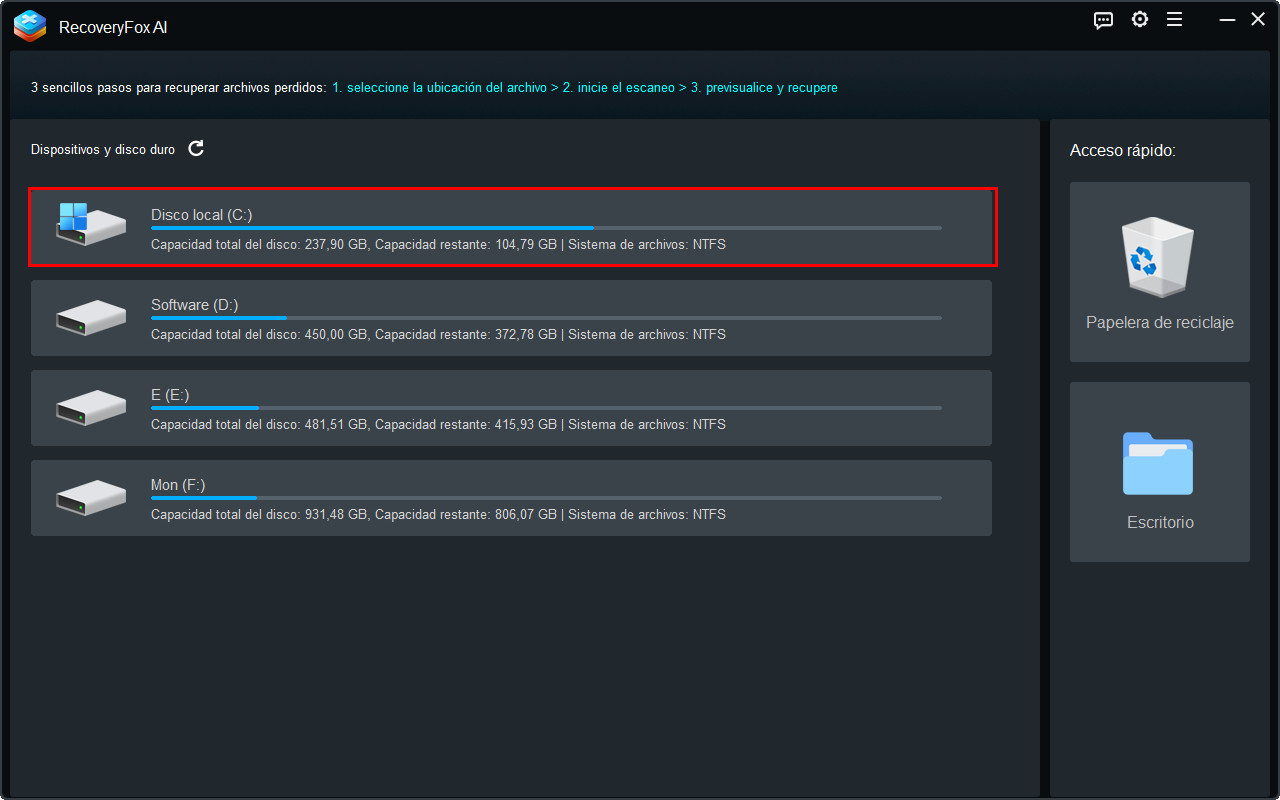
Paso 1. Selecciona la Unidad Interna Afectada
Inicia el software inteligente de recuperación de datos. En la lista de unidades internas, selecciona la unidad desde la que perdiste los datos y haz clic en ella para comenzar el escaneo.
Paso 2. Escanear la Unidad Interna
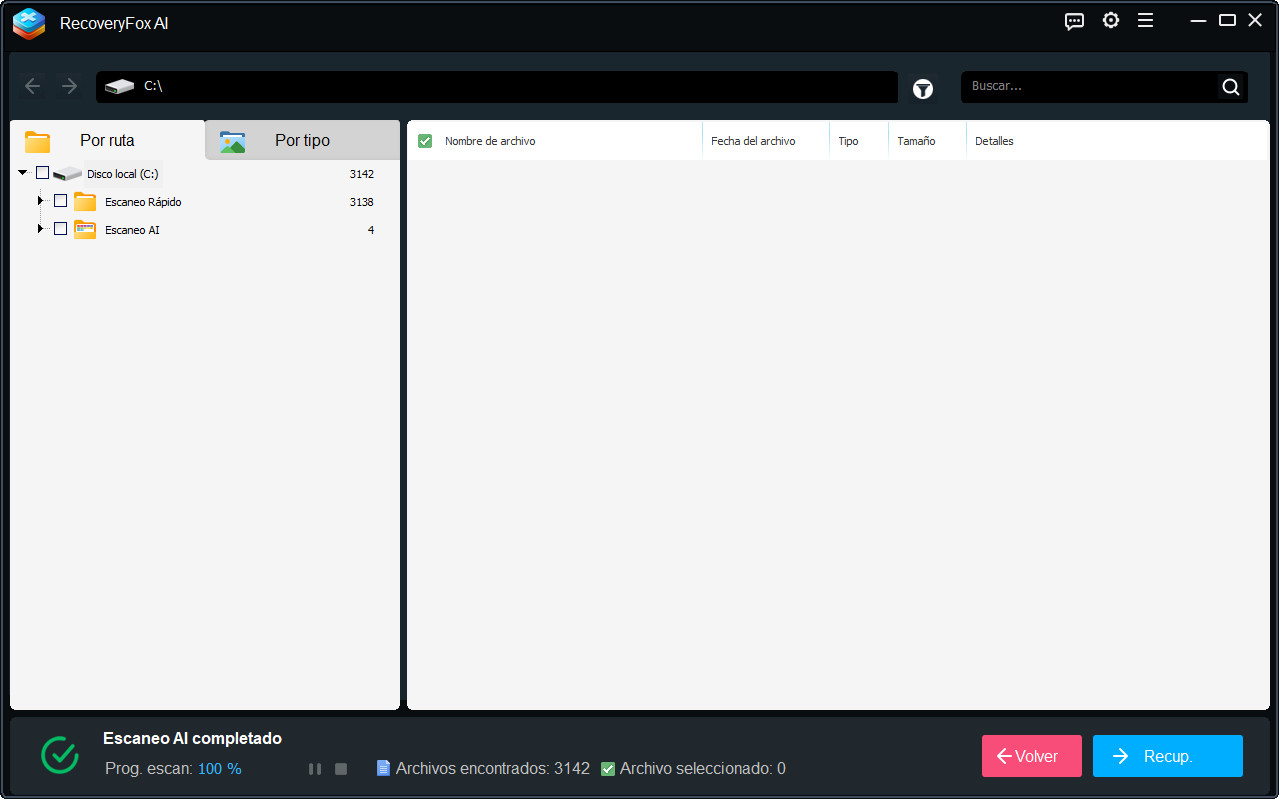
La herramienta realizará primero un Escaneo Rápido para buscar archivos perdidos rápidamente en el área seleccionada. Después del escaneo rápido, se iniciará el Escaneo con IA para una búsqueda más profunda y precisa.
RecoveryFox AI mostrará los resultados del escaneo por “Por ruta” y “Por tipo”.
El proceso de escaneo puede tardar varios minutos u horas, dependiendo principalmente del tamaño del disco duro y de la cantidad de datos almacenados.
Paso 3. Previsualizar y Recuperar Archivos
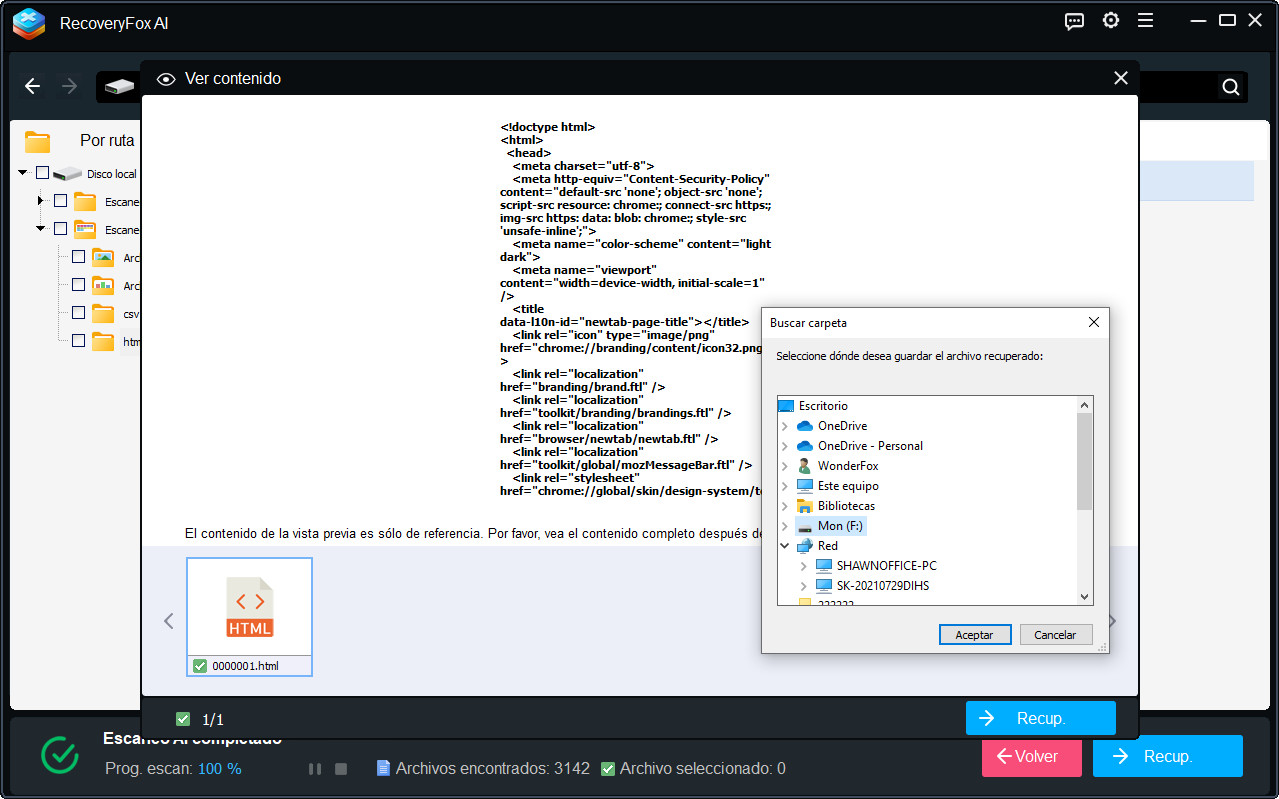
Después del escaneo, puedes previsualizar los archivos antes de recuperarlos. RecoveryFox AI permite previsualizar una variedad de formatos populares de vídeo, audio, imagen y documentos.
Para encontrar rápidamente los archivos necesarios, puedes aplicar los filtros “Filtro de fecha de archivo” o “Filtro de tamaño de archivo”. También puedes intentar buscar el nombre del archivo y su extensión en el cuadro de búsqueda.
Luego, selecciona un archivo o todos ellos y haz clic en “Recup.” para reconstruir tus datos valiosos.



 Español ^


