
-
Soluciones ∨
-
Atención al cliente ∨
-
Recursos ∨
-
Acerca de ∨
-

RecoveryFox AI es una solución fiable para recuperar datos de discos duros internos y externos. Gracias a sus avanzados algoritmos de IA, es compatible con discos duros de marcas como Seagate, Western Digital, Toshiba y muchas más. Puede recuperar datos perdidos por eliminación, formateo, corrupción y otras situaciones habituales de pérdida de datos.
Disponible en:  Windows

Una papelera de reciclaje vaciada

Escritorio al presionar Shift + Supr

Discos duros, USBs o tarjetas SD formateados

Sobrescritos por un archivo con el mismo nombre

Discos duros, sistemas o software dañados

Computadora apagada repentinamente

Ataque de virus o malware o conflictos de software

Pantalla azul de la muerte en la computadora

Particiones perdidas o eliminadas

Más escenarios de pérdida de datos…

1. Un ordenador con Windows en funcionamiento (todas las versiones son compatibles).
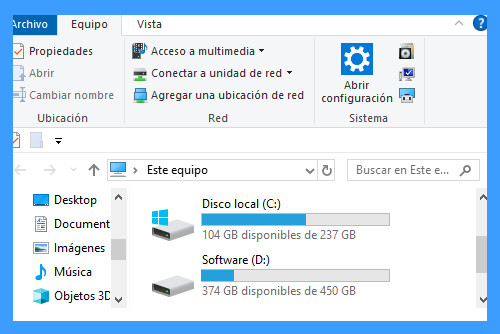
2. Presiona Win+X para abrir la Administración de discos y asegúrate de que tu ordenador tenga al menos 2 particiones lógicas, como las unidades (C:) y (D:).
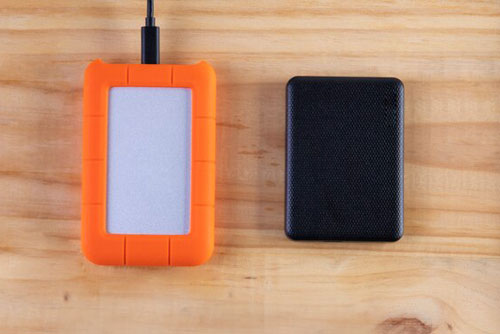
3. Si tu ordenador solo tiene una partición, utiliza una unidad USB o un disco duro externo.
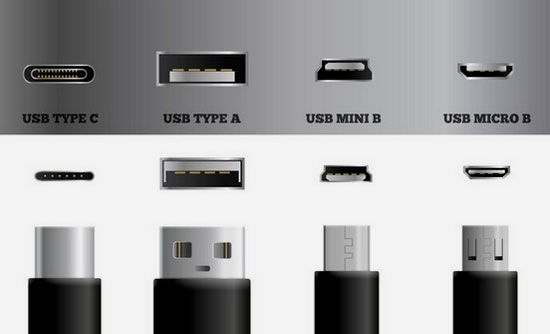
4. Para unidades externas formateadas o dañadas, prepara un adaptador o cable compatible si es necesario.
 Importante: Después de que una unidad haya sido formateada o dañada, NO crees, muevas ni guardes nuevos archivos en la unidad afectada. Sobrescribir los datos puede hacer que no se puedan recuperar.
98%
tasa de éxito en la recuperación. No escribas nuevos datos en el disco de destino para obtener los mejores resultados
3
pasos solamente: Seleccionar ubicación > Escanear > Previsualizar y Recuperar. ¡Así de fácil!
100+
formatos universales que el escaneo con IA puede identificar con precisión y reconstruir a partir de fragmentos dispersos en archivos completos
Todos
los tipos de archivos son recuperables en el modo de escaneo rápido (si no ocurre sobrescritura de datos).
100%
seguro. Recuperación no destructiva de tus datos originales y unidad en modo de solo lectura
10,000+
archivos encontrados como imágenes, documentos, textos pueden restaurarse y guardarse en minutos.
Disponible en:  Windows
Todas las soluciones
RecoveryFox AI no solo recupera archivos eliminados de discos duros, sino que también puede recuperar datos de discos antiguos o con fallos, incluidos discos formateados, RAW, sin asignar o dañados.
En este vídeo, te mostraremos paso a paso cómo recuperar datos de un disco duro externo en Windows con este software de recuperación de datos basado en IA.
RecoveryFox AI cuenta con una interfaz sencilla e intuitiva que facilita la recuperación de archivos desde un disco duro externo. Sigue estos pasos para realizar fácilmente una recuperación de datos de un disco duro Western Digital.
📢 Optimiza la configuración del escaneo
Para acelerar el proceso de escaneo, puedes ir a “Configuración” antes de seleccionar una ubicación. Allí puedes activar opciones como omitir el espacio vacío, los archivos temporales, los archivos comprimidos dañados o los archivos incrustados que no necesites recuperar.
RecoveryFox AI también ofrece la opción “Incluir archivos existentes”. Cuando está activada, el software muestra los archivos existentes del dispositivo seleccionado en una carpeta independiente llamada “Archivos existentes”, dentro de la pestaña “Ruta de archivos”.
Si decides mostrar los archivos existentes, también recomendamos activar “Agrupar archivos ocultos por separado” para facilitar la navegación y la comparación. Si no quieres que los archivos existentes aparezcan en los resultados del escaneo, simplemente desactiva “Incluir archivos existentes”.
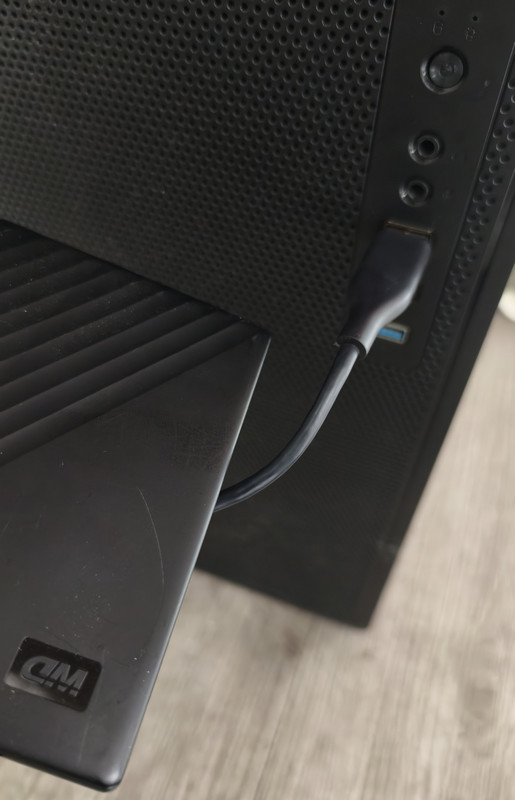
Paso 1. Conecta el disco duro externo al PC
Conecta el disco duro externo al ordenador antes de iniciar el proceso de recuperación.
⚠️ Consejo: Si el ordenador detecta la unidad, pero no puedes acceder a ella o no aparece en el Explorador de archivos, normalmente se debe a que falta una letra de unidad o a que el sistema de archivos no se puede leer. Comprueba si la unidad aparece en Administración de discos o en el Administrador de dispositivos. Si el sistema la reconoce, puedes continuar con la recuperación de datos aunque aparezca como RAW o Sin asignar.
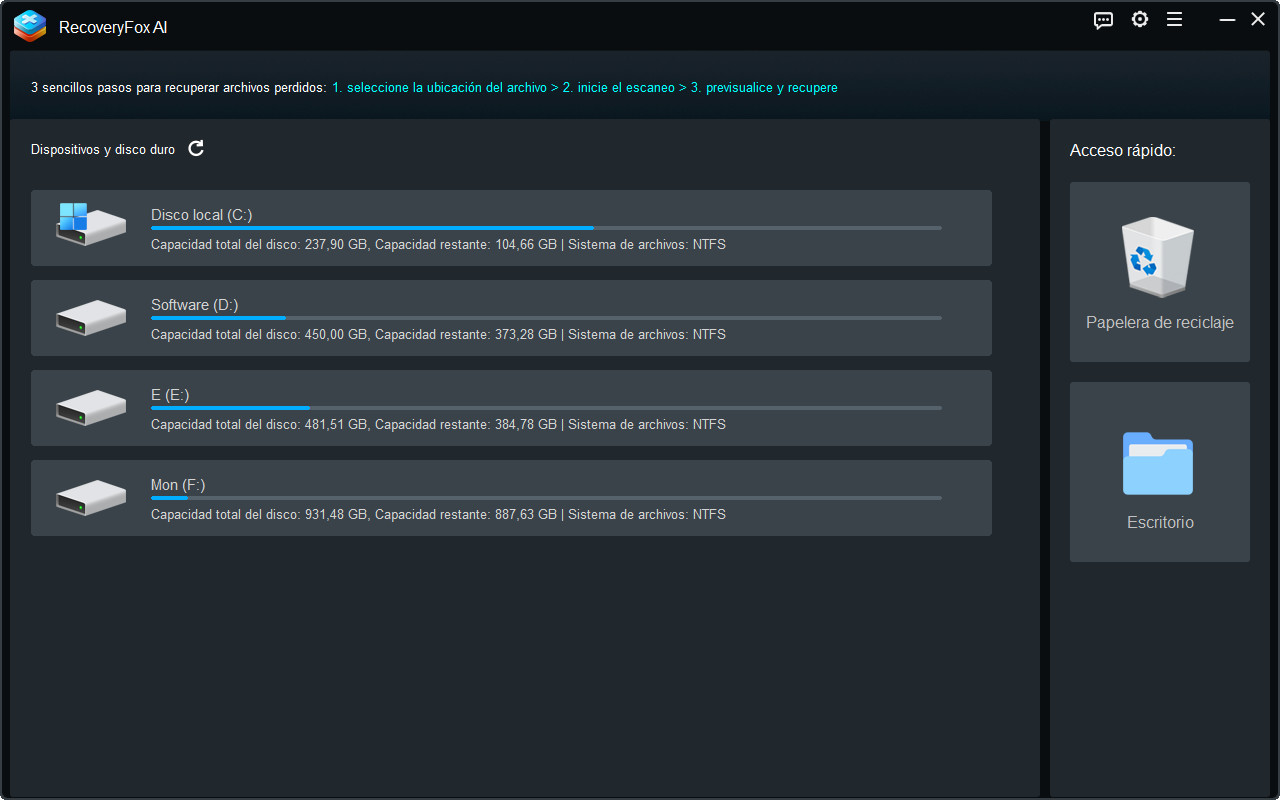
Paso 2. Selecciona la ubicación de los archivos
Abre RecoveryFox AI. En la pantalla de inicio, busca y selecciona el disco duro conectado. Haz clic en él para continuar.
Paso 3. Inicia el escaneo
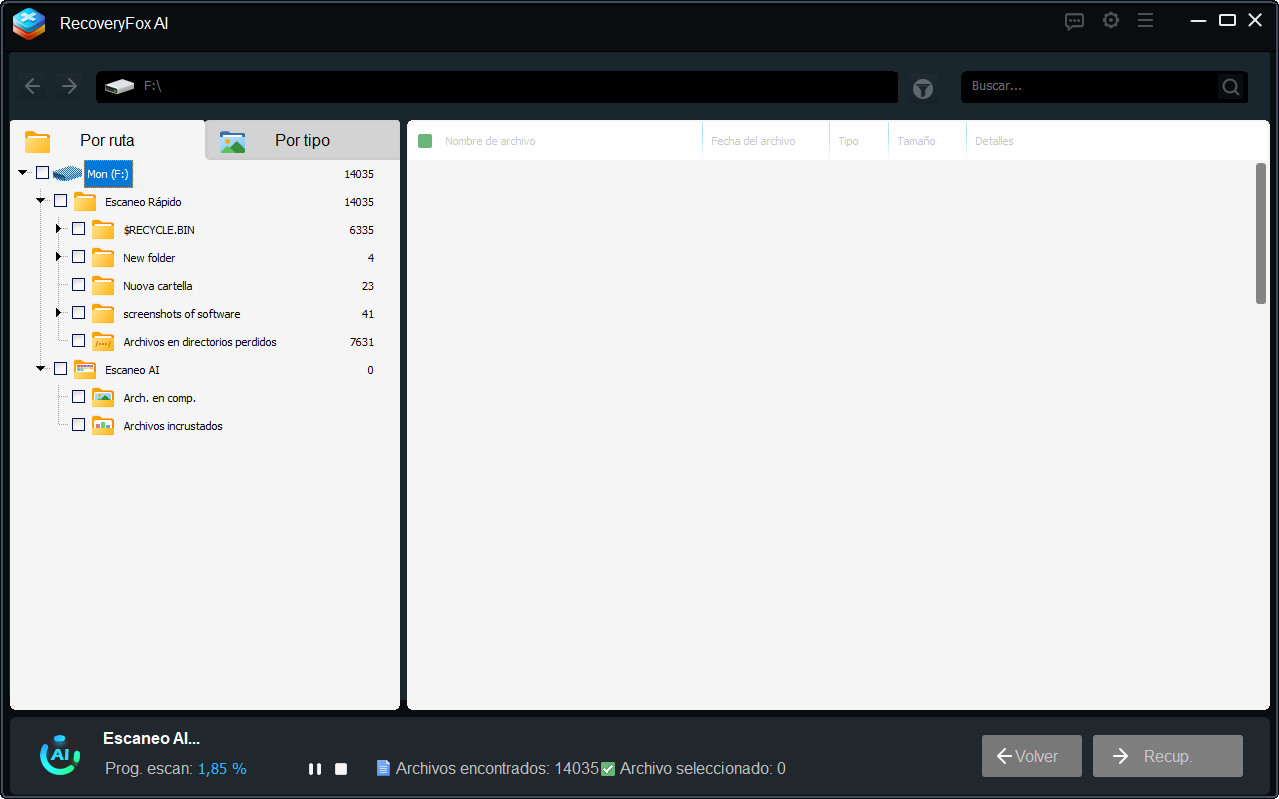
A continuación, RecoveryFox AI comenzará a escanear la unidad seleccionada. El tiempo de escaneo puede variar de unos minutos a varias horas, dependiendo principalmente del tamaño de la unidad y de la cantidad de archivos.
Puedes pausar o detener el AI Scan en cualquier momento si quieres previsualizar los archivos encontrados antes de que finalice.
Paso 4. Previsualiza y recupera
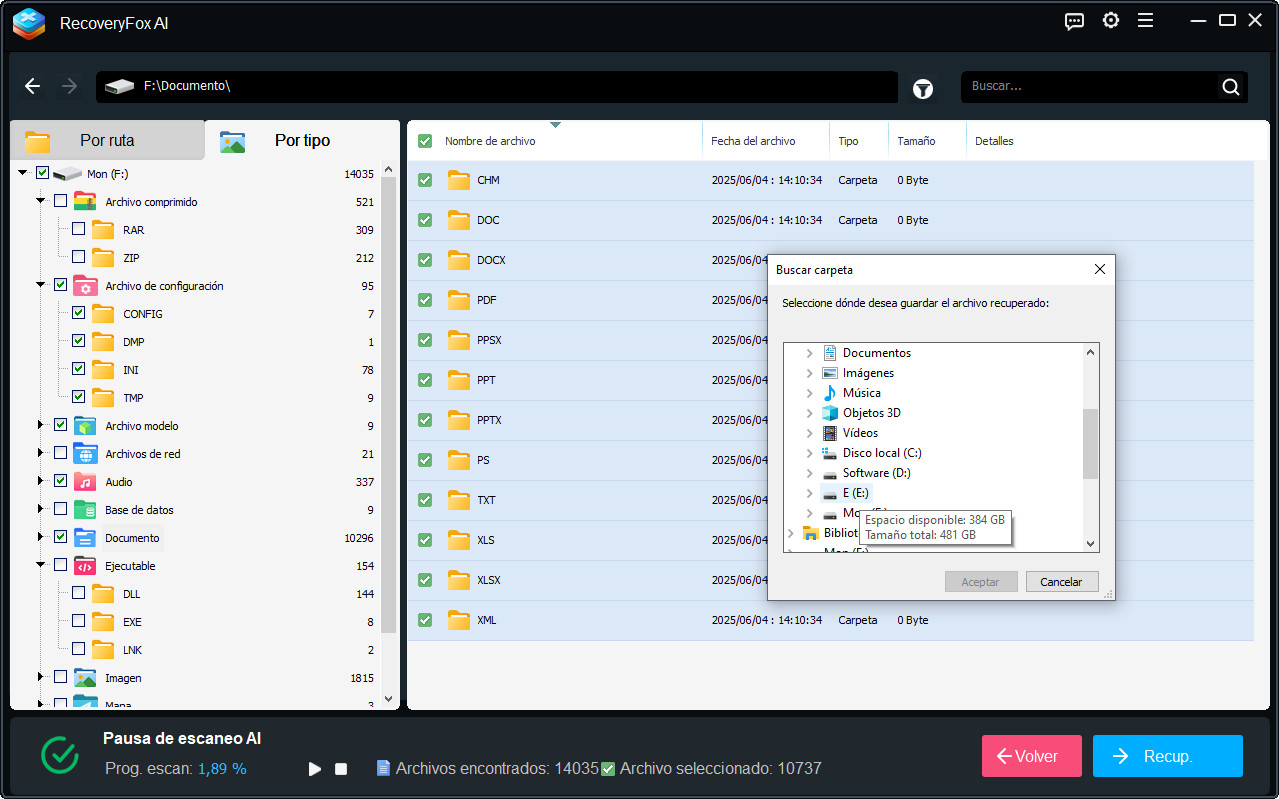
Para previsualizar un archivo, haz clic derecho sobre él y selecciona “Vista previa”.
A continuación, selecciona los elementos que quieras: todos los archivos encontrados, carpetas de un tipo determinado, subcarpetas o archivos individuales.
Haz clic en “Recuperar” y elige una ubicación segura para guardar los archivos.
Para evitar que los datos se sobrescriban, es recomendable seleccionar otra unidad o utilizar una unidad USB externa.
Para la recuperación de archivos de la Papelera de reciclaje, RecoveryFox AI ejecuta un Quick Scan que normalmente tarda unos minutos. Tras el escaneo, los archivos de la Papelera se organizan en las carpetas de la unidad correspondiente dentro de la pestaña “Ruta de archivos”. Los archivos sin información de ruta se pueden encontrar en la carpeta “Ruta perdida”.
Para otras ubicaciones de escaneo, AI Scan se inicia automáticamente después de Quick Scan para realizar un análisis más profundo del dispositivo de almacenamiento. Puede reconstruir datos fragmentados y recuperar archivos eliminados hace mucho tiempo o cuyos metadatos originales se hayan perdido parcialmente. Gracias a esta tecnología de recuperación basada en IA, incluso algunos fragmentos de datos parcialmente sobrescritos pueden recuperarse. El proceso de AI Scan puede tardar horas o incluso días, principalmente según el tamaño de la unidad, el número de archivos y las especificaciones del PC.
Disponible en: Windows
1. ¿Cómo reparar un HDD dañado?
Comprueba si la unidad aparece en Administración de discos. Si aparece como RAW, Sin asignar o sin letra de unidad, normalmente indica un problema lógico, mientras que los daños físicos requieren un servicio profesional de recuperación de datos. Si los datos son importantes, recupéralos primero con RecoveryFox AI antes de realizar cualquier reparación para evitar sobrescribir los archivos. Después, puedes probar soluciones sencillas como asignar una letra de unidad o ejecutar CHKDSK para reparar errores del sistema de archivos.
2. ¿Puedo recuperar datos de un portátil que no funciona?
Sí, a menudo es posible si la unidad de almacenamiento sigue funcionando. Puedes extraerla y conectarla a otro ordenador para copiar los archivos. Si la unidad está dañada, es posible que necesites un software fiable de recuperación de datos para portátiles o un servicio profesional.
3. ¿Cómo recuperar datos de un disco duro externo formateado?
Antes de recuperar datos de un disco duro formateado, asegúrate de que el disco duro externo esté correctamente conectado al ordenador. Después:
• Ejecuta RecoveryFox AI y selecciona el disco formateado.
• Inicia el escaneo de la unidad seleccionada para detectar los datos perdidos.
• Previsualiza los archivos encontrados e inicia la recuperación de archivos formateados.
4. ¿Es seguro RecoveryFox AI?
Sí. RecoveryFox AI está 100 % limpio y no incluye software adicional, malware ni anuncios. Antes de comprar, puedes utilizar la versión no registrada para escanear tu unidad y previsualizar muchos archivos recuperables sin coste, lo que te permite comprobar si tus datos se pueden recuperar antes de elegir un plan de pago que desbloquee la función de recuperación.
Cuéntanos qué tipo de ayuda necesitas y te ayudaremos encantados.

Soporte
Obtenga ayuda rápida con pedidos, códigos de licencia, registro, reembolsos, problemas de software y más en la Página de Soporte.
Contáctenos para obtener más ayuda: support@wonderfoxrecovery.com

Colaboración
¿Le interesa nuestro producto? Únase a nuestro Programa de Socios como afiliado o distribuidor para impulsar su negocio.
Contáctenos en: market@wonderfoxrecovery.com



Recuperación de archivos formateados
Recuperación de archivos de escritorio
Términos del servicio Política de privacidad Acuerdo de licencia Política de reembolso Configuración de cookies
Copyright © 2026 RecoveryFox. Todos los derechos reservados.


 Español ^


