
-
Soluciones ∨
-
Atención al cliente ∨
-
Recursos ∨
-
Acerca de ∨
-

La mejor solución de recuperación de archivos de escritorio
Si perdió archivos del escritorio debido a una actualización, fallo del sistema o eliminación accidental con “Shift + Supr”, RecoveryFox AI le ayuda a restaurarlos manteniendo la estructura original de carpetas. Ahora, veamos cómo funciona.
Disponible en:  Windows
La posibilidad de recuperar archivos desaparecidos del escritorio depende de cómo se perdieron los datos y si han sido sobrescritos.
En general, recuperar archivos desde el escritorio es más difícil que desde otras ubicaciones de su computadora. Esto se debe a que el escritorio forma parte de la unidad del sistema (normalmente la unidad C:), donde Windows y varios programas generan constantemente archivos temporales. Estos archivos nuevos pueden sobrescribir el espacio donde estaban almacenados sus archivos perdidos del escritorio.
Cuanto más tiempo haya pasado desde la pérdida, mayor será la probabilidad de que los datos se hayan sobrescrito, lo que complica la recuperación. Por lo tanto, la pérdida reciente de archivos ofrece una mejor oportunidad de recuperación exitosa.
FÁCIL

Fallo del sistema o bloqueo
Estos escenarios incluyen pantallazos azules, bloqueos, fallos de arranque o ataques de virus que impiden un inicio correcto.
Si esto ocurre, no reinstale Windows en la partición original del sistema (normalmente la unidad C:), ya que esto puede sobrescribir sus archivos perdidos del escritorio. En su lugar, retire el disco duro, conéctelo a otra computadora y escanee la partición original del sistema con RecoveryFox AI. En la mayoría de los casos, la tasa de éxito puede acercarse al 100%.
FÁCIL

Partición del sistema formateada
A veces, los usuarios pueden formatear accidentalmente la unidad C: durante una reinstalación de Windows, y luego darse cuenta de que no habían hecho copia de seguridad de los archivos importantes del escritorio.
En este caso, si no ha reinstalado el sistema ni escrito nuevos datos en la unidad C:, todavía hay una alta probabilidad, hasta del 100%, de recuperar sus archivos perdidos del escritorio.
FÁCIL

Actualización del sistema o conflicto de software
Los archivos pueden perderse, reemplazarse o dañarse debido a interrupciones o errores durante Windows Update, o a fallos o conflictos durante la instalación de controladores o la actualización de software.
La buena noticia es que los archivos perdidos en estas situaciones a menudo son recuperables, ya que el sistema normalmente muestra una advertencia y detiene el proceso de actualización cuando se producen errores, lo que reduce el riesgo de sobrescribir los datos perdidos.
NO TAN FÁCIL

Eliminación Accidental por el Usuario
Esto incluye eliminar archivos con Shift + Supr, vaciar la Papelera de reciclaje o limpiar archivos del escritorio con herramientas de limpieza del sistema.
La recuperación en estos casos depende de si nuevos archivos han sobrescrito los datos eliminados. Si la eliminación fue reciente y la unidad C: no se ha utilizado intensamente, las posibilidades de recuperación son mayores. Además, los archivos eliminados con programas destructores también pueden ser recuperables usando RecoveryFox AI.
NO TAN FÁCIL

Ataque de Virus o Malware
El malware, los virus o el ransomware pueden eliminar, ocultar, encriptar o dañar archivos del escritorio. Algunos virus incluso encriptan archivos, provocando pérdida de datos.
Si los archivos solo han sido ocultos o eliminados por malware, a menudo pueden recuperarse. Si los archivos están encriptados (por ejemplo, ransomware) o el virus ha generado demasiados datos que sobrescriben la unidad, la recuperación se vuelve extremadamente improbable.
DIFÍCIL

Disco Duro Dañado Físicamente o Sectores Defectuosos
Las fallas de hardware también pueden causar la pérdida de archivos del escritorio. Esto incluye daños mecánicos en discos duros (por ejemplo, sectores defectuosos, fallo de cabezal) y daños en SSD (por ejemplo, fallo del chip de almacenamiento, daño en condensadores).
En casos de daño físico, evite intentar una recuperación por cuenta propia para no empeorar la pérdida de datos. Es mejor contactar con un servicio profesional de recuperación de datos.

1. Un ordenador con Windows en funcionamiento (todas las versiones son compatibles).
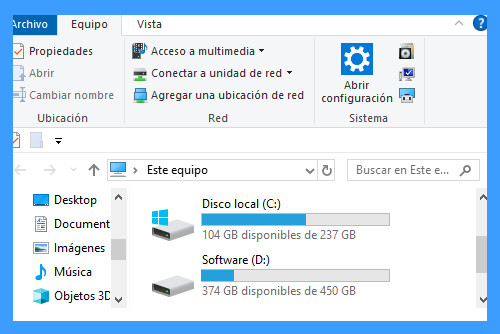
2. Presiona Win+X para abrir la Administración de discos y asegúrate de que tu ordenador tenga al menos 2 particiones lógicas, como las unidades (C:) y (D:).

3. Si tu ordenador solo tiene una partición, utiliza una unidad USB o un disco duro externo.
 Importante: Muchas aplicaciones crean archivos temporales en directorios relacionados con el escritorio, lo que aumenta la probabilidad de que los datos se sobrescriban rápidamente. Para maximizar el éxito de la recuperación, deje de usar el escritorio inmediatamente y utilice un software de recuperación de datos lo antes posible.
98%
tasa de éxito en la recuperación. No escribas nuevos datos en el disco de destino para obtener los mejores resultados
3
pasos solamente: Seleccionar ubicación > Escanear > Previsualizar y Recuperar. ¡Así de fácil!
100+
formatos universales que el escaneo con IA puede identificar con precisión y reconstruir a partir de fragmentos dispersos en archivos completos
Todos
los tipos de archivos son recuperables en el modo de escaneo rápido (si no ocurre sobrescritura de datos).
100%
seguro. Recuperación no destructiva de tus datos originales y unidad en modo de solo lectura
10,000+
archivos encontrados como imágenes, documentos, textos pueden restaurarse y guardarse en minutos.
Disponible en:  Windows
Todas las soluciones
RecoveryFox AI ofrece acceso rápido a la recuperación de datos del escritorio. En este vídeo, te mostramos paso a paso cómo recuperar archivos eliminados del escritorio en Windows.
El vídeo se subirá próximamente. Mientras tanto, consulta primero el tutorial de texto. Gracias.
¿Prefieres instrucciones por escrito? Sigue esta guía para recuperar rápidamente tus archivos eliminados del escritorio de Windows.
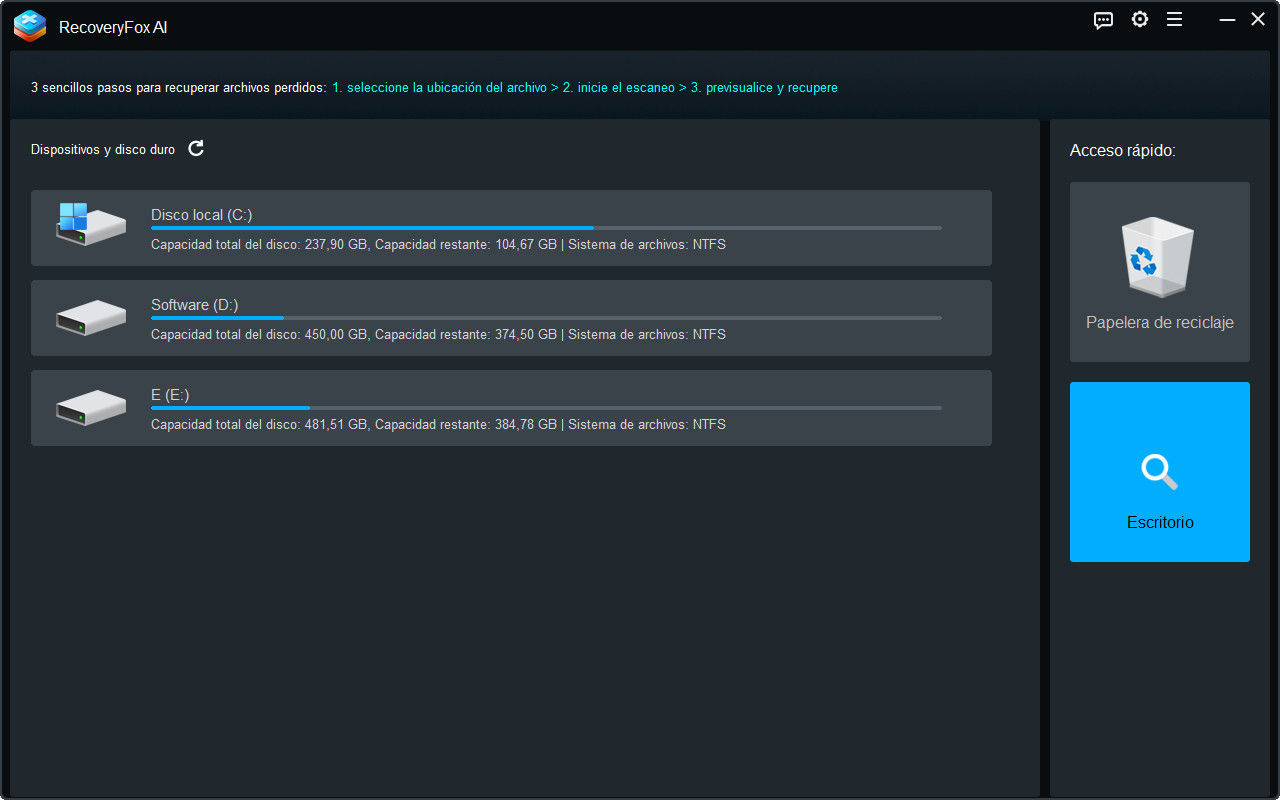
Paso 1. Selecciona la ubicación de los archivos
Abre RecoveryFox AI. En la pantalla de inicio, haz clic en «Escritorio» dentro de la pestaña «Acceso rápido».
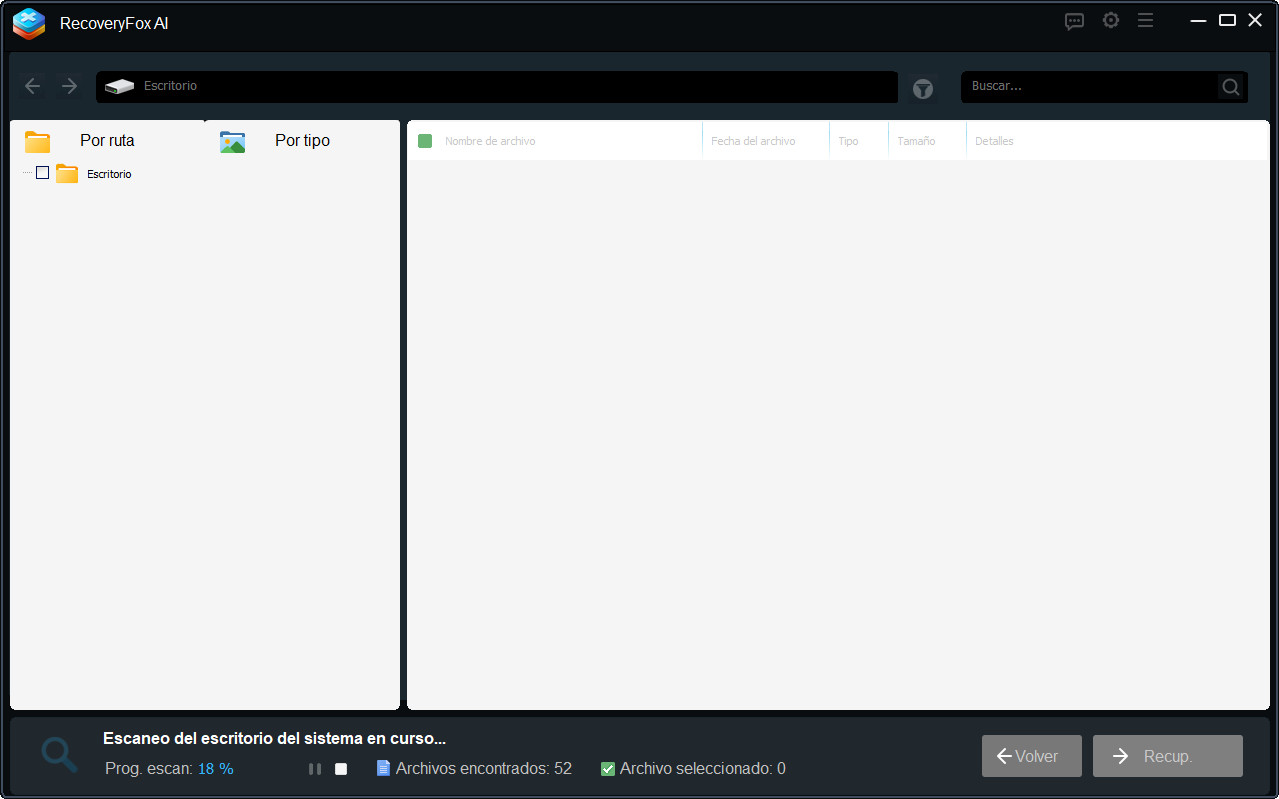
Paso 2. Inicia el escaneo
RecoveryFox AI realiza primero un Escaneo rápido para encontrar archivos eliminados recientemente o recuperar datos de una partición con una estructura intacta.
Para obtener los mejores resultados de recuperación, deja que el Escaneo con IA termine. Esta función destaca por detectar fragmentos de datos y reconstruirlos en archivos completos siempre que sea posible.
Paso 3. Previsualiza y recupera
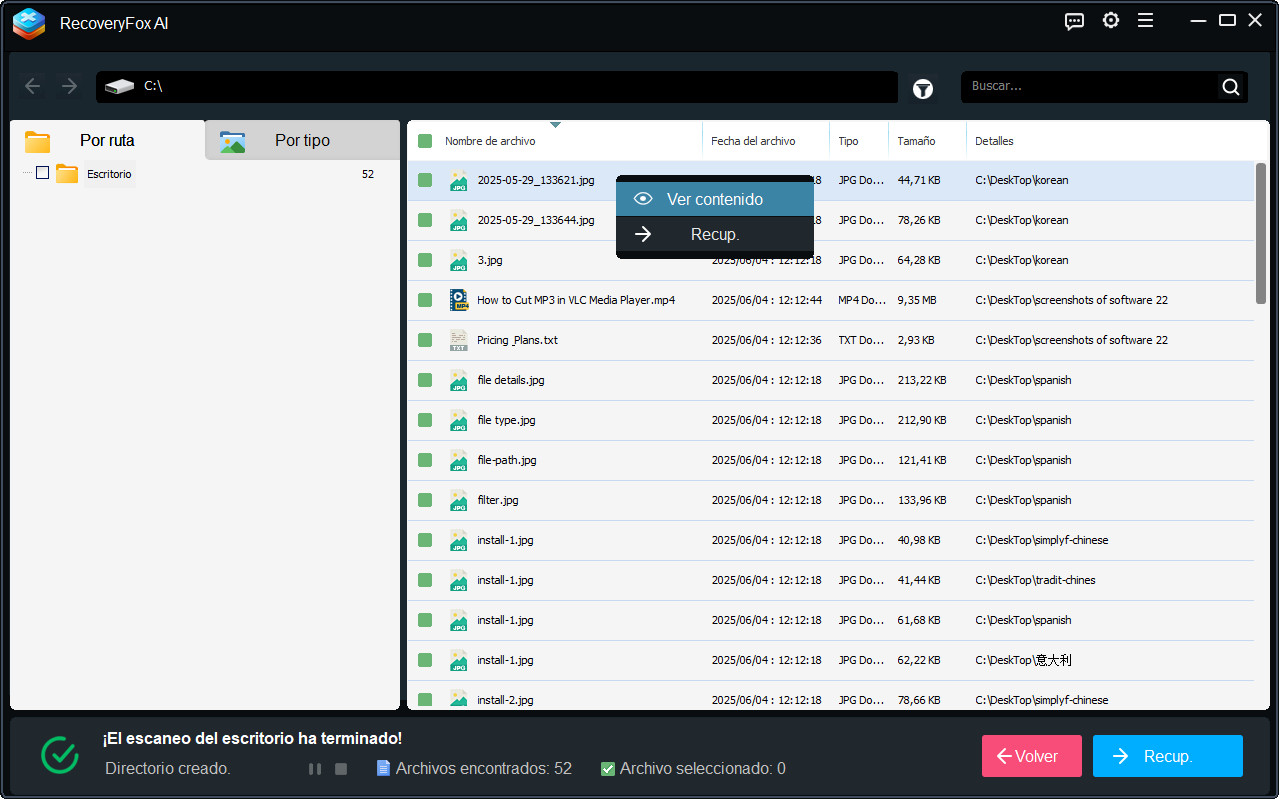
Localiza tus archivos mediante filtros como Ruta del archivo, Tipo de archivo o palabras clave. Solo tienes que hacer clic en el icono del ojo para previsualizar un archivo.
A continuación, selecciona los elementos que quieras recuperar: todos los archivos encontrados, una carpeta de un tipo de archivo concreto, una subcarpeta o un archivo individual.
Para evitar sobrescribir los datos, elige una ubicación segura para guardar los archivos recuperados, como una unidad USB externa o un disco duro externo.
Para la recuperación de archivos de la Papelera de reciclaje, el software ejecuta un Escaneo rápido que normalmente tarda unos minutos o incluso menos.
Para otras ubicaciones, el Escaneo con IA se inicia automáticamente después del Escaneo rápido para realizar un análisis y una reconstrucción de datos más exhaustivos. Gracias a esta función mejorada con IA, también es posible recuperar archivos eliminados hace mucho tiempo y fragmentos de datos parcialmente sobrescritos. El Escaneo con IA puede tardar varias horas o incluso días, dependiendo principalmente del tamaño de la unidad, el número de archivos y las especificaciones del PC.
Si quieres acelerar la recuperación de datos, puedes ir a «Configuración» antes de seleccionar la ubicación de los archivos. Desde allí, puedes permitir que se omita el espacio no asignado del disco y que se ignoren los archivos temporales, los formatos de archivo comprimido dañados o los archivos incrustados que no necesites.
Disponible en: Windows
1. ¿Se pueden recuperar los datos del escritorio?
Sí, pero depende de si los datos han sido sobrescritos. Puedes utilizar RecoveryFox AI, una solución sencilla e inteligente para recuperar datos.
2. ¿Cómo puedo recuperar archivos que han desaparecido del escritorio?
La forma más sencilla es utilizar RecoveryFox AI para escanear las carpetas del escritorio y recuperar rápidamente los archivos. Para obtener los mejores resultados, empieza la recuperación lo antes posible después de perder los datos.
3. ¿Cómo puedo recuperar archivos eliminados de un disco duro externo, una tarjeta SD o una unidad USB?
Conecta el dispositivo de almacenamiento externo al ordenador y escanéalo con RecoveryFox AI. Después, previsualiza los archivos encontrados y recupera fácilmente tus archivos eliminados de una unidad USB, una tarjeta SD u otro dispositivo de almacenamiento.
4. ¿RecoveryFox AI puede recuperar archivos eliminados gratis?
RecoveryFox AI no ofrece una versión gratuita, pero la versión sin registrar permite a cualquier usuario escanear y previsualizar archivos recuperables de forma gratuita.
Cuéntanos qué tipo de ayuda necesitas y te ayudaremos encantados.

Soporte
Obtenga ayuda rápida con pedidos, códigos de licencia, registro, reembolsos, problemas de software y más en la Página de Soporte.
Contáctenos para obtener más ayuda: support@wonderfoxrecovery.com

Colaboración
¿Le interesa nuestro producto? Únase a nuestro Programa de Socios como afiliado o distribuidor para impulsar su negocio.
Contáctenos en: market@wonderfoxrecovery.com



Recuperación de archivos formateados
Recuperación de archivos de escritorio
Términos del servicio Política de privacidad Acuerdo de licencia Política de reembolso Configuración de cookies
Copyright © 2026 RecoveryFox. Todos los derechos reservados.


 Español ^


