
-
Soluciones ∨
-
Atención al cliente ∨
-
Recursos ∨
-
Acerca de ∨
-

La mejor solución para recuperar datos de unidades USB
¿Has perdido archivos importantes de tu memoria USB por eliminación accidental, formateo o corrupción? RecoveryFox AI puede restaurar rápidamente tus valiosas fotos, documentos importantes o archivos de trabajo esenciales en solo unos clics.
Disponible en:  Windows
¿Has perdido archivos de una unidad flash USB por eliminación accidental, formateo, ataques de virus o malware, corrupción del sistema de archivos, expulsión incorrecta, pérdida de particiones u otros errores lógicos? RecoveryFox AI puede ayudarte a recuperar archivos eliminados, formateados o inaccesibles de unidades USB que Windows todavía detecta. Sus modos Quick Scan y AI Scan están diseñados para afrontar una amplia variedad de situaciones de pérdida lógica de datos y ayudarte a recuperar documentos, fotos, vídeos, archivos de audio y mucho más.

Eliminación accidental de archivos

Shift + Delete

Formateo accidental

Unidad USB reparticionada

Corrupción/errores del sistema de archivos

Unidad USB RAW

Espacio sin asignar en la unidad USB

Unidad USB inaccesible o no reconocida

Partición perdida o eliminada

Error «Debes formatear el disco»

Archivos ocultos o desaparecidos

Más situaciones de pérdida de datos…
Tanto si has perdido documentos de trabajo, fotos personales, vídeos, música o archivos comprimidos, RecoveryFox AI puede escanear una unidad USB detectada y encontrar datos recuperables en sistemas de archivos USB habituales, como exFAT, FAT12/16/32, EXT2/3/4, XFS, HFS+ y NTFS. Previsualiza los archivos antes de recuperarlos y selecciona los que quieras restaurar.

Recuperación de fotos eliminadas
PNG/JPG/RAW/ORF...

Recuperación de vídeos eliminados
MP4/MKV/AVI/8K...

Recuperación de archivos de Office
DOCX/XLSX/CSV/PDF...

Recuperación de archivos de audio eliminados
MP3/AAC/WAV/AC3...

Recuperación de archivos comprimidos
7Z/ZIP/ZIPX/RAR/RAR4/GZ...

Recuperación de gráficos 3D
3DS/STL/OBJ/DXF/WRL...

Recuperación de libros electrónicos eliminados
3DS/STL/OBJ/DXF/WRL...

Recuperación de bases de datos
DEB/RPM/SQL/MDB/DAT/BZ2/ACCDB/...

Disco duro interno

USB/SD/TF/CF/...

Principales sistemas de archivos
NTFS/exFAT/FAT/EXT/XFS/HFS+/APFS...
Más tipos de archivos y dispositivos compatibles…

1. Un ordenador Windows que funcione correctamente (compatible con todas las versiones).
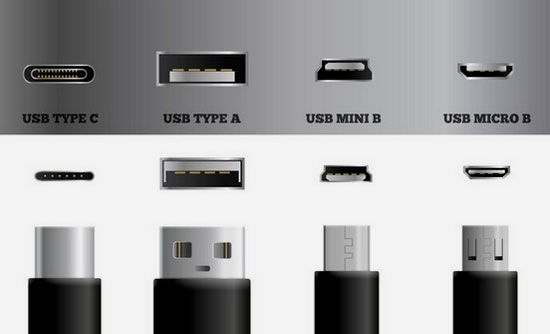
2. Comprueba si tu unidad USB es compatible con los puertos USB de tu ordenador. Si no lo es, necesitarás un adaptador USB.
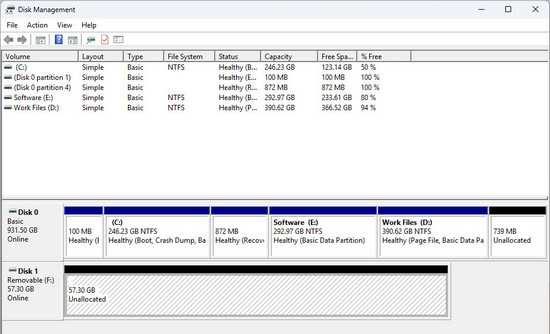
3. Si la unidad USB no aparece en el Explorador de archivos, abre Administración de discos para comprobar si Windows la detecta. Este paso es fundamental para la recuperación de datos.
 Importante: Después de perder datos, NO crees, muevas ni guardes archivos nuevos en la unidad flash USB afectada. Sobrescribir los datos puede hacer que sean irrecuperables.
98%
tasa de éxito en la recuperación. No escribas nuevos datos en el disco de destino para obtener los mejores resultados
3
pasos solamente: Seleccionar ubicación > Escanear > Previsualizar y Recuperar. ¡Así de fácil!
100+
formatos universales que el escaneo con IA puede identificar con precisión y reconstruir a partir de fragmentos dispersos en archivos completos
Todos
los tipos de archivos son recuperables en el modo de escaneo rápido (si no ocurre sobrescritura de datos).
100%
seguro. Recuperación no destructiva de tus datos originales y unidad en modo de solo lectura
10,000+
archivos encontrados como imágenes, documentos, textos pueden restaurarse y guardarse en minutos.
Disponible en:  Windows
Todas las soluciones
Independientemente de la causa por la que tu unidad flash USB no sea legible pero Windows siga detectándola, RecoveryFox AI puede escanearla de forma segura y recuperar tus datos sin necesidad de formatearla ni repararla antes. En este vídeo te mostramos paso a paso cómo recuperar archivos de una unidad USB en formato RAW en Windows con este software inteligente de recuperación de datos USB.
Gracias a sus algoritmos de escaneo basados en IA, RecoveryFox AI puede recuperar datos después de formatear una unidad USB y ayudar a recuperar datos inaccesibles de unidades USB y otros dispositivos de almacenamiento con daños lógicos, sin necesidad de volver a particionar ni formatear la unidad antes.
Sigue estos sencillos pasos para recuperar rápidamente datos de una unidad USB con RecoveryFox AI.
📢 Optimiza la configuración del escaneo
Para acelerar el proceso de escaneo, puedes ir a “Settings” antes de seleccionar una ubicación. Allí puedes activar opciones para omitir espacio vacío, archivos temporales, archivos comprimidos dañados o archivos incrustados que no necesites recuperar.
RecoveryFox AI también ofrece la opción "Include Existing Files". Al activarla, el software muestra los archivos existentes del dispositivo seleccionado en una carpeta independiente Existing Files dentro de la pestaña File Path.
Si decides mostrar los archivos existentes, también recomendamos activar “Group Hidden Files Separately” para facilitar la navegación y comparación. Si no quieres que los archivos existentes aparezcan en los resultados del escaneo, simplemente desactiva Include Existing Files.
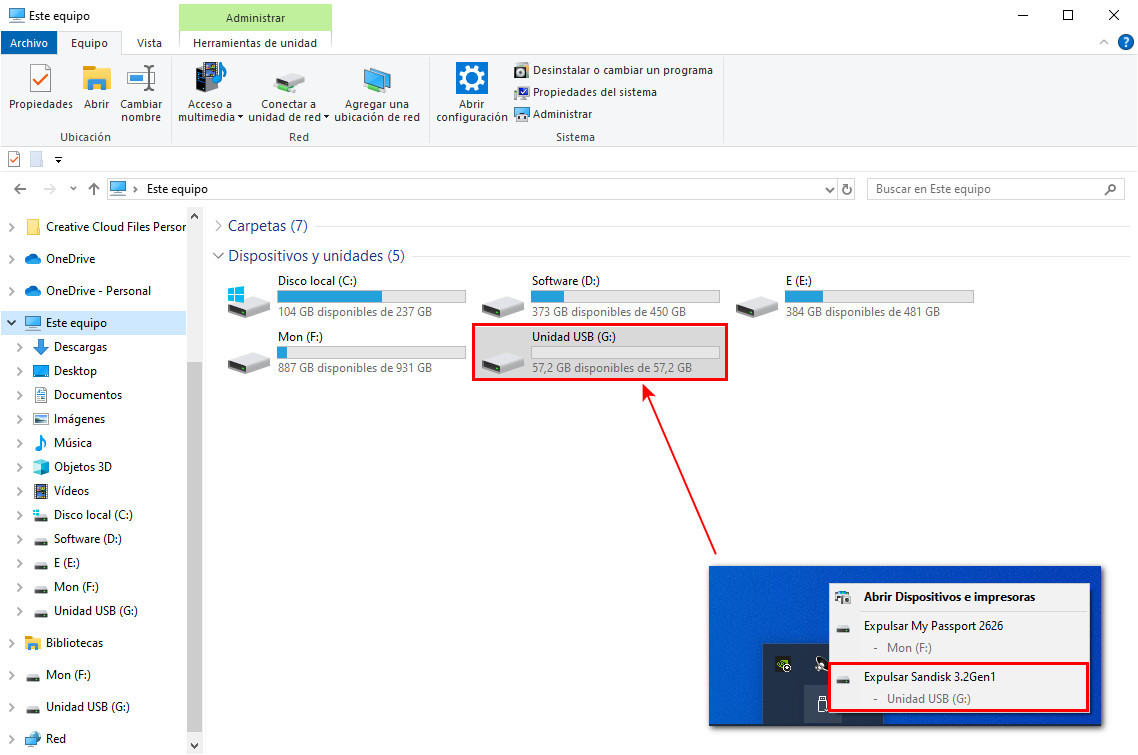
Paso 1. Conecta la unidad USB al PC
Para recuperar datos de una unidad flash USB, primero conecta la unidad al puerto USB del ordenador.
El puerto USB suele estar en el lateral de un portátil o en la parte frontal o trasera de un ordenador de sobremesa.
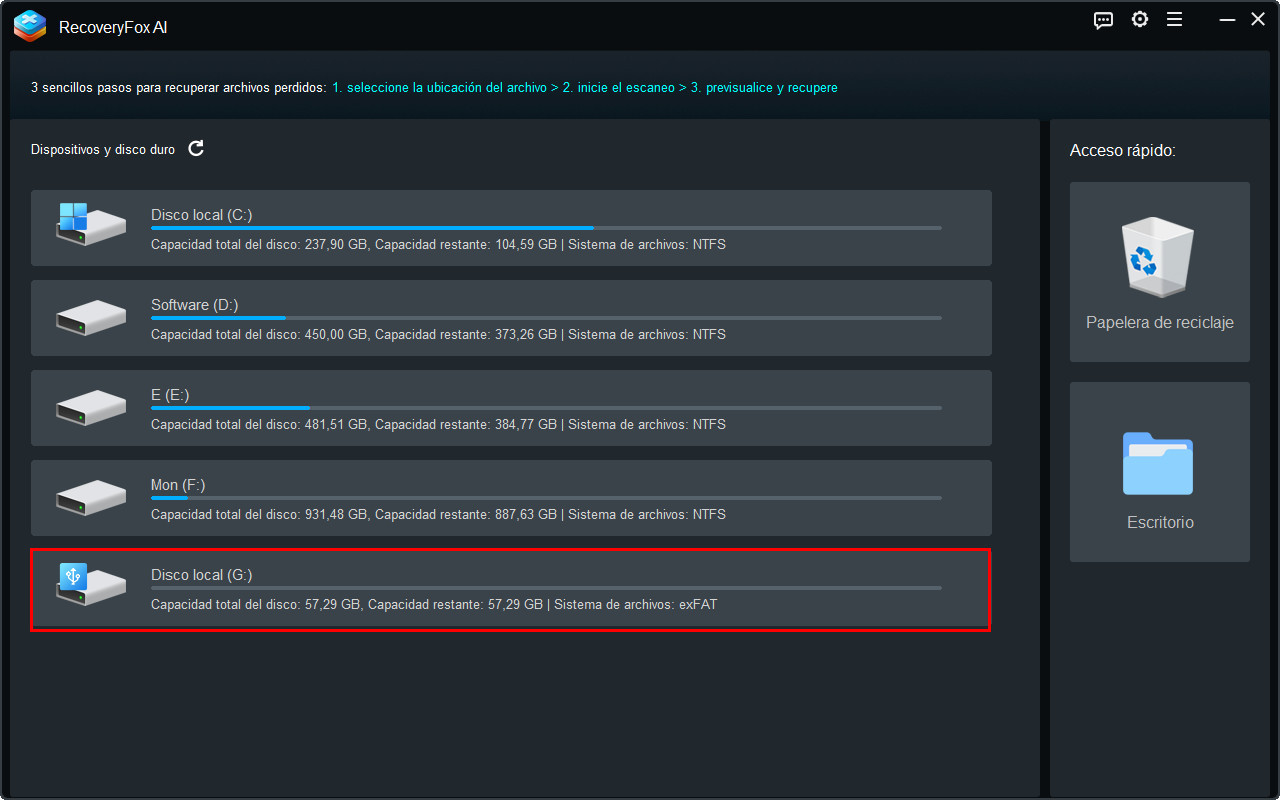
Paso 2. Selecciona la ubicación de los archivos
Inicia RecoveryFox AI. En la pantalla de inicio, busca y selecciona la unidad USB conectada. Haz clic en ella para continuar.
Paso 3. Inicia el escaneo
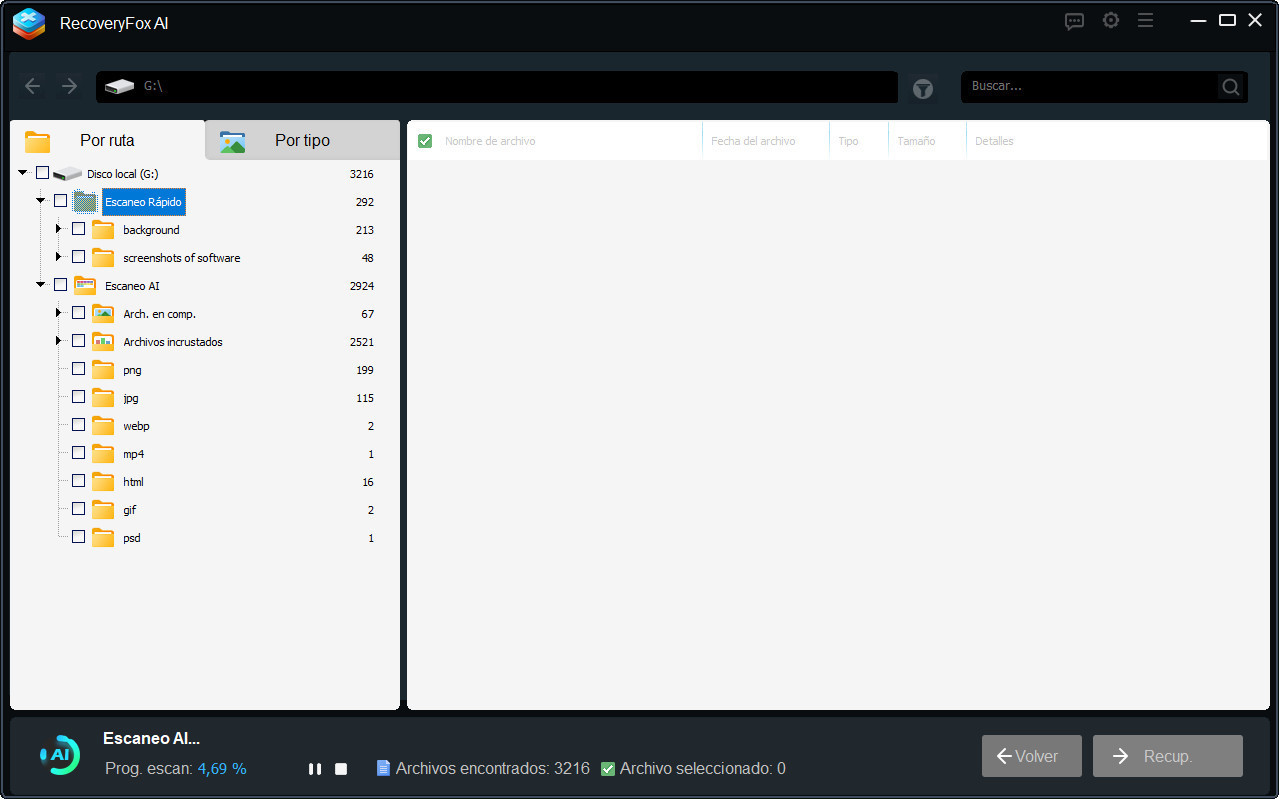
A continuación, RecoveryFox AI comenzará a escanear la unidad USB. El tiempo de escaneo puede variar entre unos minutos y varias horas, dependiendo principalmente del tamaño de la unidad y del número de archivos.
Puedes pausar o detener AI Scan en cualquier momento si quieres previsualizar antes los archivos encontrados.
Paso 4. Previsualiza y recupera
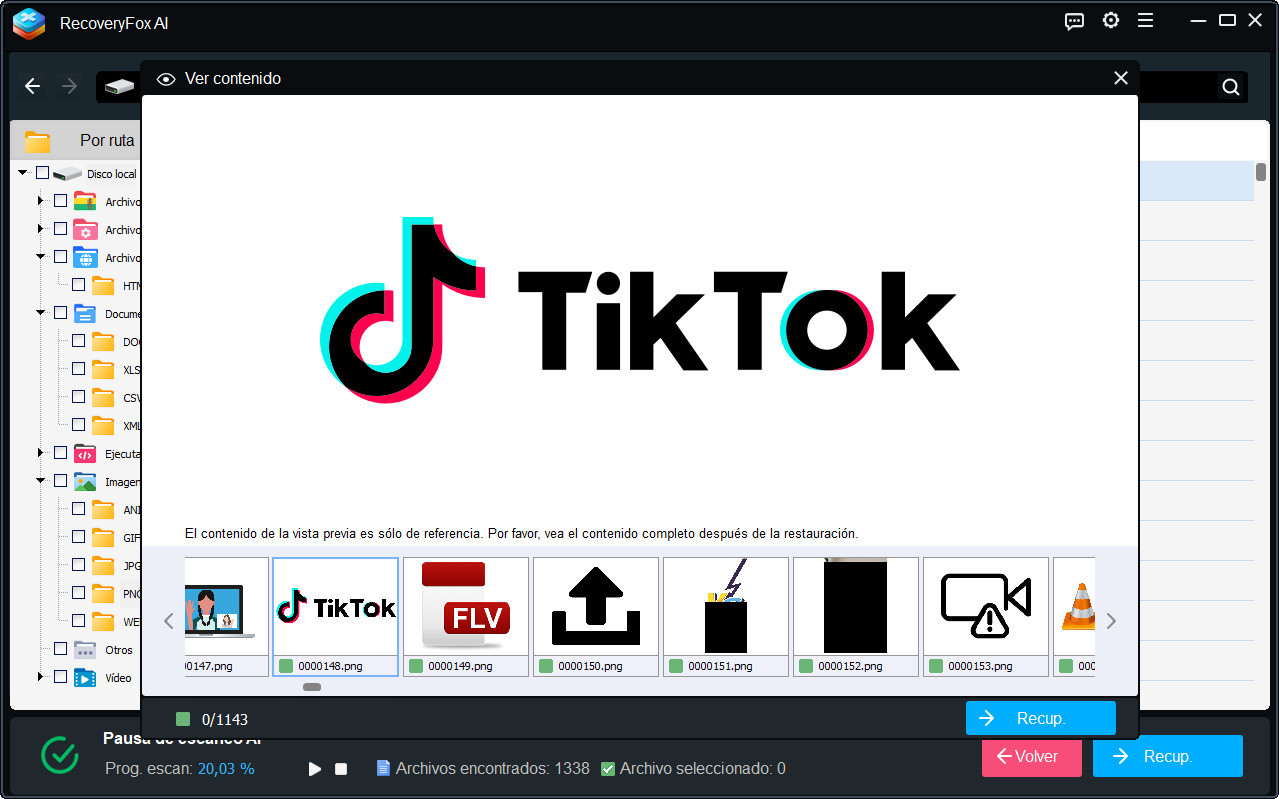
Para previsualizar un archivo, simplemente haz clic derecho en el icono del ojo.
A continuación, selecciona los elementos que quieras: todos los archivos encontrados, carpetas de un tipo específico, subcarpetas o archivos individuales.
Haz clic en “Recover” y elige una ubicación segura para guardar los archivos. Para evitar que los datos se sobrescriban, es recomendable seleccionar otra unidad.
Para la recuperación de archivos de la Papelera de reciclaje, el software ejecutará un Quick Scan que normalmente se completa en unos minutos o incluso menos.
Para otras ubicaciones y situaciones complejas de pérdida de datos, incluidas las unidades flash USB externas y los pendrives RAW o sin asignar, AI Scan continuará automáticamente después de Quick Scan para realizar un escaneo y una reconstrucción de datos más exhaustivos. Gracias a esta función basada en IA, incluso los archivos eliminados hace mucho tiempo y los fragmentos de datos parcialmente sobrescritos pueden recuperarse. AI Scan puede tardar varias horas o incluso días, dependiendo principalmente del tamaño de la unidad, el número de archivos y las especificaciones del PC.
Disponible en: Windows
1. ¿Se pueden recuperar archivos eliminados de una unidad USB?
Sí. Los archivos eliminados suelen poder recuperarse si los datos no se han sobrescrito. Deja de usar la unidad flash inmediatamente y escanéala antes de formatearla o guardar nuevos archivos en ella.
2. ¿Cómo puedo recuperar mi dispositivo USB si no se reconoce?
Deja de usar la unidad USB inmediatamente. Evita guardar archivos nuevos o formatearla, ya que los datos nuevos podrían sobrescribir los archivos perdidos.
3. ¿Se pueden recuperar los datos cuando Windows indica “Necesitas formatear el disco”?
Sí. Es posible recuperar los datos si Windows detecta la unidad USB. No formatees la unidad; utiliza primero un software de recuperación de datos para escanearla.
4. ¿Puedo recuperar datos de una unidad USB dañada físicamente?
Si la unidad USB ha sufrido daños físicos y Windows no la reconoce, es poco probable que puedas recuperarla con software. En este caso, un servicio profesional de recuperación de datos puede ayudarte.
5. ¿Cómo puedo recuperar archivos de una unidad flash USB dañada?
Conecta la unidad USB y comprueba si Windows la detecta. Si la reconoce, utiliza RecoveryFox AI para escanear la unidad dañada, previsualizar los archivos recuperables y recuperarlos en otra ubicación segura.
Cuéntanos qué tipo de ayuda necesitas y te ayudaremos encantados.

Soporte
Obtenga ayuda rápida con pedidos, códigos de licencia, registro, reembolsos, problemas de software y más en la Página de Soporte.
Contáctenos para obtener más ayuda: support@wonderfoxrecovery.com

Colaboración
¿Le interesa nuestro producto? Únase a nuestro Programa de Socios como afiliado o distribuidor para impulsar su negocio.
Contáctenos en: market@wonderfoxrecovery.com



Recuperación de archivos formateados
Recuperación de archivos de escritorio
Términos del servicio Política de privacidad Acuerdo de licencia Política de reembolso Configuración de cookies
Copyright © 2026 RecoveryFox. Todos los derechos reservados.


 Español ^


