
-
Soluciones ∨
-
Atención al cliente ∨
-
Recursos ∨
-
Acerca de ∨
-

Recupera archivos eliminados permanentemente o perdidos hace tiempo con RecoveryFox AI. Su tecnología de escaneo y reconstrucción de archivos basada en IA ayuda a recuperar datos fragmentados de discos HDD, SSD, unidades USB, tarjetas SD y mucho más.
Disponible en:  Windows
RecoveryFox AI te ayuda a recuperar archivos eliminados al vaciar la Papelera de reciclaje, usar Shift + Delete, borrar archivos por accidente, formatear discos, sufrir fallos del sistema, ataques de malware y otros casos de pérdida de datos. Previsualiza los archivos recuperables y restaura documentos, fotos, vídeos, archivos de audio y mucho más con su tecnología de recuperación de archivos eliminados basada en IA.

Papelera de reciclaje vaciada

Shift + Delete

Discos duros/USB/tarjetas SD formateados/...

Sobrescrito por un archivo con el mismo nombre

Fallos del disco duro, del sistema o del software

Problemas de alimentación eléctrica

Ataques de virus o malware, o conflictos de software

Pantalla azul de la muerte del ordenador

Particiones perdidas/RAW/no asignadas/eliminadas

Errores de dispositivos externos

Más situaciones de pérdida de datos…
RecoveryFox AI te ayuda a recuperar fotos eliminadas, vídeos, documentos, archivos de audio, correos electrónicos, archivos comprimidos y cientos de otros tipos de archivos desde discos HDD y SSD, unidades flash USB, tarjetas SD, tarjetas de memoria y discos duros externos.

Recuperación de Fotos Eliminadas
PNG/JPG/RAW/ORF...

Recuperación de Vídeos Eliminados
MP4/MKV/AVI/8K...

Recuperación de Archivos de Office
DOCX/XLSX/CSV/PDF...

Recuperar archivos de audio
MP3/AAC/WAV/AC3...

Recuperar archivos comprimidos
7Z/ZIP/ZIPX/RAR/RAR4/GZ...

Recuperación de Gráficos 3D
3DS/STL/OBJ/DXF/WRL...

Recuperación de E-books Eliminados
3DS/STL/OBJ/DXF/WRL...

Recuperación de Bases de Datos
DEB/RPM/SQL/MDB/DAT/BZ2/ACCDB/...

Disco Duro Interno

Ordenador/Portátil

USB/SD/TF/CF/...

Principales sistemas de archivos
NTFS/exFAT/FAT/EXT/XFS/HFS+/APFS...
Más tipos de archivos y dispositivos compatibles…

1. Un ordenador con Windows en funcionamiento (todas las versiones son compatibles).
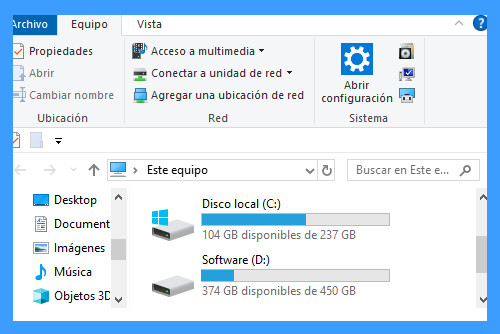
2. Presiona Win+X para abrir la Administración de discos y asegúrate de que tu ordenador tenga al menos 2 particiones lógicas, como las unidades (C:) y (D:).
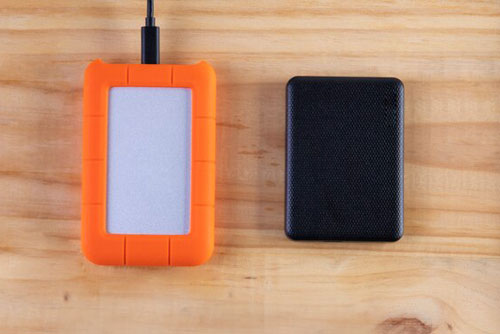
3. Si tu ordenador solo tiene una partición, utiliza una unidad USB o un disco duro externo.
 NO crees, muevas ni guardes nuevos archivos en la partición que contiene los archivos perdidos, ya que podrías sobrescribir tus datos valiosos.
98%
tasa de éxito en la recuperación. No escribas nuevos datos en el disco de destino para obtener los mejores resultados
3
pasos solamente: Seleccionar ubicación > Escanear > Previsualizar y Recuperar. ¡Así de fácil!
100+
formatos universales que el escaneo con IA puede identificar con precisión y reconstruir a partir de fragmentos dispersos en archivos completos
Todos
los tipos de archivos son recuperables en el modo de escaneo rápido (si no ocurre sobrescritura de datos).
100%
seguro. Recuperación no destructiva de tus datos originales y unidad en modo de solo lectura
10,000+
archivos encontrados como imágenes, documentos, textos pueden restaurarse y guardarse en minutos.
Disponible en:  Windows
Todas las soluciones
Con algoritmos avanzados, RecoveryFox AI analiza los fragmentos de datos disponibles para ayudar a reconstruir los archivos recuperables. En este vídeo, te mostraremos paso a paso cómo recuperar archivos eliminados permanentemente con Shift+Delete en Windows usando RecoveryFox AI.
Sigue los pasos que se indican a continuación para aprender a utilizar este software de recuperación de archivos eliminados basado en IA para recuperar fácilmente archivos eliminados de una unidad flash USB.
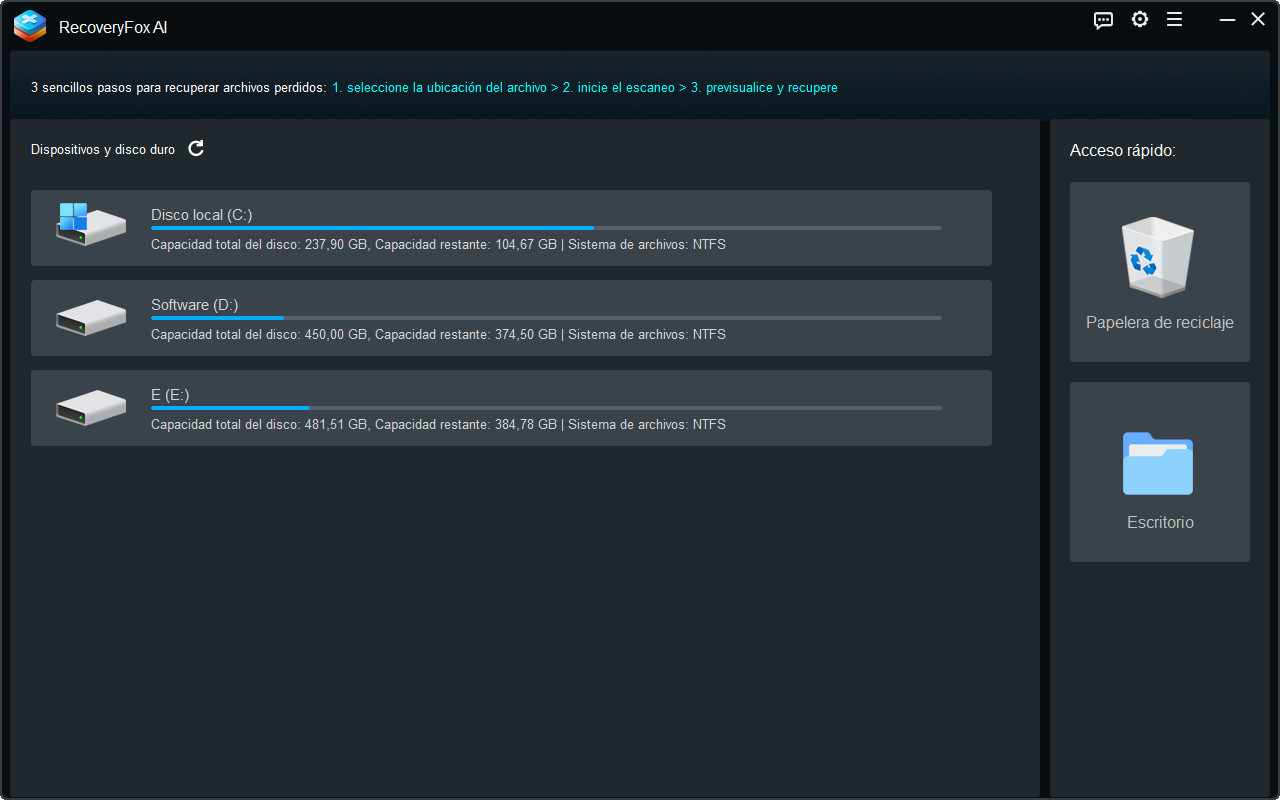
Paso 1. Selecciona la Ubicación de los Archivos
Inicia RecoveryFox AI. En la pantalla de inicio, selecciona la ubicación donde se perdieron tus archivos eliminados y haz clic en ella para comenzar el escaneo.
Si utilizas un dispositivo externo, conecta primero la unidad al puerto USB de tu ordenador.
📢 Para acelerar el proceso de escaneo, ve a «Configuración» antes de seleccionar una ubicación. Puedes activar las opciones para omitir el espacio vacío, los archivos temporales, los archivos comprimidos dañados o los archivos incrustados que no necesites recuperar.
Paso 2. Inicia el Escaneo
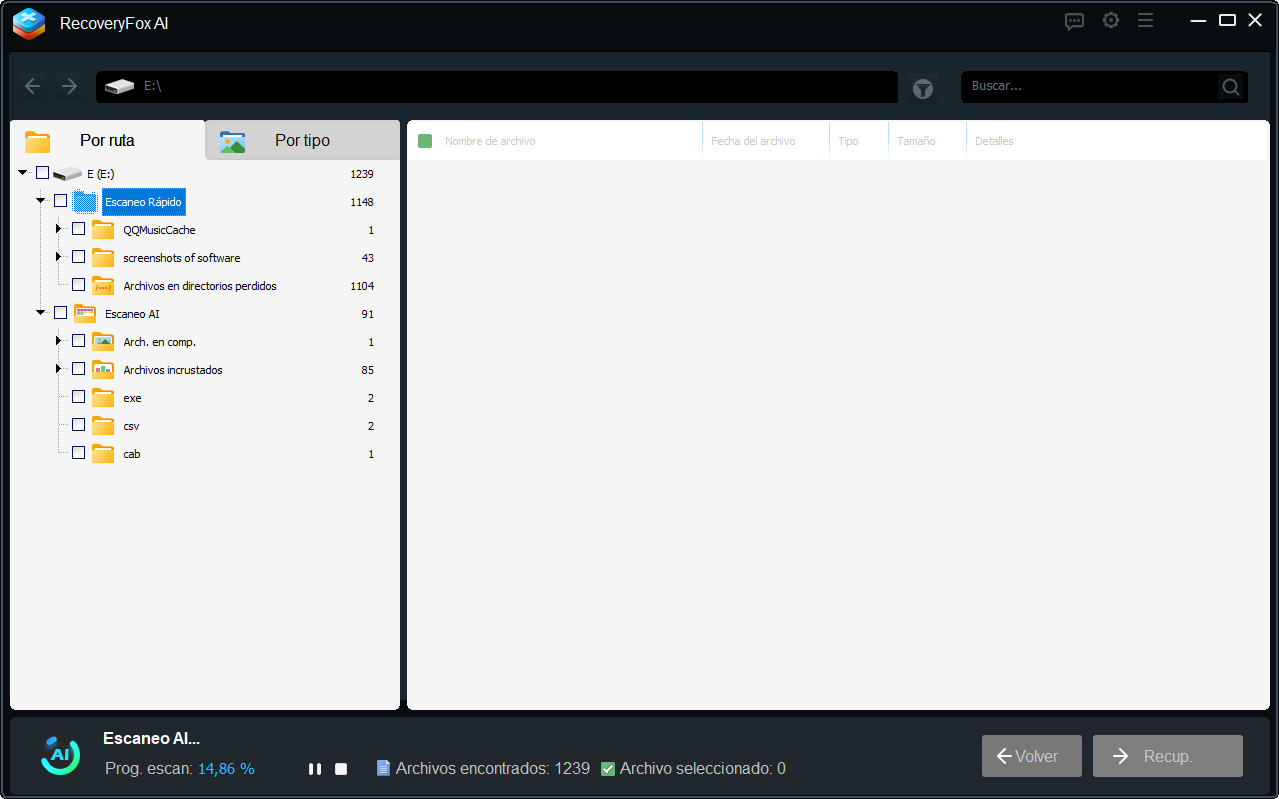
A continuación, este software de recuperación de archivos eliminados comenzará a escanear la ubicación seleccionada. Primero se ejecuta el «Escaneo rápido», que es ideal para encontrar archivos eliminados recientemente. Si actúas rápidamente después de eliminar los archivos y evitas escribir nuevos datos en la unidad, a menudo puede conservar sus nombres originales y la estructura de carpetas.
Para casos de pérdida de datos más complejos, como unidades formateadas o dañadas, o archivos eliminados hace mucho tiempo, el «Escaneo con IA» realiza un análisis más profundo y exhaustivo. Se inicia automáticamente cuando finaliza el «Escaneo rápido».
Puedes consultar la lista de resultados en tiempo real mientras se ejecuta el «Escaneo con IA». También puedes pausar o detener el escaneo en cualquier momento para previsualizar los archivos encontrados hasta ese momento.
Paso 3. Previsualiza y Recupera
Utiliza los filtros «Ruta del archivo», «Tipo de archivo» o «Palabras clave» para encontrar rápidamente los archivos que necesitas.
A continuación, haz clic en el icono del ojo para previsualizar el archivo en detalle.
Selecciona los archivos o carpetas que quieras, haz clic en «Recuperar» y elige una ubicación segura para guardar los archivos recuperados.
Para evitar sobrescribir los datos originales, no guardes los archivos recuperados en la misma unidad de la que se recuperaron.
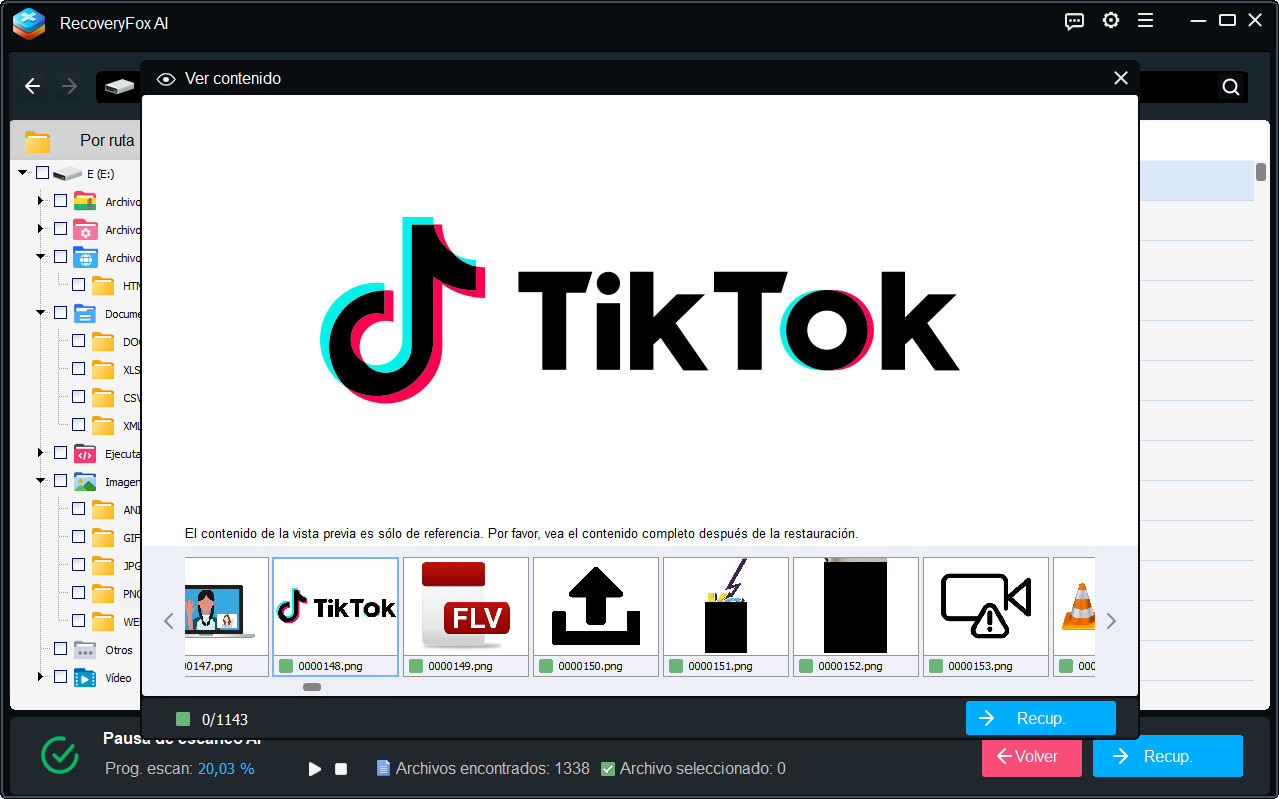
Para la recuperación de archivos eliminados de la Papelera de reciclaje, el software ejecutará un Quick Scan, que normalmente se completa en unos minutos o incluso menos.
Para otras ubicaciones, el AI Scan continuará automáticamente después de finalizar el Quick Scan para realizar un escaneo y una reconstrucción de datos más exhaustivos y profundos. Gracias a esta función mejorada con IA, también es posible recuperar archivos eliminados hace mucho tiempo y fragmentos de datos parcialmente sobrescritos. El AI Scan puede tardar varias horas o incluso días, principalmente en función del tamaño de la unidad, el número de archivos y las especificaciones del PC.
Para disfrutar de una solución de recuperación de archivos eliminados más rápida, puedes ir a «Configuración» antes de empezar a seleccionar la ubicación de los archivos. Allí, permite omitir el espacio no asignado del disco, ignorar los archivos temporales y omitir los formatos de archivo comprimido dañados.
Disponible en: Windows
1. ¿RecoveryFox AI puede recuperar archivos eliminados gratis?
RecoveryFox AI permite a todos escanear y previsualizar archivos recuperables de forma gratuita. Para recuperar los archivos, necesitas una licencia.
2. ¿Se pueden recuperar archivos eliminados permanentemente en Windows?
Sí, pero depende de si los datos han sido sobrescritos. Puedes utilizar herramientas integradas como Windows File Recovery (solo para Windows 10/11) o una solución más sencilla e inteligente: RecoveryFox AI.
3. ¿Cómo puedo recuperar archivos eliminados permanentemente en Windows?
La forma más sencilla es utilizar RecoveryFox AI para escanear la ubicación de los archivos eliminados y recuperarlos rápidamente.
4. ¿Cómo recuperar archivos eliminados de un disco duro externo, tarjeta SD o unidad USB?
Conecta el dispositivo de almacenamiento externo a tu ordenador y escanéalo con RecoveryFox AI. Después, previsualiza los archivos y recupera fácilmente tus archivos eliminados de una unidad USB, tarjeta SD u otro dispositivo de almacenamiento.
Cuéntanos qué tipo de ayuda necesitas y te ayudaremos encantados.

Soporte
Obtenga ayuda rápida con pedidos, códigos de licencia, registro, reembolsos, problemas de software y más en la Página de Soporte.
Contáctenos para obtener más ayuda: support@wonderfoxrecovery.com

Colaboración
¿Le interesa nuestro producto? Únase a nuestro Programa de Socios como afiliado o distribuidor para impulsar su negocio.
Contáctenos en: market@wonderfoxrecovery.com



Recuperación de archivos formateados
Recuperación de archivos de escritorio
Términos del servicio Política de privacidad Acuerdo de licencia Política de reembolso Configuración de cookies
Copyright © 2026 RecoveryFox. Todos los derechos reservados.


 Español ^


