
-
Soluciones ∨
-
Atención al cliente ∨
-
Recursos ∨
-
Acerca de ∨
-

RecoveryFox AI te ayuda a recuperar documentos de Word, Excel, PowerPoint, PDF y otros archivos eliminados o perdidos desde unidades internas, discos duros externos, unidades USB, tarjetas SD y otros dispositivos de almacenamiento compatibles.
Disponible en:  Windows
Los documentos pueden perderse por eliminación accidental, formateo, errores de software, problemas con dispositivos de almacenamiento, transferencias de archivos interrumpidas y otras situaciones comunes de pérdida de datos. RecoveryFox AI ayuda a recuperar documentos perdidos o eliminados de dispositivos de almacenamiento compatibles.

Eliminación accidental

Unidades formateadas

Papelera de reciclaje vaciada

Particiones perdidas o eliminadas

Almacenamiento RAW o sin asignar

Sobrescrito por un archivo con el mismo nombre

Ataques de virus o malware

Corrupción del sistema

Problemas de software

Más situaciones de pérdida de datos…
RecoveryFox AI te ayuda a recuperar libros de Excel perdidos o eliminados, documentos de Word, presentaciones de PowerPoint, archivos PDF, archivos TXT y otros documentos desde dispositivos de almacenamiento compatibles. Su potente AI Scan también puede identificar fragmentos de documentos dañados y reconstruirlos como archivos completos para su recuperación cuando sea posible.

Word (docx, doc, docm ,dotm, dotx...)

Excel (xlsx, xls, xlsb, xltx, xlsm...)

PPT (ppt, pptm, ppsm, ppsx, pptx, pps...)


RTF

TXT

XML

CSV

CSS

CHM

DBF

Html (html, mhtml, htm...)

JSON

MHT

ODP

ODS

THMX

XPS
| Suite Microsoft Office y apps relacionadas de Microsoft | DOT, POT, WPS, WRI, PUB, VSD, MPP, MPT, MPD, OFT, MSG, PST, ONE, ONEPKG, OXPS, SNP, PWI… |
| Suite OpenOffice/LibreOffice/StarOffice | ODT, OTT, SXW, SDW, SXC, SDC, SDD, ODF… |
| Suite Apple iWork y apps relacionadas de Apple | PAGES, NUMBERS, KEYNOTE… |
| Suite Adobe Creative | IND, INDD, PMD, PS… |
| Procesadores de texto/editores específicos | ABW, AWW, WPD… |
| Software específico de diagramas/mapas mentales | EDDX, EDOC, XMIND, OPX… |
| Clientes de correo y datos generales/multicliente | EML, MHT, LDIF… |
| Software de gestión de citas | RIS |
| Editores de subtítulos/letras | SRT, SUB, LRC… |
| Formatos de texto genéricos | RTF, MD, TXT… |
 Importante saber:
Para los documentos que no aparecen en esta lista, aún hay una buena posibilidad de recuperarlos con nuestro Escaneo Rápido, especialmente si actúas rápidamente después de la pérdida de datos.
¿No puedes encontrar el formato de tu documento en la lista de compatibles y el Escaneo Rápido no lo recupera? Contáctanos en: support@wonderfoxrecovery.com
Indícanos la extensión del archivo, y veremos si podemos añadir soporte de Escaneo con IA. ¿Tienes un archivo de muestra completo? ¡Mucho mejor! Nos ayudará a mejorar y recuperar tu archivo con mayor precisión.

1. Un ordenador con Windows en funcionamiento (todas las versiones son compatibles).
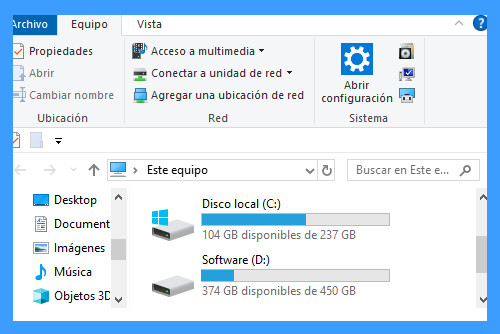
2. Presiona Win+X para abrir la Administración de discos y asegúrate de que tu ordenador tenga al menos 2 particiones lógicas, como las unidades (C:) y (D:).
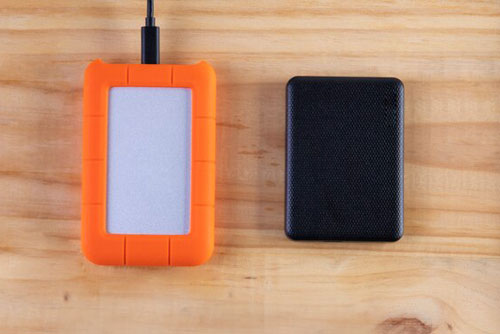
3. En una computadora con una sola partición, use una unidad USB o un disco duro externo para ejecutar software y almacenar archivos.
Importante: NO cree, mueva ni guarde archivos nuevos en la unidad donde se almacenan los documentos eliminados. Sobrescribir los datos podría imposibilitar la recuperación.
98%
tasa de éxito en la recuperación. No escribas nuevos datos en el disco de destino para obtener los mejores resultados
3
pasos solamente: Seleccionar ubicación > Escanear > Previsualizar y Recuperar. ¡Así de fácil!
100+
formatos universales que el escaneo con IA puede identificar con precisión y reconstruir a partir de fragmentos dispersos en archivos completos
Todos
los tipos de archivos son recuperables en el modo de escaneo rápido (si no ocurre sobrescritura de datos).
100%
seguro. Recuperación no destructiva de tus datos originales y unidad en modo de solo lectura
10,000+
archivos encontrados como imágenes, documentos, textos pueden restaurarse y guardarse en minutos.
Disponible en:  Windows
La pérdida de datos no siempre significa que todo se haya perdido. Gracias al escaneo avanzado con IA, RecoveryFox AI puede ayudarte a recuperar la mayor cantidad posible de contenido valioso, incluso desde archivos dañados.
Con RecoveryFox AI, aún tienes la posibilidad de recuperar texto parcial, tablas u otros contenidos de los formatos de documentos más comunes como Word, Excel, PPT, PDF, TXT, etc. Incluso si parte de la estructura del archivo está dañada, puede identificar los datos no dañados y reconstruirlos en un archivo completo.
Algunos documentos no solo almacenan texto; también pueden incluir imágenes, videos u otros archivos multimedia insertados. Incluso si el propio documento (especialmente su estructura) ha sido sobrescrito o dañado, aún existe la posibilidad de recuperar los archivos incrustados por separado.
Todas las soluciones
Si has eliminado accidentalmente una presentación importante de PowerPoint, un documento de Word para una tarea o un archivo .txt valioso, no te preocupes. RecoveryFox AI puede ayudarte fácilmente. En este vídeo, te mostraremos cómo usarlo para recuperar documentos eliminados o no guardados, como archivos PDF, en Windows.
En este vídeo, te mostraremos cómo recuperar archivos .xlsx eliminados y previsualizar libros completos antes de recuperarlos con RecoveryFox AI.
RecoveryFox AI admite una amplia variedad de tipos de archivos de documentos y puede recuperar datos perdidos de unidades internas, discos duros externos, memorias USB, tarjetas SD y otros dispositivos de almacenamiento que aún sean detectables y cuyos datos no hayan sido sobrescritos en gran medida.
A continuación, te explicamos cómo recuperar archivos de documentos perdidos de una unidad USB en formato RAW.
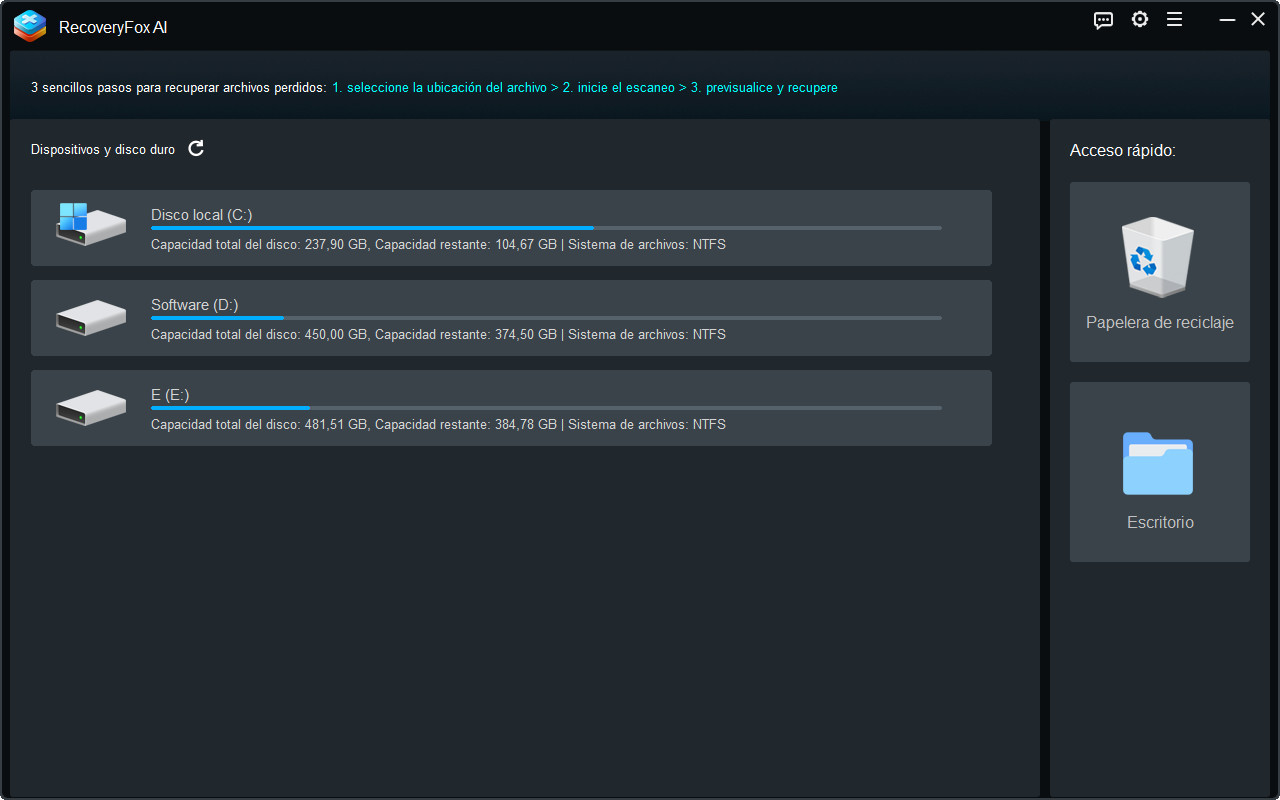
Paso 1. Selecciona la ubicación de los archivos
Abre RecoveryFox AI. En la interfaz de inicio, busca y selecciona la unidad donde estaban almacenados tus documentos perdidos. Haz clic para iniciar el escaneo.
🔎 Configuración de escaneo para recuperar documentos:
Antes de iniciar la recuperación, abre Configuración en la barra de menús y desmarca las siguientes 2 opciones si quieres recuperar todos los documentos.
 Omitir archivos dentro de archivos comprimidos
Esta opción está seleccionada de forma predeterminada. Cuando está activada, la herramienta omite los archivos contenidos en formatos de documentos comprimidos (por ejemplo, DOCX, PPTX o XLSX). Si necesitas recuperar estos archivos internos, desmarca manualmente esta opción. Sin embargo, esto puede incluir archivos comprimidos grandes en los resultados del escaneo y provocar que el equipo funcione lentamente o se bloquee.
Omitir archivos dentro de archivos contenedores
Esta opción está activada de forma predeterminada. Los archivos contenedores son similares a los archivos comprimidos, pero almacenan archivos integrados sin comprimirlos. Por ejemplo, los documentos de Office que contienen imágenes o archivos adjuntos. Cuando está activada, RecoveryFox AI solo escanea el archivo contenedor y omite los archivos integrados. Desactiva esta opción si quieres que RecoveryFox AI busque y recupere archivos contenidos dentro de archivos contenedores. Esto puede ser útil cuando el archivo contenedor está dañado, ya que los archivos integrados aún pueden recuperarse por separado.
Paso 2. Inicia el escaneo
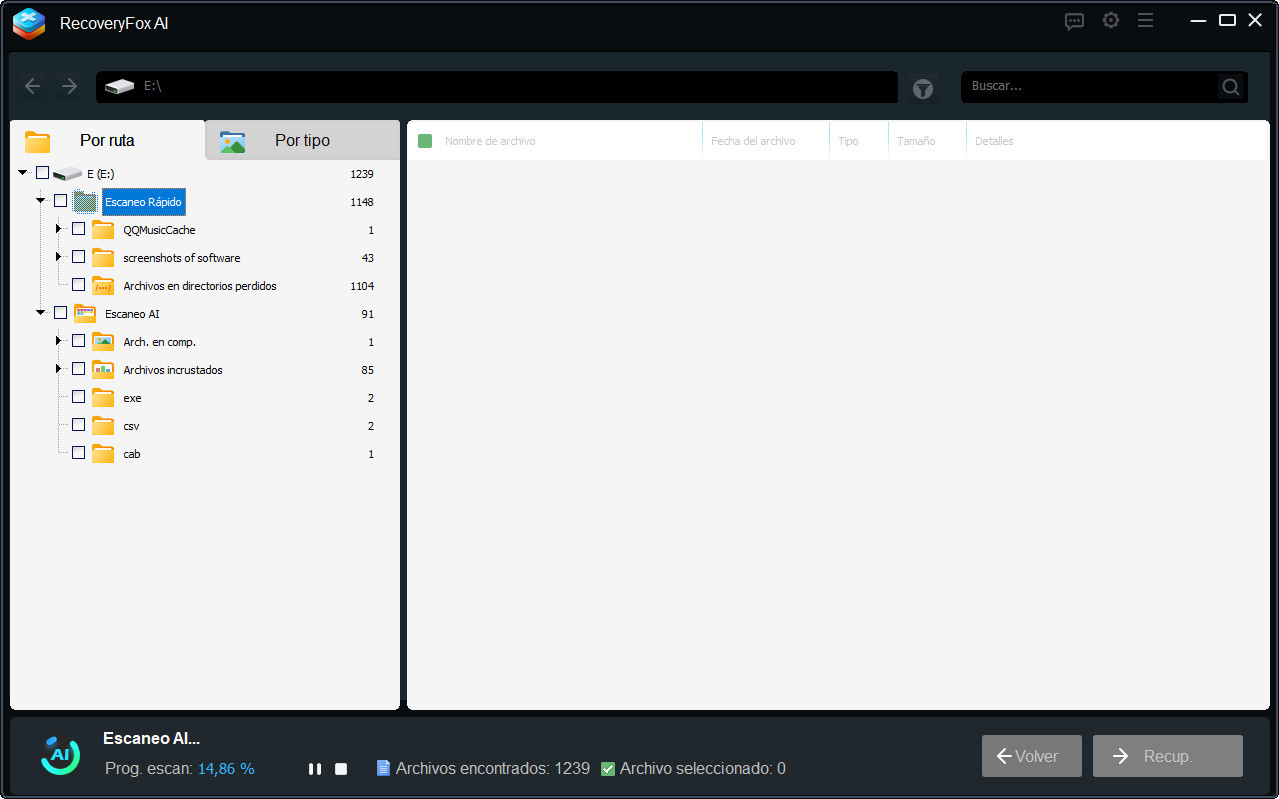
El escaneo rápido se inicia primero y es ideal para recuperar archivos eliminados recientemente. Si actúas rápidamente después de la eliminación y evitas escribir nuevos datos en la unidad, a menudo puede conservar los nombres de archivo y la estructura de carpetas originales.
Para casos de pérdida de datos más complejos, como unidades formateadas o dañadas, el Escaneo con IA ofrece un análisis más profundo y exhaustivo. Se inicia automáticamente cuando finaliza el escaneo rápido.
Puedes explorar la lista de resultados en tiempo real mientras se ejecuta el Escaneo con IA. También puedes pausar o detener el escaneo en cualquier momento para previsualizar archivos de Office recuperables, como Word, Excel y PowerPoint, con su formato, estilos y diseño originales.
Paso 3. Previsualiza y recupera
Usa los filtros Ruta del archivo, Tipo de archivo o Palabras clave para encontrar rápidamente los archivos que necesitas.
A continuación, haz clic en el icono del ojo para previsualizar el documento en detalle.
Selecciona los archivos o carpetas que quieras, haz clic en «Recuperar» y elige una ubicación segura para guardar los archivos recuperados.
Para evitar sobrescribir los datos originales, no guardes los archivos recuperados en la misma unidad de la que se recuperaron.
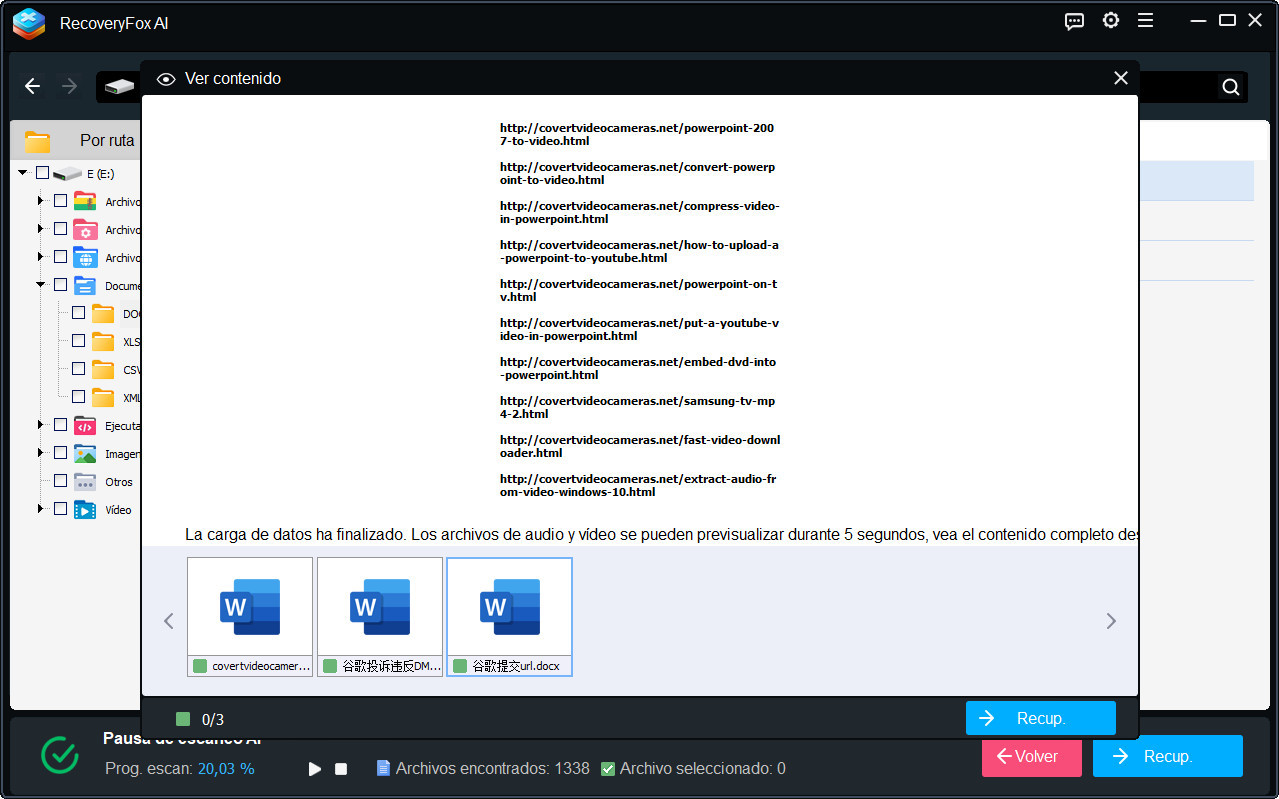
Información sobre la previsualización:
❶ La función de previsualización solo muestra una parte del archivo y sirve como referencia para comprobar qué contenido podría recuperarse. Para ver el contenido completo, primero debes recuperar el archivo.
❷ Algunos documentos que no se pueden previsualizar aún pueden recuperarse. Después de la recuperación, el archivo puede estar completo o ser parcialmente utilizable si algunas partes del documento han sido sobrescritas.
Para recuperar documentos de una Papelera de reciclaje vaciada, RecoveryFox AI ejecuta un escaneo rápido que normalmente termina en pocos minutos.
Para otras ubicaciones, el Escaneo con IA continúa automáticamente después del escaneo rápido para realizar un análisis y una reconstrucción de datos más exhaustivos y profundos. Gracias a esta función mejorada con IA, incluso los archivos eliminados hace mucho tiempo y los fragmentos de datos parcialmente sobrescritos pueden recuperarse. El Escaneo con IA puede tardar horas o incluso días, dependiendo principalmente del tamaño de la unidad, el número de archivos y las especificaciones del PC.
Para disfrutar de una recuperación de datos más rápida, puedes ir a «Configuración» antes de seleccionar las ubicaciones de los archivos. Allí puedes permitir que se omita el espacio no asignado del disco, se ignoren los archivos temporales, los formatos de archivo comprimido dañados o los archivos integrados que no necesites.
Disponible en: Windows
1. ¿Es posible recuperar archivos perdidos o eliminados?
Sí. Con un software de recuperación de datos fiable como RecoveryFox AI, puedes recuperar rápidamente archivos perdidos o eliminados permanentemente de tu ordenador Windows u otros dispositivos de almacenamiento.
2. ¿Cómo recuperar un documento de Word eliminado?
Primero, comprueba esta carpeta para ver si el documento perdido sigue disponible: C:\Users\Your_Username\AppData\Local\Microsoft\Word
Si no lo encuentras, no te preocupes. Usa RecoveryFox AI para escanear y recuperar tus documentos fácilmente. Actúa lo antes posible para aumentar las posibilidades de recuperación.
3. ¿Se puede recuperar un documento de Word que no se guardó?
Sí, en algunos casos. Si Word creó un archivo temporal o de Autorrecuperación, es posible que puedas recuperar un documento que no se guardó. RecoveryFox AI también puede ayudarte a recuperar archivos de Word eliminados o perdidos si los datos aún permanecen en la unidad.
4. ¿RecoveryFox AI es gratis?
RecoveryFox AI te permite escanear y previsualizar archivos recuperables de forma gratuita. Para recuperar tus archivos, tendrás que elegir un plan de pago y desbloquear la función «Recuperar».
Cuéntanos qué tipo de ayuda necesitas y te ayudaremos encantados.

Soporte
Obtenga ayuda rápida con pedidos, códigos de licencia, registro, reembolsos, problemas de software y más en la Página de Soporte.
Contáctenos para obtener más ayuda: support@wonderfoxrecovery.com

Colaboración
¿Le interesa nuestro producto? Únase a nuestro Programa de Socios como afiliado o distribuidor para impulsar su negocio.
Contáctenos en: market@wonderfoxrecovery.com



Recuperación de archivos formateados
Recuperación de archivos de escritorio
Términos del servicio Política de privacidad Acuerdo de licencia Política de reembolso Configuración de cookies
Copyright © 2026 RecoveryFox. Todos los derechos reservados.


 Español ^


