


CATEGORÍAS
 VISIÓN GENERAL

 Comenzar
 INTERFAZ Y BOTONES
 CÓMO USAR
 Consejos y FAQs
MANUAL DEL PRODUCTO RECOVERYFOX AI
Recupera con inteligencia, restaura con seguridad
PARTE 4. CÓMO USAR RECOVERYFOX AI
4.3 Recuperar Archivos del Escritorio
Sigue los 3 pasos a continuación para recuperar datos perdidos del Escritorio o archivos eliminados permanentemente con “Shift + Suprimir”.
¿Reemplazaste accidentalmente un archivo importante por otro con el mismo nombre en el escritorio? RecoveryFox AI también permite recuperar archivos sobrescritos.
Para maximizar las posibilidades de una recuperación exitosa, cierra inmediatamente todas las aplicaciones en ejecución. Como los archivos del escritorio son especialmente vulnerables a ser sobrescritos, actuar con rapidez es esencial.
* Disponible en: Windows
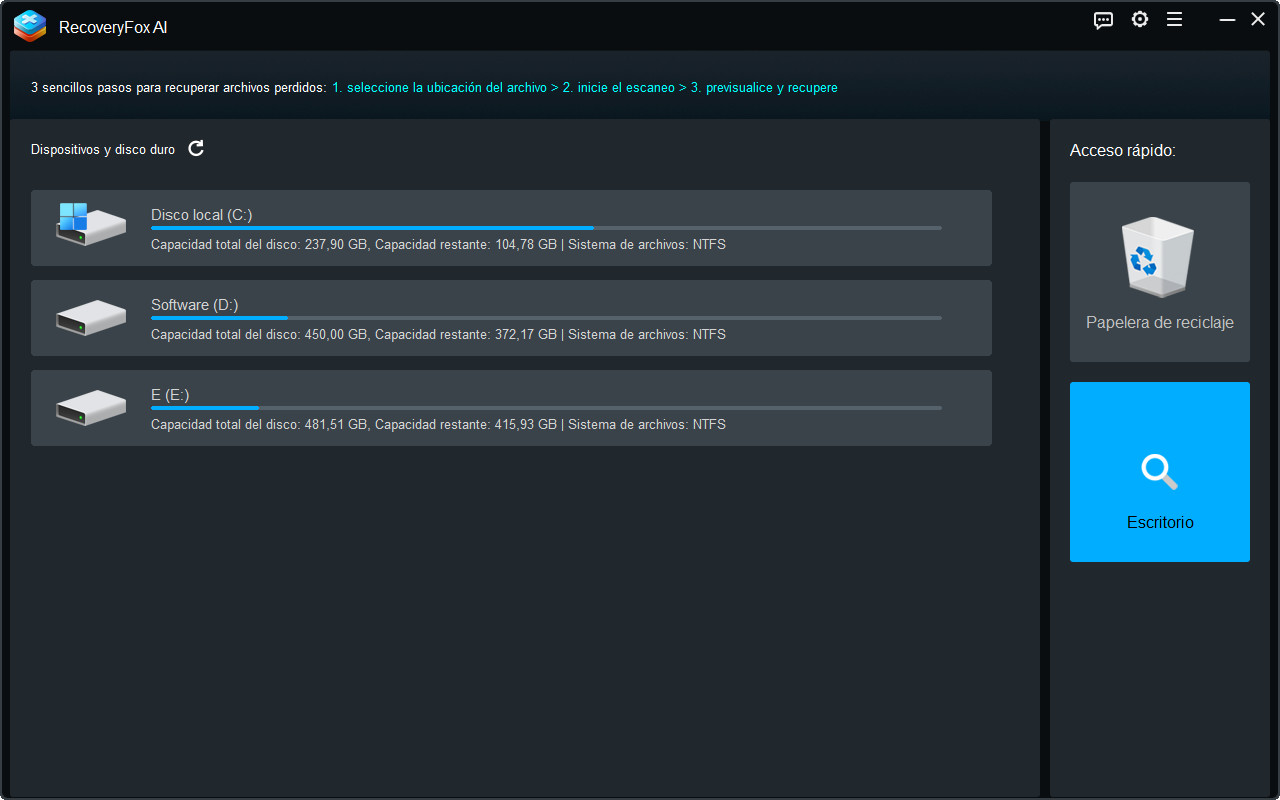
Paso 1. Selecciona Escritorio como ubicación de escaneo
En el lado derecho de la interfaz de inicio, haz clic en Escritorio para iniciar un escaneo rápido.
Paso 2. Iniciar escaneo del Escritorio
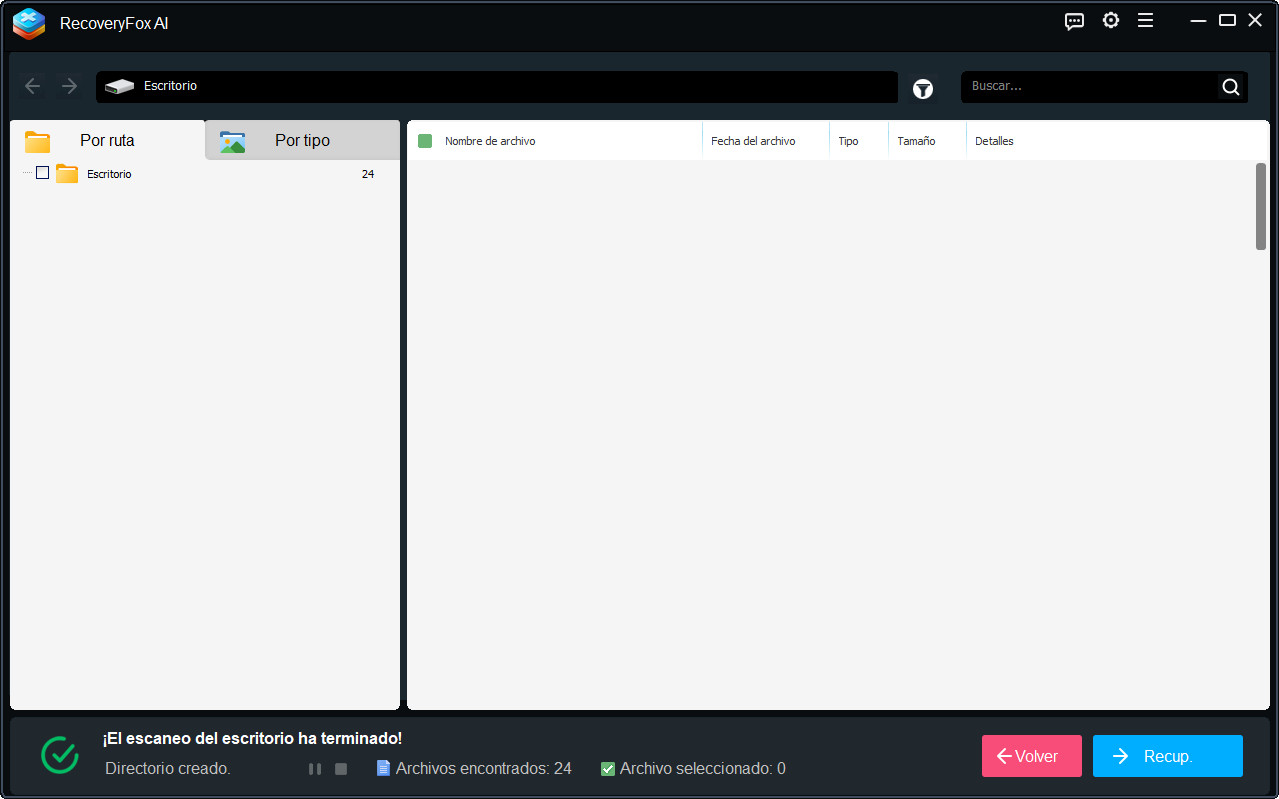
Normalmente, un escaneo del Escritorio toma alrededor de un minuto o menos. En la parte inferior de la interfaz de escaneo, puedes revisar el progreso y los archivos encontrados.
Aunque puedes hacer clic en el icono “Detener” para finalizarlo antes de tiempo, es mejor no hacerlo ya que puede resultar en datos recuperados incompletos.
Una vez finalizado, puedes expandir la carpeta “Escritorio” en las pestañas “Por ruta” o “Por tipo” para explorar los resultados del escaneo.
Paso 3. Vista previa y recuperación de archivos del Escritorio
Aprovecha las prácticas opciones de filtrado para localizar rápidamente tus archivos.
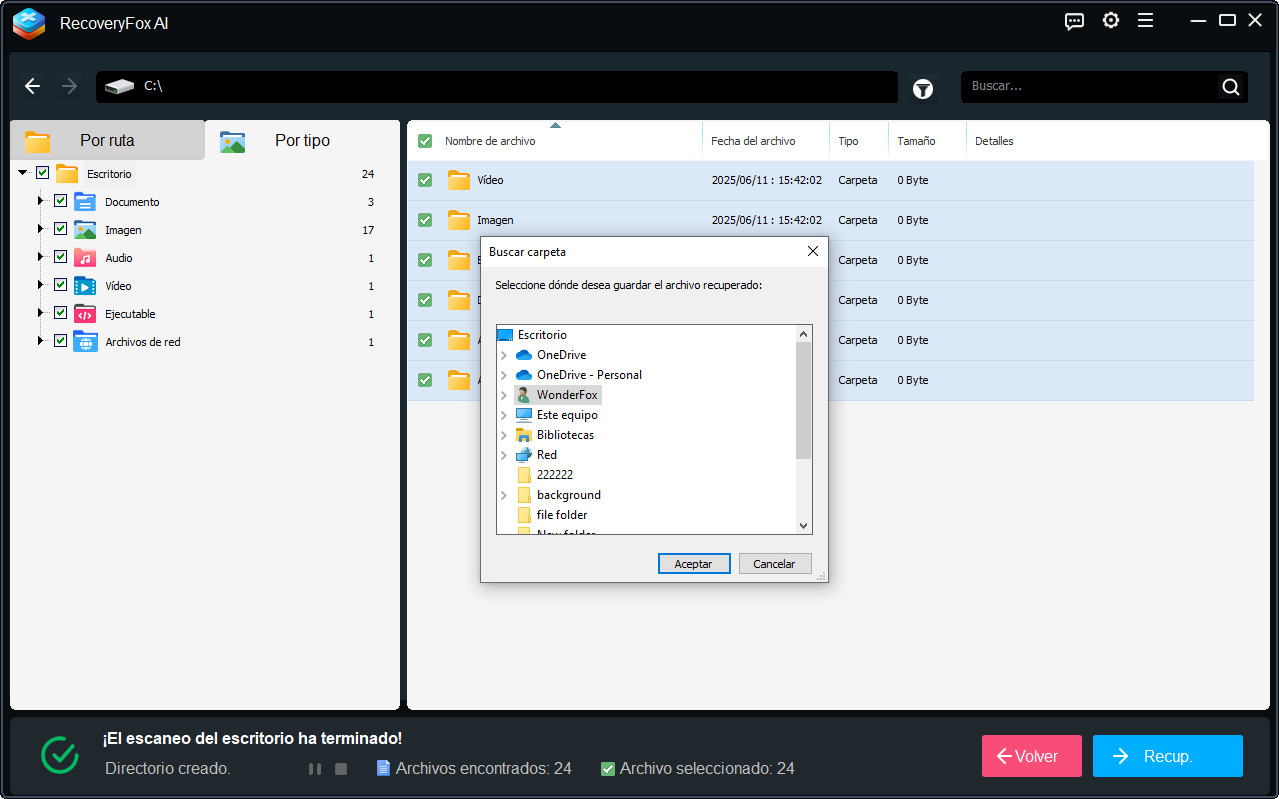
Haz clic derecho sobre un archivo específico para “Ver contenido” y “Recup.”.
También puedes seleccionar varios archivos, una categoría de tipo o toda la carpeta “Escritorio” para recuperar.



 Español ^


