
-
Soluciones ∨
-
Atención al cliente ∨
-
Recursos ∨
-
Acerca de ∨
-

La mejor solución para recuperar fotos
RecoveryFox AI te permite restaurar tus imágenes preciadas desde discos duros, memorias USB, tarjetas SD y otros dispositivos de almacenamiento en solo unos pocos clics.
Disponible en:  Windows
Impulsado por tecnología avanzada de IA, RecoveryFox AI puede identificar y restaurar con precisión archivos JPG, PNG, RAW y muchos otros formatos de imagen a partir de fragmentos de datos dispersos en tu dispositivo. Las imágenes recuperadas se categorizan automáticamente por tipo para facilitar la búsqueda y la navegación.

JPG, JPEG

GIF

BMP

PNG

AI

ARW

AVIF

CR2

CR3

CRW

DNG

EPS

ICO, ICON

NEF

ORF

PCX

PEF

PSD

RAF

RW2

SVG

TGA

TIF, TIFF

WEBP
| Categoría | Formatos |
| Formatos de imagen RAW de cámara | ARW, DCR, MRW, PTX, RW2, RAW |
| Formatos de imagen ráster | AVIF, HEIC, JPG-LARGE, WBMP, WDP, THM, DIB, FPX, PCD, PIC |
| Formatos vectoriales y gráficos | AI, CDR, DRW, SVGZ, WMF, EMF, EMZ |
| Formatos de diseño, proyectos y maquetación | PSDX, ABR, AEP, PSB, CSH, XMP, AFDESIGN, AFPHOTO, AFPUB, CPT, CDT, CSL |
| Formatos de animación y multimedia | ANI, FLA |
| Formatos de documentos y diagramas | DJVU, VSDX, ODG, SDA, MDI |
| Iconos y recursos de interfaz | ICON, ICNS |
| Subtítulos y formatos especiales | SUP, PZL |
 Importante saber
Para los formatos de imagen no listados anteriormente, aún existe una alta probabilidad de recuperación utilizando nuestro escaneo rápido. Cuanto antes escanees, mayores serán tus posibilidades de recuperación.

1. Un ordenador con Windows en funcionamiento (todas las versiones son compatibles).
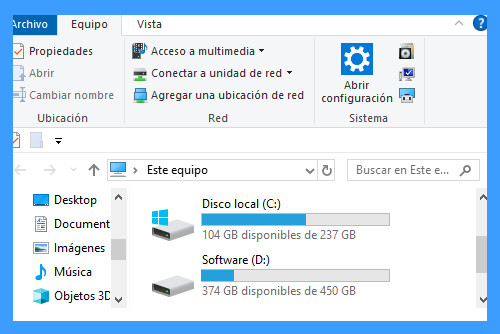
2. Presiona Win+X para abrir la Administración de discos y asegúrate de que tu ordenador tenga al menos 2 particiones lógicas, como las unidades (C:) y (D:).
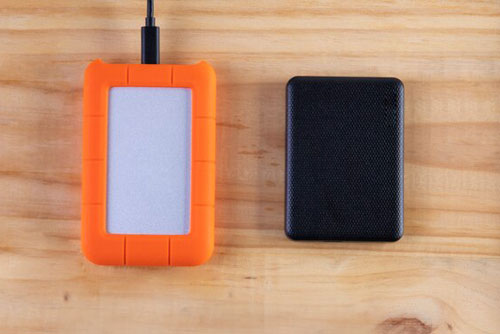
3. Si tu ordenador solo tiene una partición, utiliza una unidad USB o un disco duro externo.
NO crees, muevas ni guardes nuevos archivos en la partición que contiene los archivos perdidos, ya que podrías sobrescribir tus datos valiosos.
98%
tasa de éxito en la recuperación. No escribas nuevos datos en el disco de destino para obtener los mejores resultados
3
pasos solamente: Seleccionar ubicación > Escanear > Previsualizar y Recuperar. ¡Así de fácil!
100+
formatos universales que el escaneo con IA puede identificar con precisión y reconstruir a partir de fragmentos dispersos en archivos completos
Todos
los tipos de archivos son recuperables en el modo de escaneo rápido (si no ocurre sobrescritura de datos).
100%
seguro. Recuperación no destructiva de tus datos originales y unidad en modo de solo lectura
10,000+
archivos encontrados como imágenes, documentos, textos pueden restaurarse y guardarse en minutos.
Disponible en:  Windows
Todas las soluciones
Antes de empezar, conviene saber lo siguiente:
1. RecoveryFox AI puede recuperar fotos normales y también imágenes tomadas con cámaras profesionales, incluso cuando parte de los datos ya ha sido sobrescrita. Sin embargo, la imagen recuperada solo mostrará el contenido de las áreas de datos que permanecen intactas.
2. El software también puede escanear y recuperar con precisión archivos de modelos 3D, como 3DS, STL, OBJ, DXF, WRL, DWG, RVT, FBX, IFC y otros, aunque estos archivos no se clasifican como imágenes.
3. Algunos archivos de proyectos de imagen con efectos de capas, como PSD, EPS y AI, tienen una estructura más compleja. Si parte de estos archivos ha sido sobrescrita, normalmente no es posible recuperarlos por completo como archivos editables con capas.
RecoveryFox AI es un software inteligente y fácil de usar para recuperar fotos, que te ayuda a restaurar rápidamente fotos y vídeos perdidos o eliminados desde tarjetas de memoria, cámaras, discos duros externos, unidades del ordenador, unidades flash USB u otros dispositivos de almacenamiento.
En este vídeo, te mostraremos cómo recuperar vídeos eliminados de una Insta360 X5 en Windows.
Desde fotos de vacaciones hasta fotografías profesionales, RecoveryFox AI te ayuda a recuperarlas. Escanea tu dispositivo en busca de datos eliminados y los reconstruye de forma inteligente como archivos completos. Sigue los pasos que se indican a continuación para recuperar fotos perdidas de una tarjeta SD, un USB u otros medios de almacenamiento en Windows de forma sencilla.
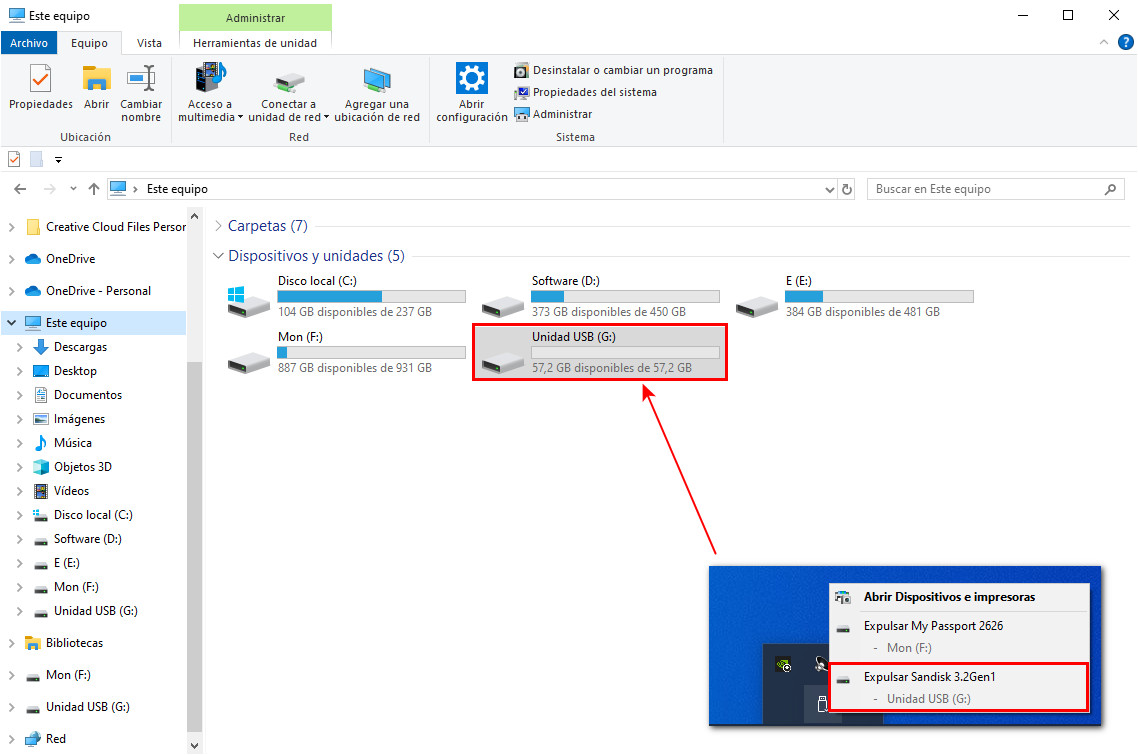
Paso 1. Conecta el USB al PC
Inserta la unidad flash USB en el puerto USB del ordenador o conéctala mediante un adaptador externo.
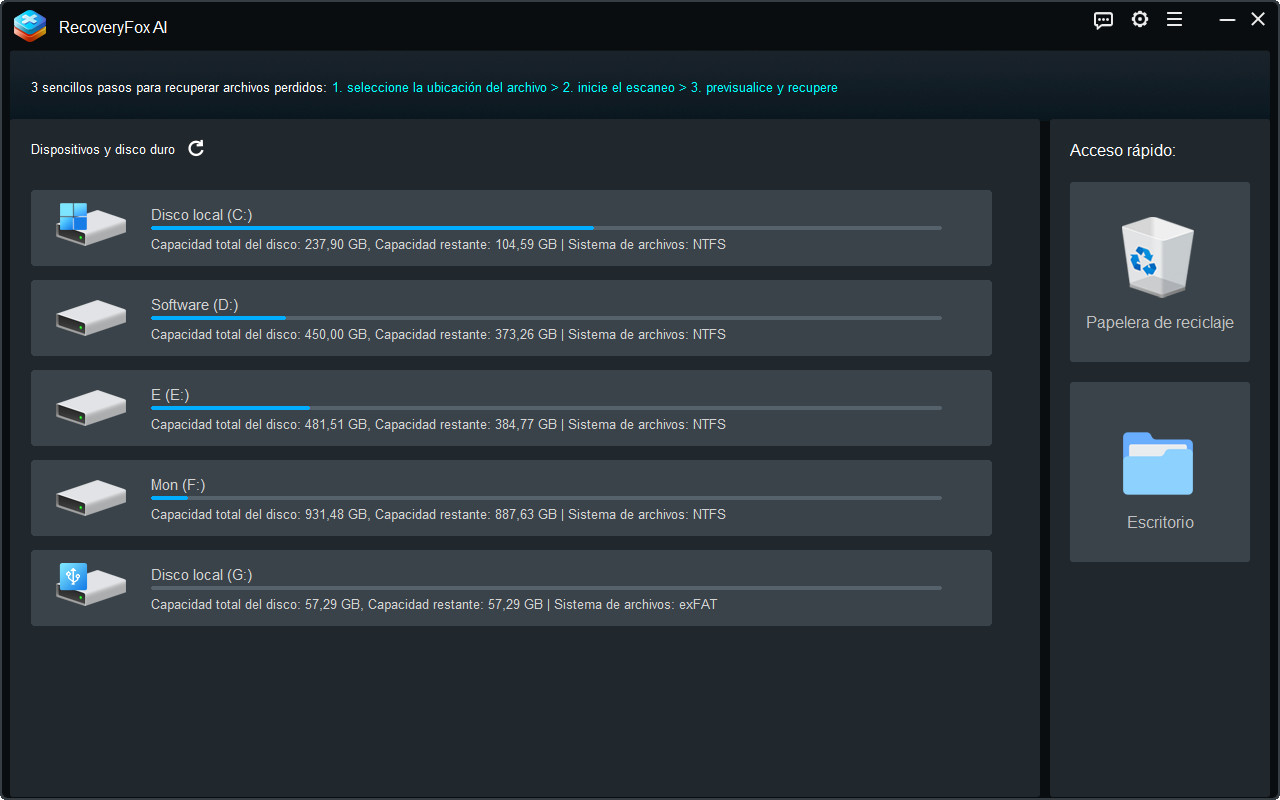
Paso 2. Selecciona la ubicación de los archivos
Abre la herramienta de recuperación de fotos eliminadas. En la interfaz de inicio, selecciona la unidad flash de la lista de unidades disponibles para comenzar el escaneo.
Paso 3. Inicia el escaneo
RecoveryFox AI comenzará a escanear la unidad flash en busca de fotos perdidas o eliminadas. El tiempo de escaneo puede variar de unos minutos a varias horas, dependiendo principalmente del tamaño de la unidad y de la cantidad de archivos. Puedes pausar o detener el AI Scan en cualquier momento si quieres previsualizar los archivos encontrados antes de que termine.
Después de detener o completar el escaneo, puedes filtrar los resultados por Ruta de archivos, Tipo de archivo, Fecha de modificación o Tamaño del archivo.
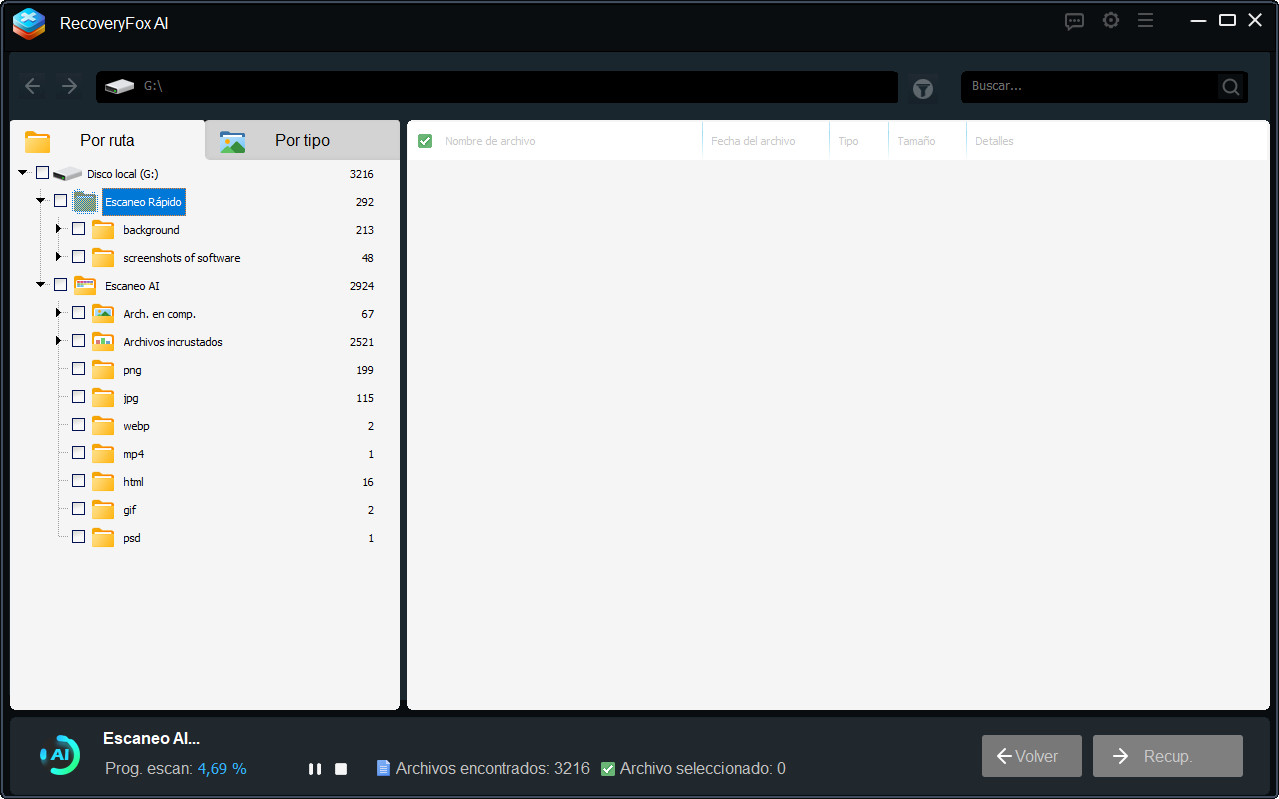
Paso 4. Previsualiza y recupera
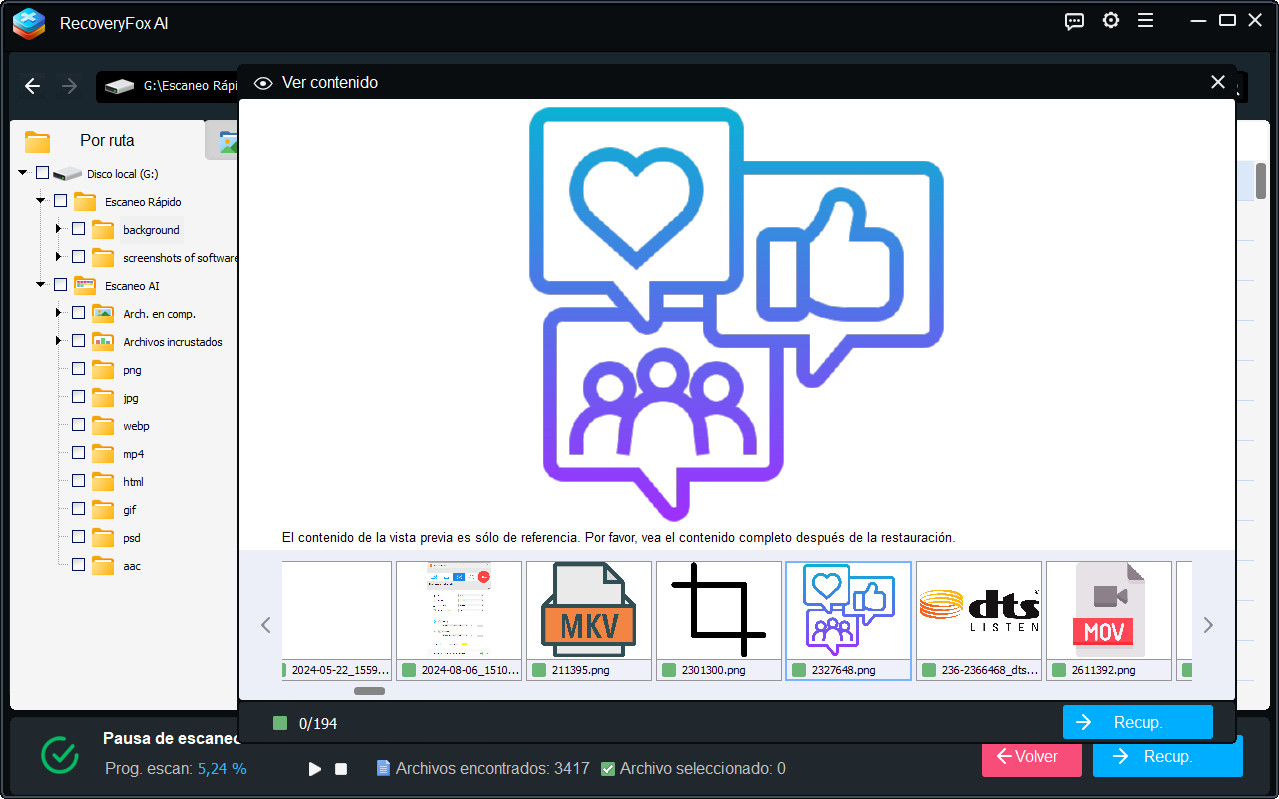
Para previsualizar una foto, haz clic derecho sobre el archivo y selecciona “Vista previa”.
📢 La función de vista previa es compatible con la mayoría de los formatos de imagen habituales, además de determinados archivos RAW de cámaras y formatos profesionales como 3DMAX, CAD y Revit (modelos BIM).
Sin embargo, no se admite la vista previa de archivos de diseño con capas, como PSD, AI y EPS, ni de determinados formatos RAW profesionales como NEF. En estos casos, primero tendrás que recuperar los archivos y después abrirlos con el software correspondiente.
A continuación, selecciona las fotos que quieras recuperar y haz clic en “Recuperar”. Puedes recuperar archivos individuales o todas las imágenes de una carpeta correspondiente a un formato de foto concreto.
Para evitar que los datos se sobrescriban, es recomendable seleccionar otra unidad o utilizar una unidad USB externa o un disco duro.
Para recuperar fotos eliminadas de la Papelera de reciclaje vaciada, el software ejecutará un Quick Scan que normalmente se completa en unos minutos o incluso menos.
Para otras ubicaciones, AI Scan continuará automáticamente después de Quick Scan para realizar un escaneo y una reconstrucción de datos más completos y profundos. Gracias a esta tecnología de recuperación basada en IA, incluso algunos archivos eliminados hace mucho tiempo y fragmentos de datos parcialmente sobrescritos pueden recuperarse. El proceso de AI Scan puede tardar horas o incluso días, principalmente según el tamaño de la unidad, el número de archivos y las especificaciones del PC.
Para disfrutar de una recuperación de datos más rápida, puedes ir a “Configuración” antes de seleccionar las ubicaciones de los archivos. Allí puedes activar opciones como omitir el espacio sin asignar del disco, ignorar archivos temporales, formatos de archivo comprimido dañados o archivos incrustados que no necesites.
Configuración del escaneo para la recuperación de fotos:
RecoveryFox AI también puede recuperar imágenes guardadas en archivos comprimidos o incrustadas en otros archivos, como documentos.
Para realizar una recuperación de imágenes lo más completa posible, ve a “Configuración” en la barra de menús y asegúrate de desmarcar las dos opciones siguientes antes de iniciar el escaneo:
 Omitir archivos dentro de archivos comprimidos
Omitir archivos dentro de archivos contenedores
Disponible en: Windows
1. ¿Puedo recuperar fotos eliminadas permanentemente?
Sí. Para obtener mejores resultados, deja de utilizar el dispositivo de almacenamiento inmediatamente después de perder los datos y comienza la recuperación lo antes posible. RecoveryFox AI puede ayudarte a recuperar fotos perdidas por eliminación accidental y también admite la recuperación después de un formateo rápido del dispositivo de almacenamiento.
2. ¿Puedo recuperar fotos de una tarjeta SD dañada o corrupta?
Sí. RecoveryFox AI Photo Recovery puede ayudarte a recuperar fotos de tarjetas SD dañadas o corruptas.
Primero, asegúrate de que el ordenador reconoce la tarjeta SD. Después, abre el software y selecciona la tarjeta SD para iniciar el escaneo. Una vez completado el AI Scan, previsualiza las fotos recuperables y restáuralas en una ubicación de almacenamiento segura.
3. ¿Cómo recupero fotos eliminadas de una cámara digital?
Con RecoveryFox AI Photo Recovery, puedes recuperar fácilmente fotos y vídeos eliminados de la mayoría de los modelos de cámaras digitales.
Conecta la cámara al ordenador mediante un cable USB, abre el software e inicia el escaneo. Cuando termine, previsualiza los archivos encontrados y elige una ubicación segura para guardarlos.
4. ¿Es seguro RecoveryFox AI?
Sí. RecoveryFox AI está 100 % limpio y no incluye software adicional, malware ni anuncios. Antes de comprar, puedes utilizar la versión no registrada para escanear tu unidad y previsualizar muchos archivos recuperables sin coste, lo que te permite comprobar si tus datos se pueden recuperar antes de elegir un plan de pago que desbloquee la función de recuperación.
Cuéntanos qué tipo de ayuda necesitas y te ayudaremos encantados.

Soporte
Obtenga ayuda rápida con pedidos, códigos de licencia, registro, reembolsos, problemas de software y más en la Página de Soporte.
Contáctenos para obtener más ayuda: support@wonderfoxrecovery.com

Colaboración
¿Le interesa nuestro producto? Únase a nuestro Programa de Socios como afiliado o distribuidor para impulsar su negocio.
Contáctenos en: market@wonderfoxrecovery.com



Recuperación de archivos formateados
Recuperación de archivos de escritorio
Términos del servicio Política de privacidad Acuerdo de licencia Política de reembolso Configuración de cookies
Copyright © 2026 RecoveryFox. Todos los derechos reservados.


 Español ^


