


CATEGORÍAS
 VISIÓN GENERAL

 Comenzar
 INTERFAZ Y BOTONES
 CÓMO USAR
 Consejos y FAQs
MANUAL DEL PRODUCTO RECOVERYFOX AI
Recupera con inteligencia, restaura con seguridad
PARTE 4. CÓMO USAR RECOVERYFOX AI
4.2 Recuperar Archivos de la Papelera de Reciclaje Vaciada
Con los siguientes 3 sencillos pasos, puedes recuperar archivos de la Papelera de reciclaje vaciada:
- Paso 1. Seleccionar una Ubicación
- Paso 2. Iniciar el Escaneo
- Paso 3. Previsualizar y Recuperar
* Disponible en: Windows
* No lo descargues en la partición o unidad afectada.
Paso 1. Seleccionar la Papelera de Reciclaje como Ubicación
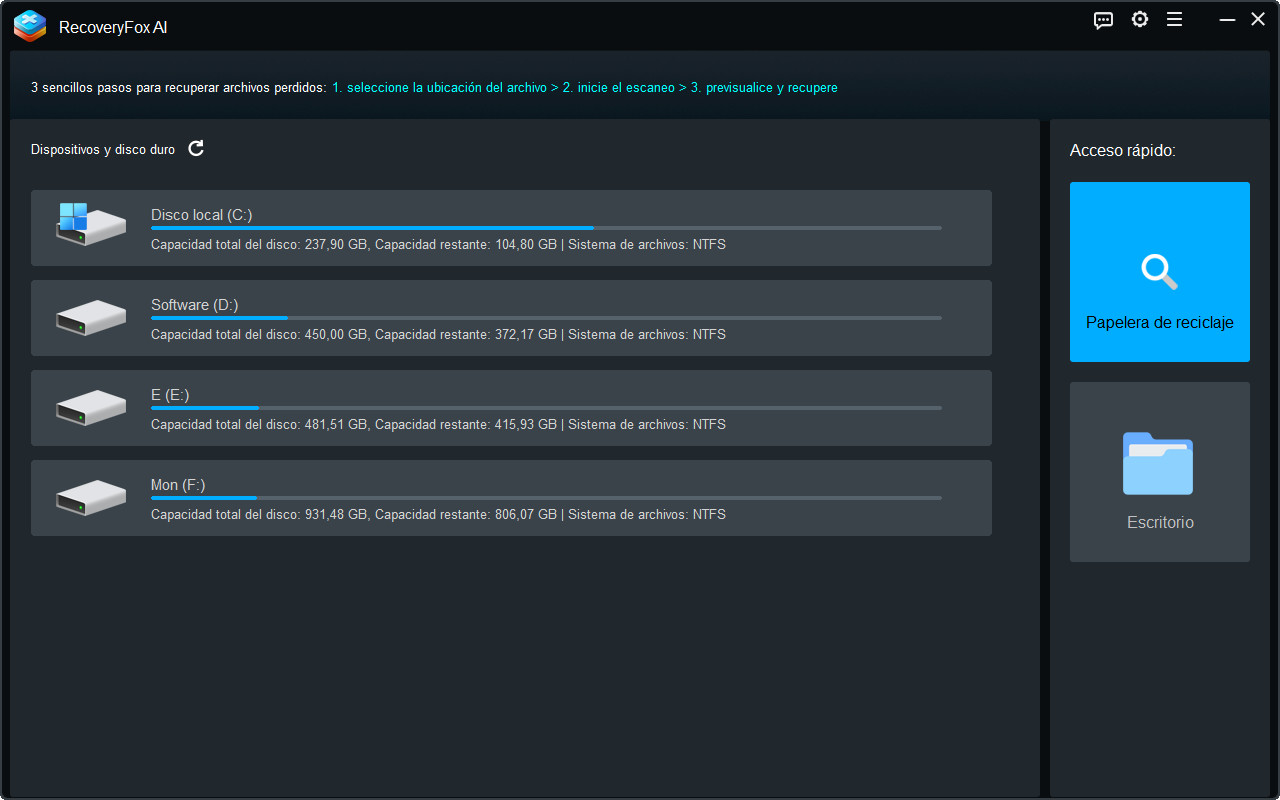
El primer paso es seleccionar una ubicación.
Para recuperar tus datos de la Papelera de reciclaje vaciada, haz clic en “Papelera de reciclaje” debajo de las pestañas de “Acceso rápido” a la derecha.
Luego, el proceso de escaneo comenzará de inmediato.
Paso 2. Escanear la Papelera de Reciclaje
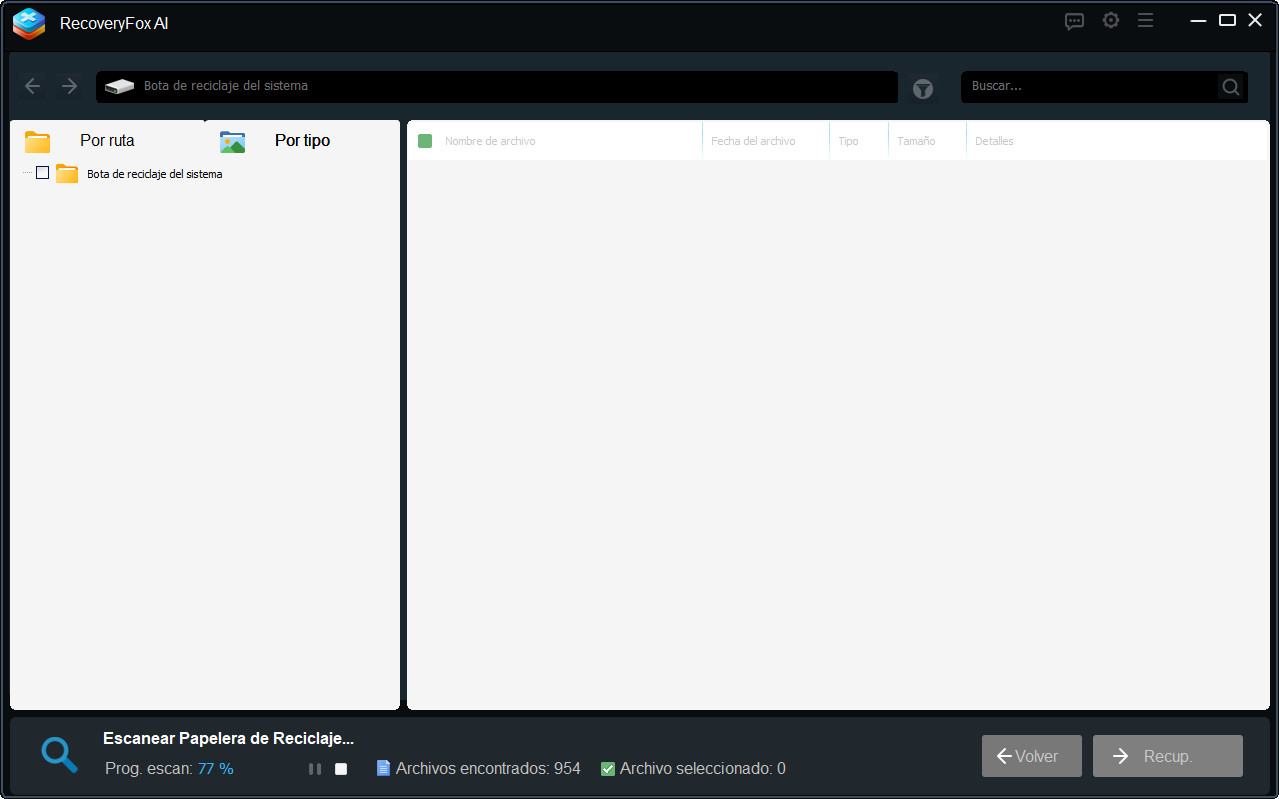
En la parte inferior de la interfaz de escaneo, una barra de progreso te permite seguir y gestionar el proceso de escaneo. Un escaneo completo suele tardar unos minutos, pero puede demorar varias horas si hay archivos grandes involucrados.
Durante el escaneo, puedes hacer clic en el icono de “Detener” para finalizarlo antes de tiempo. ⚠️Pero ten en cuenta que interrumpirlo puede provocar resultados parciales o incompletos.
Por ello, se recomienda esperar pacientemente a que finalice. Una vez completado, la barra de estado mostrará el número total de archivos encontrados.
RecoveryFox AI organizará estos archivos por “Ruta de Archivo” y “Tipo de Archivo”. Puedes ver el menú en la parte izquierda. Tus datos eliminados o perdidos accidentalmente de la Papelera estarán dentro de una carpeta llamada “Papelera de reciclaje”.
Puedes alternar entre las pestañas de “Por ruta” y “Por tipo” para ver la lista completa de resultados del escaneo.
Luego, haz clic en el botón “←Volver” para reiniciar un escaneo si lo necesitas, o continúa con el último paso – Previsualizar y Recuperar.
Paso 3. Previsualizar y Recuperar Resultados de la Papelera
Finalmente, desde la lista de resultados, haz clic derecho sobre el archivo y elige “Ver contenido” o “Recup.”.
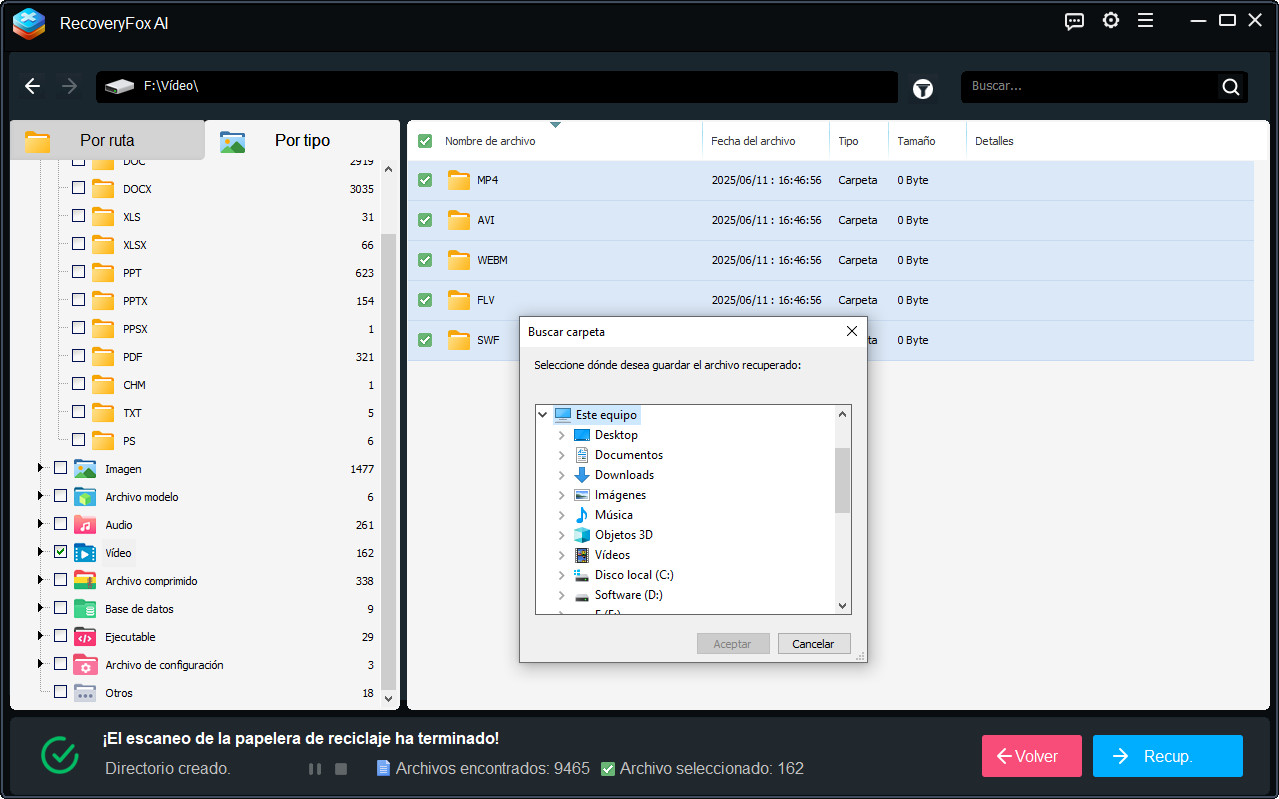
🔔 Si los resultados del escaneo de RecoveryFox AI son abrumadores, puedes usar las opciones de filtrado inteligente para reducir la selección de manera rápida y cómoda.
Opciones para Filtrar Archivos Resultantes
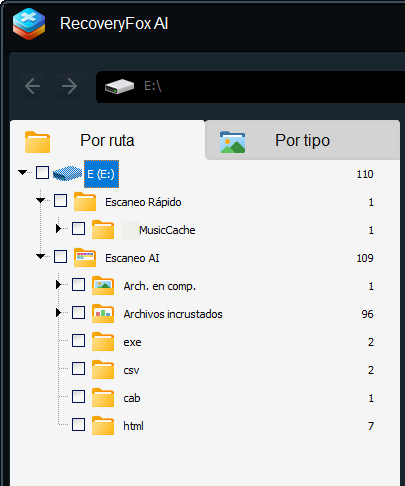
Opción 1. Filtrar Archivos por Ruta de Archivo
En la pestaña “Por ruta”, haz clic en el icono de flecha hacia abajo junto a la carpeta “Escaneo Rápido” para navegar por su estructura de directorios y localizar tus archivos.
Luego, desplázate por la lista a la derecha y selecciona los archivos que deseas previsualizar y recuperar.
Esto no está disponible para los escaneos de Papelera de reciclaje y Escritorio.
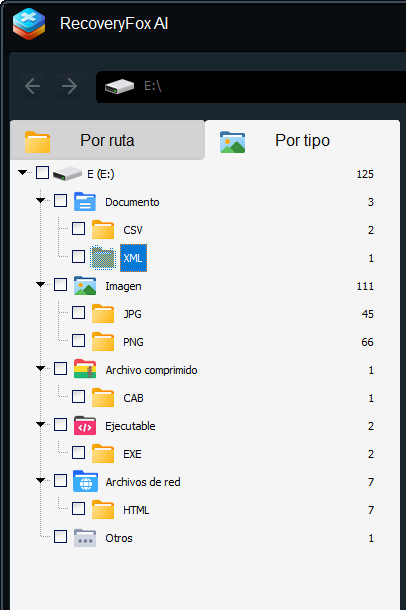
Opción 2. Filtrar Archivos por Tipo o Formato
Puedes cambiar a “Por tipo” para ver los resultados por subcarpetas de tipo, por ejemplo: Documentos, Fotos, Videos, Audios, Juegos, Archivos web, etc.
Haz clic en cualquier subcarpeta para reducir aún más la lista y explorar archivos de formatos específicos. Por ejemplo, JPG, BMP, WEBP en Fotos; DOCX, XLSX en Documentos.
Opción 3. Filtrar Archivos por Fecha de Modificación
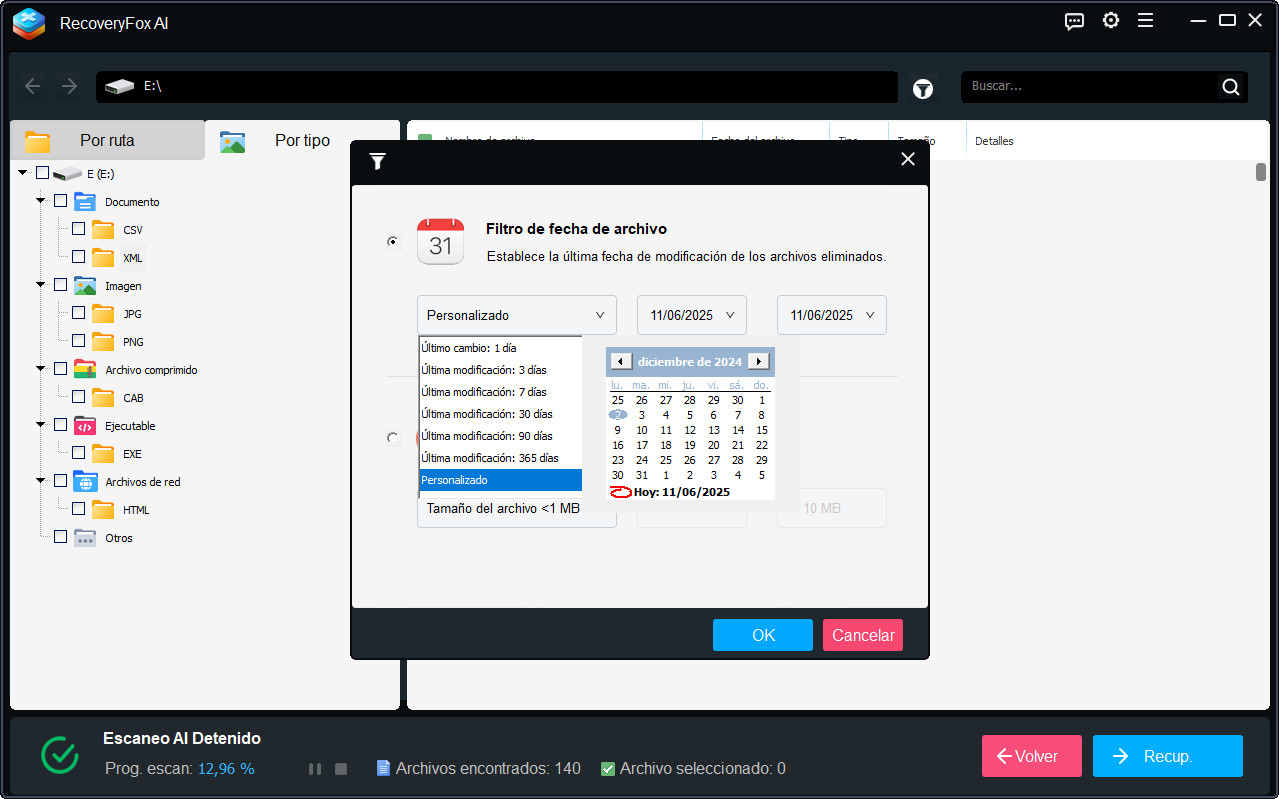
Después de detener o finalizar el escaneo, puedes filtrar los resultados seleccionando un rango de fechas en las que los archivos eliminados fueron modificados por última vez.
¿Recuerdas cuándo fue modificado el archivo por última vez? ¡Genial! Puedes seleccionar manualmente la fecha en el calendario para obtener resultados más precisos.
Opción 4. Filtrar Archivos por Tamaño
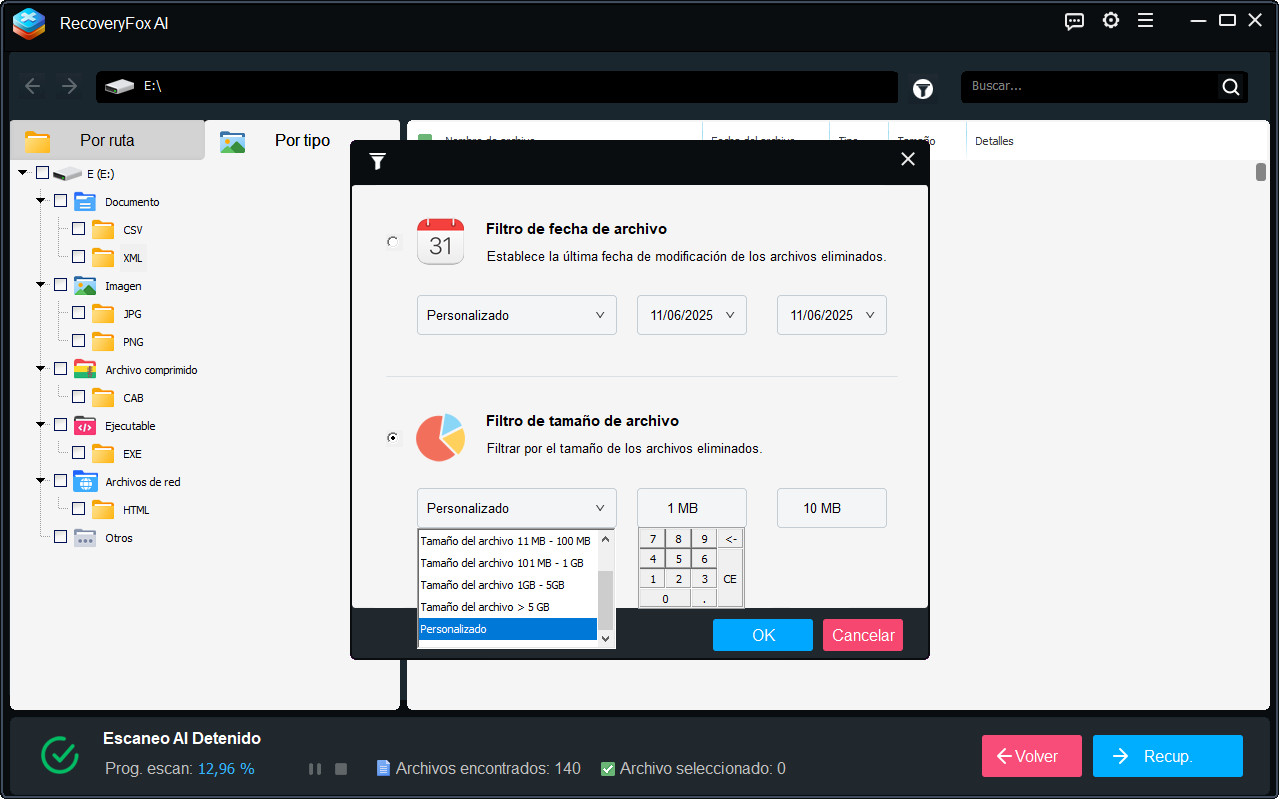
También puedes elegir un valor preestablecido para definir un rango de tamaño de archivo.
O bien, si tienes una idea aproximada del tamaño de los archivos que buscas, puedes personalizar el rango para agilizar la búsqueda.
Opción 5. Filtrar Archivos por Nombre o Palabras Clave
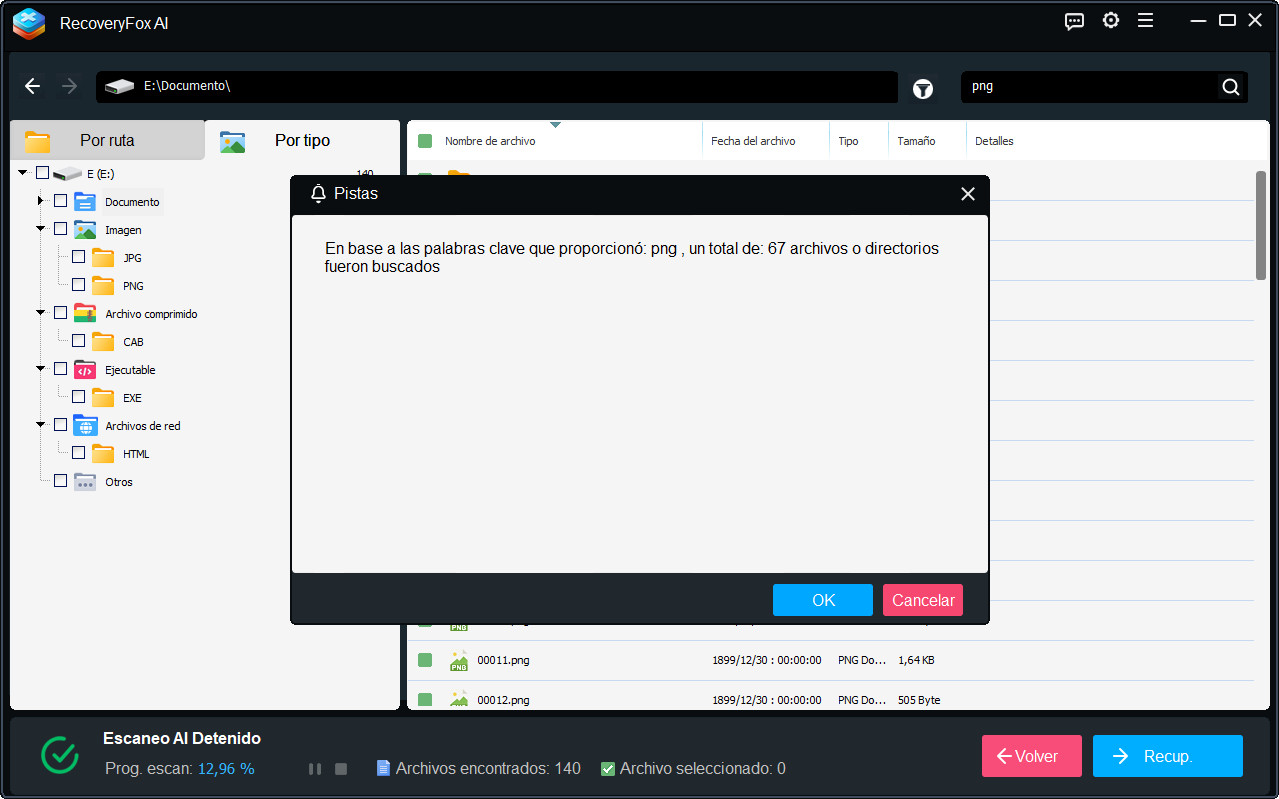
¿Recuerdas el nombre del archivo? ¡Eso sería excelente! Solo escribe el nombre o palabras clave relevantes en la barra de búsqueda superior para localizar archivos específicos fácilmente.
Es importante tener en cuenta que esto solo aplica a archivos cuyos nombres se han conservado. Para archivos que han perdido su nombre, RecoveryFox AI asigna nombres numéricos para diferenciarlos.
Opciones de Vista Previa
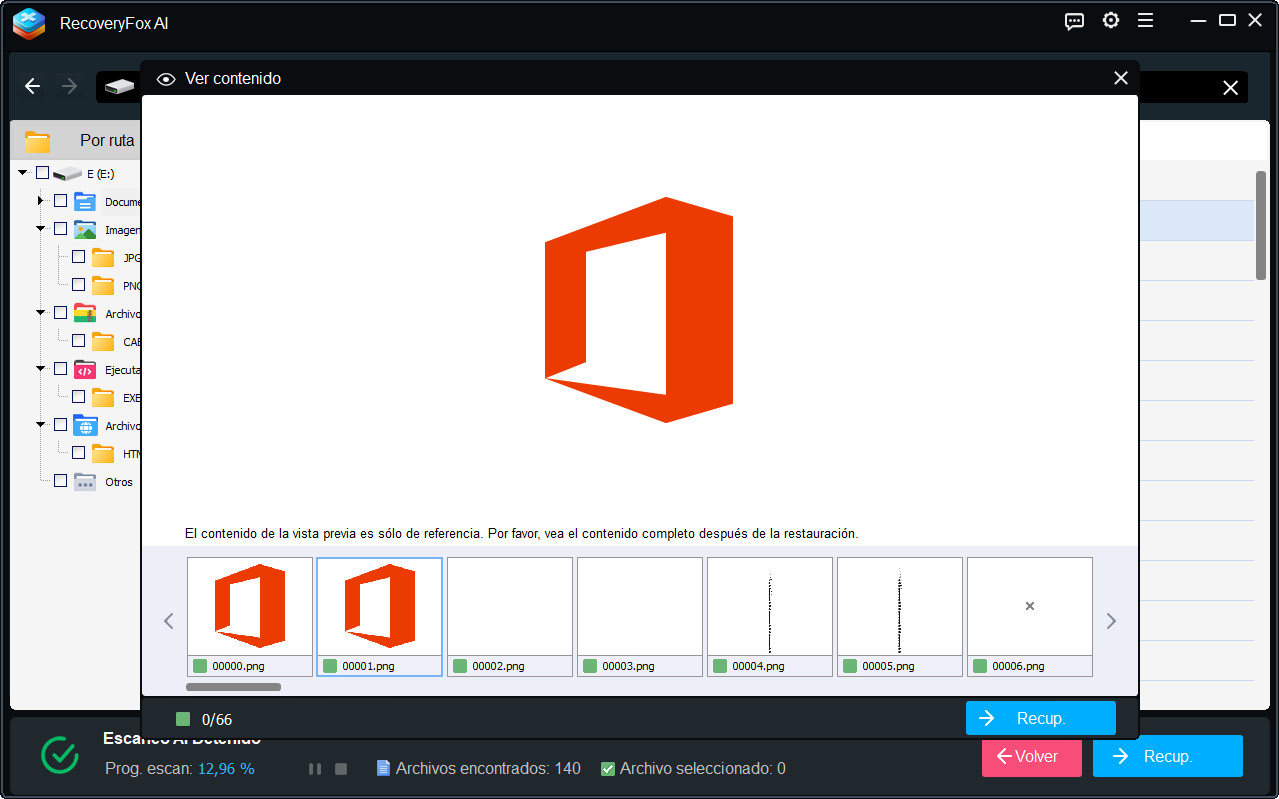
1. Vista Previa de Fotos
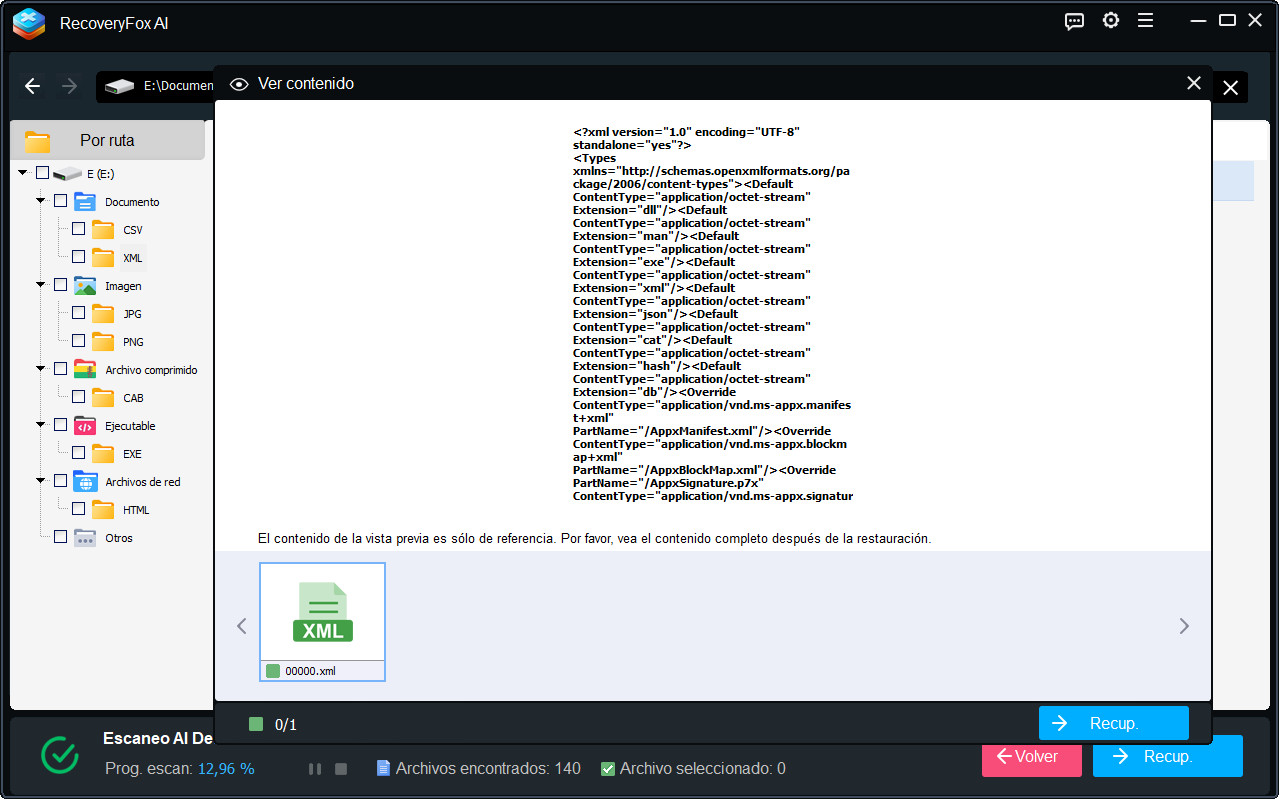
2. Vista Previa de Documentos
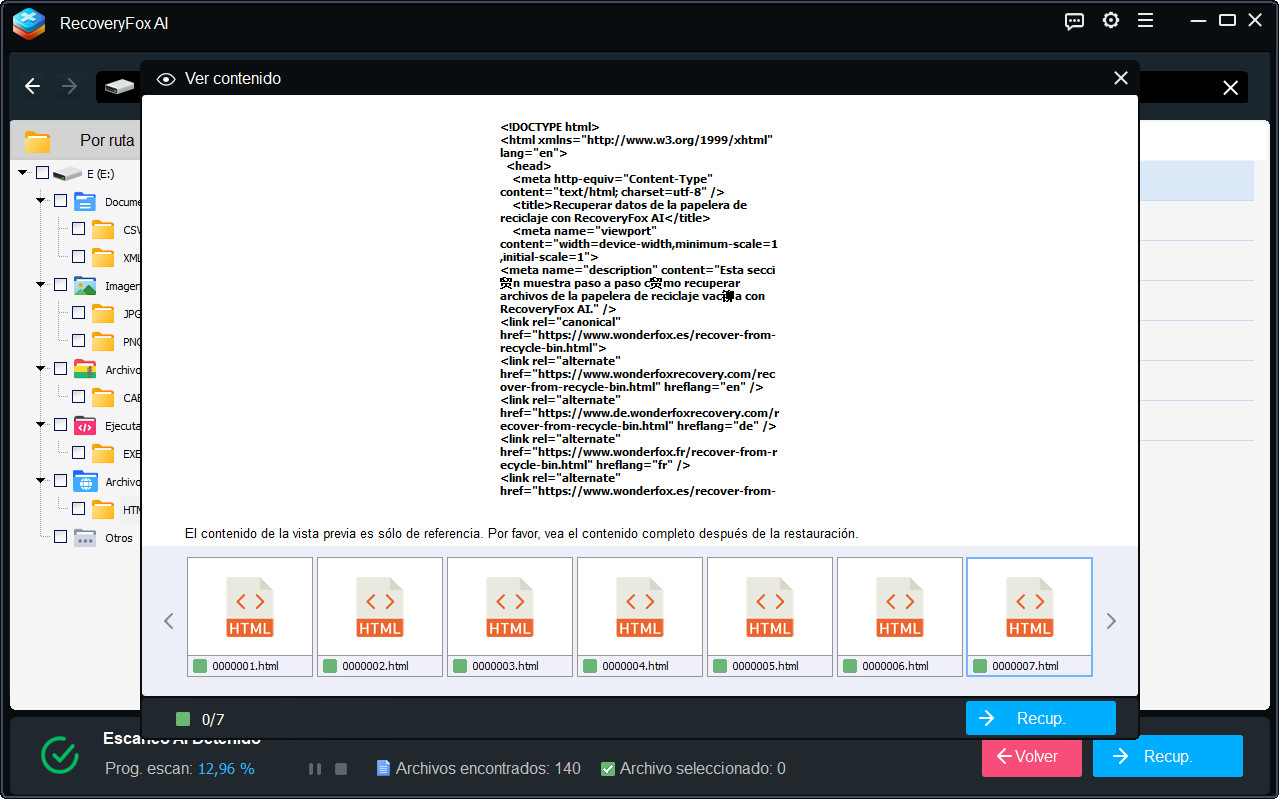
3. Vista Previa de Archivos Web
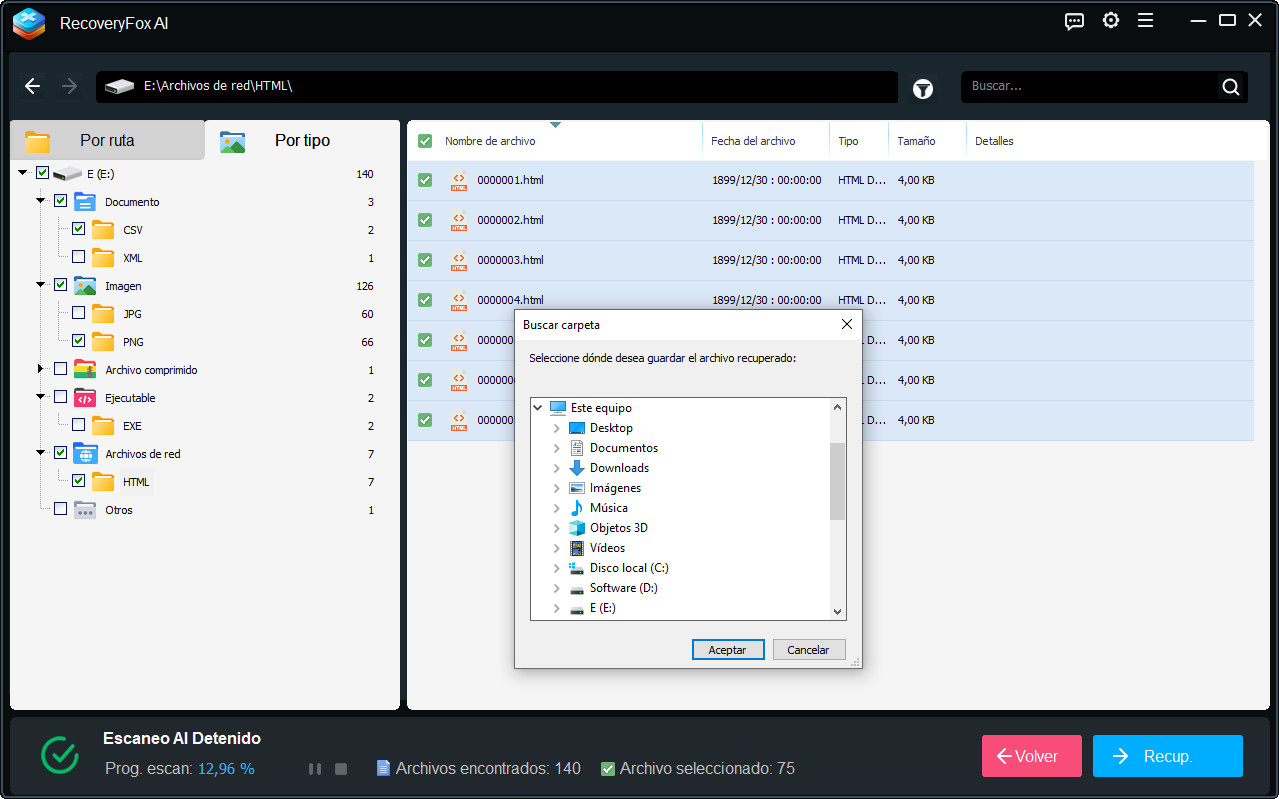
Opciones de Recuperación
RecoveryFox AI ofrece opciones de recuperación flexibles, lo que te permite recuperar datos de diversas formas según tus necesidades. Ya sea un solo archivo en vista previa, varios archivos, una carpeta completa, múltiples carpetas junto con archivos individuales fuera de estas carpetas, o todos los archivos encontrados.



 Español ^


