
-
Soluciones ∨
-
Atención al cliente ∨
-
Recursos ∨
-
Acerca de ∨
-

RecoveryFox AI está diseñado para casos de pérdida lógica de datos, incluida la recuperación de unidades formateadas. Tanto si Windows indica que debes formatear la unidad como si ya la has vuelto a formatear, puedes escanear y previsualizar primero tus archivos con esta solución de recuperación basada en IA.
Disponible en:  Windows
RecoveryFox AI puede ayudarte a recuperar datos después de un formateo accidental o fallido, incluidas unidades formateadas por error, operaciones de formateo interrumpidas, unidades que aparecen como RAW o sin asignar y errores de Windows como «Debes formatear el disco X antes de poder usarlo».

Formateo accidental

Formateo rápido y completo

Formateo fallido o interrumpido

Formateo repetido

Error «Debes formatear el disco»

Unidades RAW después del formateo

Unidades sin asignar después del formateo

Sistema de archivos no reconocido

HDD, unidades USB y tarjetas SD formateados...

Más situaciones de pérdida de datos…
 Consejos importantes para la recuperación
❗ Deja de usar la unidad afectada. Los datos nuevos pueden sobrescribir los archivos perdidos y dificultar su recuperación.
❗ No formatees ni repares la unidad todavía. Aunque Windows la detecte, las herramientas de reparación pueden modificar los datos que quieres recuperar.
❗ Recupera primero tus archivos. Utiliza un software de recuperación de datos fiable y guarda los archivos recuperados en otra unidad.

1. Un ordenador con Windows en funcionamiento (todas las versiones son compatibles).
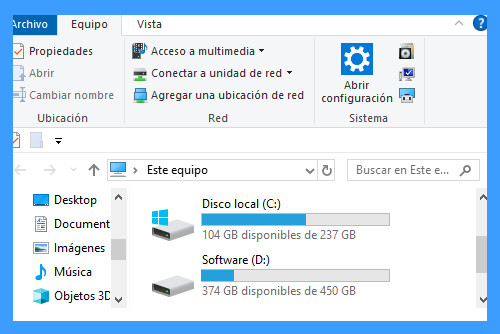
2. Presiona Win+X para abrir la Administración de discos y asegúrate de que tu ordenador tenga al menos 2 particiones lógicas, como las unidades (C:) y (D:).
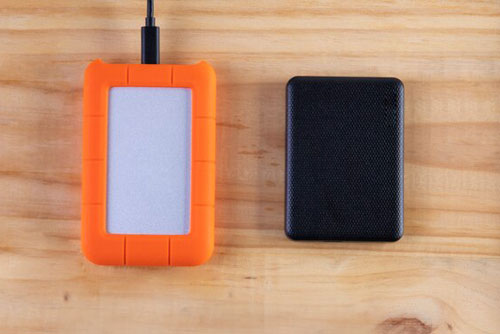
3. Si tu ordenador tiene una sola partición, utiliza una unidad USB o un disco duro externo para ejecutar el software y guardar los archivos.
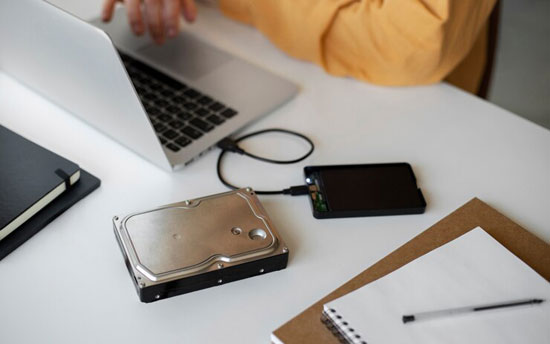
4. Para recuperar una unidad externa formateada, prepara un adaptador o cable compatible si es necesario.
Importante: Después de formatear, NO crees, muevas ni guardes nuevos archivos en la unidad afectada. Sobrescribir los datos puede hacer que la recuperación sea imposible.
98%
tasa de éxito en la recuperación. No escribas nuevos datos en el disco de destino para obtener los mejores resultados
3
pasos solamente: Seleccionar ubicación > Escanear > Previsualizar y Recuperar. ¡Así de fácil!
100+
formatos universales que el escaneo con IA puede identificar con precisión y reconstruir a partir de fragmentos dispersos en archivos completos
Todos
los tipos de archivos son recuperables en el modo de escaneo rápido (si no ocurre sobrescritura de datos).
100%
seguro. Recuperación no destructiva de tus datos originales y unidad en modo de solo lectura
10,000+
archivos encontrados como imágenes, documentos, textos pueden restaurarse y guardarse en minutos.
Disponible en:  Windows
Todas las soluciones
RecoveryFox AI utiliza potentes algoritmos de escaneo para ayudarte a recuperar archivos después de formatear. También puede escanear unidades detectadas pero inaccesibles, como unidades RAW o sin asignar, para recuperar los datos antes de volver a formatearlas.
En el siguiente vídeo, te mostraremos cómo recuperar rápidamente archivos formateados de un disco duro en Windows con RecoveryFox AI.
Después de una pérdida de datos, lo más seguro es dejar de usar la unidad afectada y recuperar los archivos importantes lo antes posible con el software profesional de recuperación de datos formateados RecoveryFox AI.
RecoveryFox AI admite la recuperación de datos de HDD, SSD, unidades USB, tarjetas SD/TF, unidades externas y otros dispositivos de almacenamiento compatibles.
Ahora, sigue la guía paso a paso para aprender cómo recuperar archivos de una tarjeta SD formateada con RecoveryFox AI. Primero puedes escanear la tarjeta SD y previsualizar gratis los archivos recuperables, y después recuperar los archivos que necesites.
Paso 1. Conecta el dispositivo formateado al PC
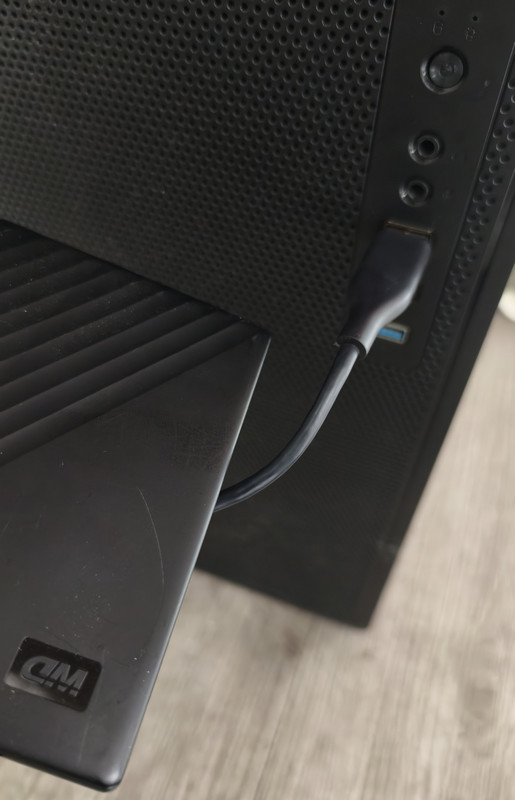
Si necesitas recuperar datos de un dispositivo de almacenamiento externo, como una tarjeta SD, HDD, SSD o unidad USB, conéctalo primero al ordenador.
Pulsa Win + X, selecciona Administración de discos y asegúrate de que la unidad esté correctamente conectada antes de iniciar el escaneo.
Paso 2. Selecciona la ubicación de los archivos
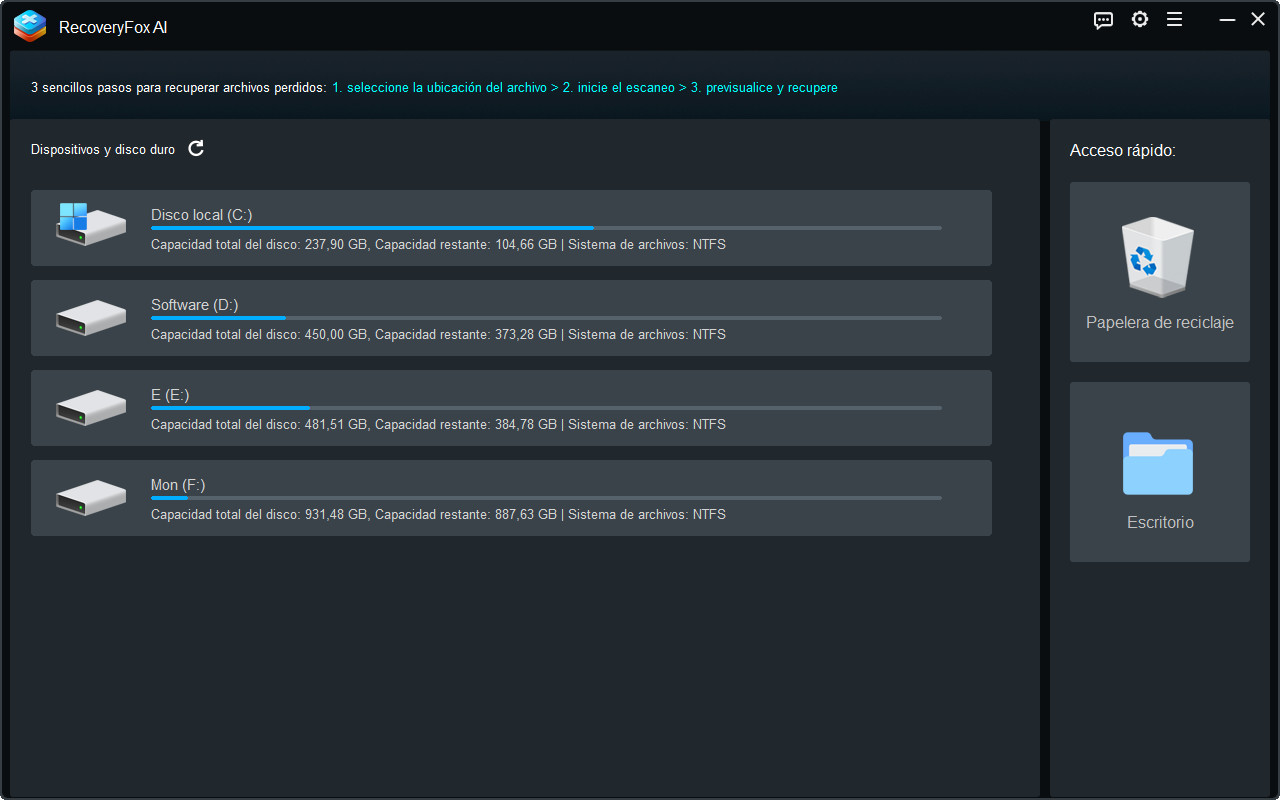
Inicia RecoveryFox AI. En la pantalla de inicio, busca la unidad formateada o el dispositivo de almacenamiento donde estaban guardados tus archivos perdidos y haz clic en él para iniciar el escaneo.
📢 Para acelerar el proceso de escaneo, puedes ir a «Configuración» antes de seleccionar una ubicación. Allí puedes activar opciones para omitir espacio vacío, archivos temporales, archivos comprimidos dañados o archivos incrustados que no necesites recuperar.
Paso 3. Inicia el escaneo
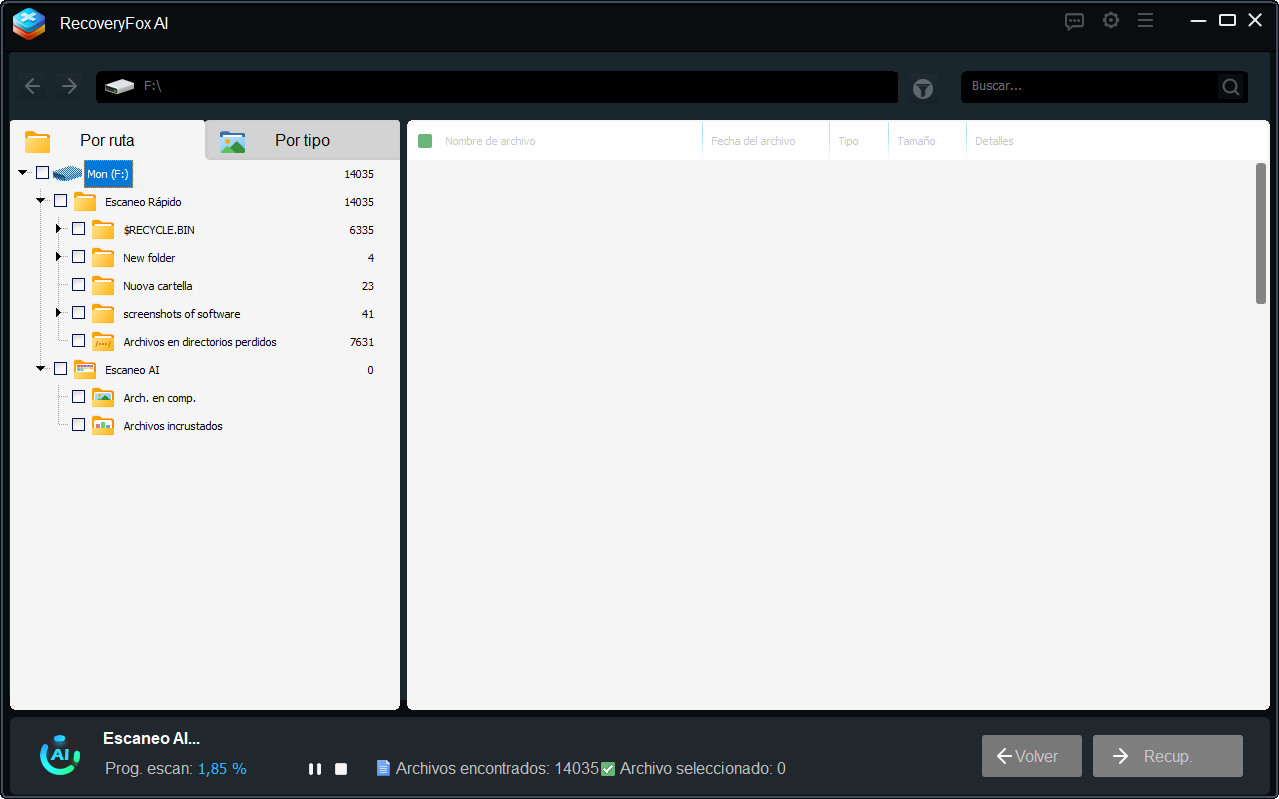
RecoveryFox AI comenzará a escanear la unidad seleccionada.
Quick Scan se inicia primero y normalmente termina en unos segundos. Para casos complejos de pérdida de datos, como unidades formateadas, se recomienda AI Scan para realizar un escaneo más profundo y exhaustivo. AI Scan se iniciará automáticamente cuando termine Quick Scan.
Mientras AI Scan está en curso, puedes consultar la lista de resultados en tiempo real. También puedes pausar o detener AI Scan en cualquier momento para previsualizar vídeos, audio, imágenes y muchos otros tipos de archivos encontrados hasta ese momento.
Paso 4. Previsualiza y recupera
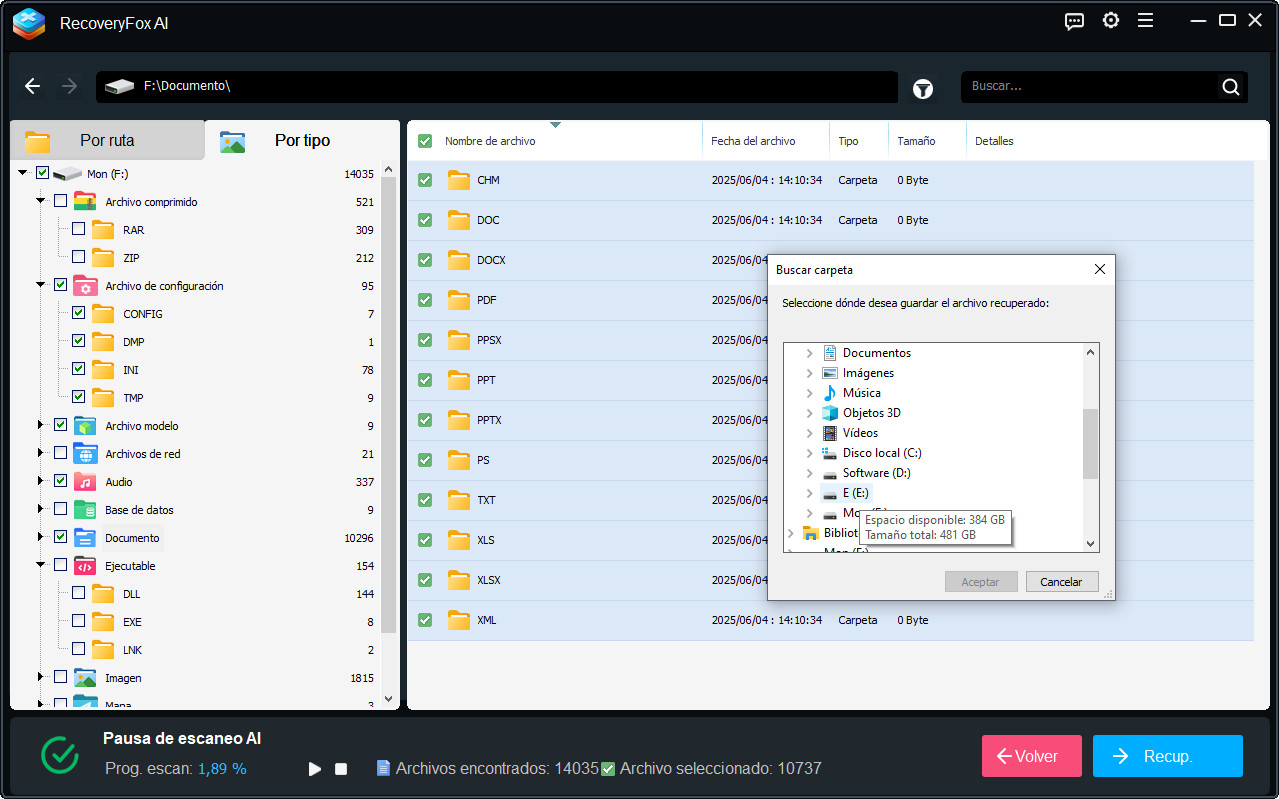
Para previsualizar un archivo, haz clic con el botón derecho en el icono del ojo situado junto a él y selecciona «Vista previa».
A continuación, selecciona los elementos que quieras, ya sean todos los archivos encontrados, carpetas de un tipo específico, subcarpetas o archivos individuales.
Haz clic en «Recuperar» y elige una ubicación segura para guardar los archivos.
Para evitar que los datos se sobrescriban, es recomendable seleccionar otra unidad o utilizar una unidad USB externa.
Para la recuperación de archivos de la Papelera de reciclaje, el software ejecutará un Quick Scan que normalmente se completa en unos minutos o incluso menos.
En las unidades formateadas, AI Scan continuará automáticamente después de Quick Scan para realizar un escaneo y una reconstrucción de datos más exhaustivos. Gracias a esta función mejorada con IA, incluso los archivos eliminados hace mucho tiempo y los fragmentos de datos parcialmente sobrescritos pueden recuperarse. El proceso de AI Scan puede tardar horas o incluso días, principalmente según el tamaño de la unidad, el número de archivos y las especificaciones del PC.
Disponible en: Windows
1. ¿Es posible recuperar archivos después de formatear?
Sí. Los datos formateados aún pueden recuperarse de HDD, SSD, tarjetas SD y unidades flash USB.
Para maximizar las posibilidades de recuperación, actúa rápidamente con un software de recuperación de datos fiable como RecoveryFox AI y nunca guardes archivos nuevos en la unidad formateada para evitar que los datos se sobrescriban.
2. ¿Cómo recupero datos de una partición formateada en Windows 10?
Primero, asegúrate de tener otra unidad (por ejemplo, D:) o una unidad USB externa para guardar los archivos recuperados. Después, inicia RecoveryFox AI > selecciona la unidad formateada e inicia el escaneo > previsualiza los archivos recuperables y restáuralos en una ubicación segura.
3. ¿Cómo recuperar datos de un disco duro externo formateado?
• Conecta el cable del disco duro formateado al ordenador.
• Ejecuta RecoveryFox AI y selecciona la unidad formateada.
• Inicia el escaneo de la unidad seleccionada para detectar los datos perdidos.
• Previsualiza los archivos encontrados e inicia la recuperación de archivos formateados.
4. ¿Cómo puedo recuperar datos de un disco duro externo dañado?
RecoveryFox AI está diseñado para recuperar archivos perdidos debido a diversos problemas lógicos de las unidades. Gracias a sus avanzados algoritmos de escaneo, es adecuado para recuperar archivos de unidades RAW, sin asignar u otras unidades con daños lógicos. No es necesario volver a formatear ni reparar la unidad primero.
5. ¿RecoveryFox AI es gratis?
RecoveryFox AI te permite escanear y previsualizar archivos recuperables de forma gratuita, para que puedas evaluar los resultados antes de elegir un plan de pago y desbloquear la función «Recuperar».
Cuéntanos qué tipo de ayuda necesitas y te ayudaremos encantados.

Soporte
Obtenga ayuda rápida con pedidos, códigos de licencia, registro, reembolsos, problemas de software y más en la Página de Soporte.
Contáctenos para obtener más ayuda: support@wonderfoxrecovery.com

Colaboración
¿Le interesa nuestro producto? Únase a nuestro Programa de Socios como afiliado o distribuidor para impulsar su negocio.
Contáctenos en: market@wonderfoxrecovery.com



Recuperación de archivos formateados
Recuperación de archivos de escritorio
Términos del servicio Política de privacidad Acuerdo de licencia Política de reembolso Configuración de cookies
Copyright © 2026 RecoveryFox. Todos los derechos reservados.


 Español ^


