
-
Soluciones ∨
-
Atención al cliente ∨
-
Recursos ∨
-
Acerca de ∨
-

La mejor solución para recuperar archivos de la Papelera de reciclaje
Eliminar archivos importantes por accidente puede resultar frustrante, especialmente si ya vaciaste la Papelera de reciclaje. Descubre cómo RecoveryFox AI recupera rápidamente tus archivos perdidos.
Disponible en:  Windows
La Papelera de reciclaje es una carpeta del sistema especial utilizada para almacenar temporalmente los archivos eliminados. Cada partición de disco en tu computadora, como (C:), (D:) o (E:), tiene su propia carpeta de Papelera de reciclaje oculta.
Estas carpetas ocultas forman parte del sistema y solo pueden verse si habilitas la opción “Ocultar archivos protegidos del sistema operativo (recommendado)” en la configuración de Windows.
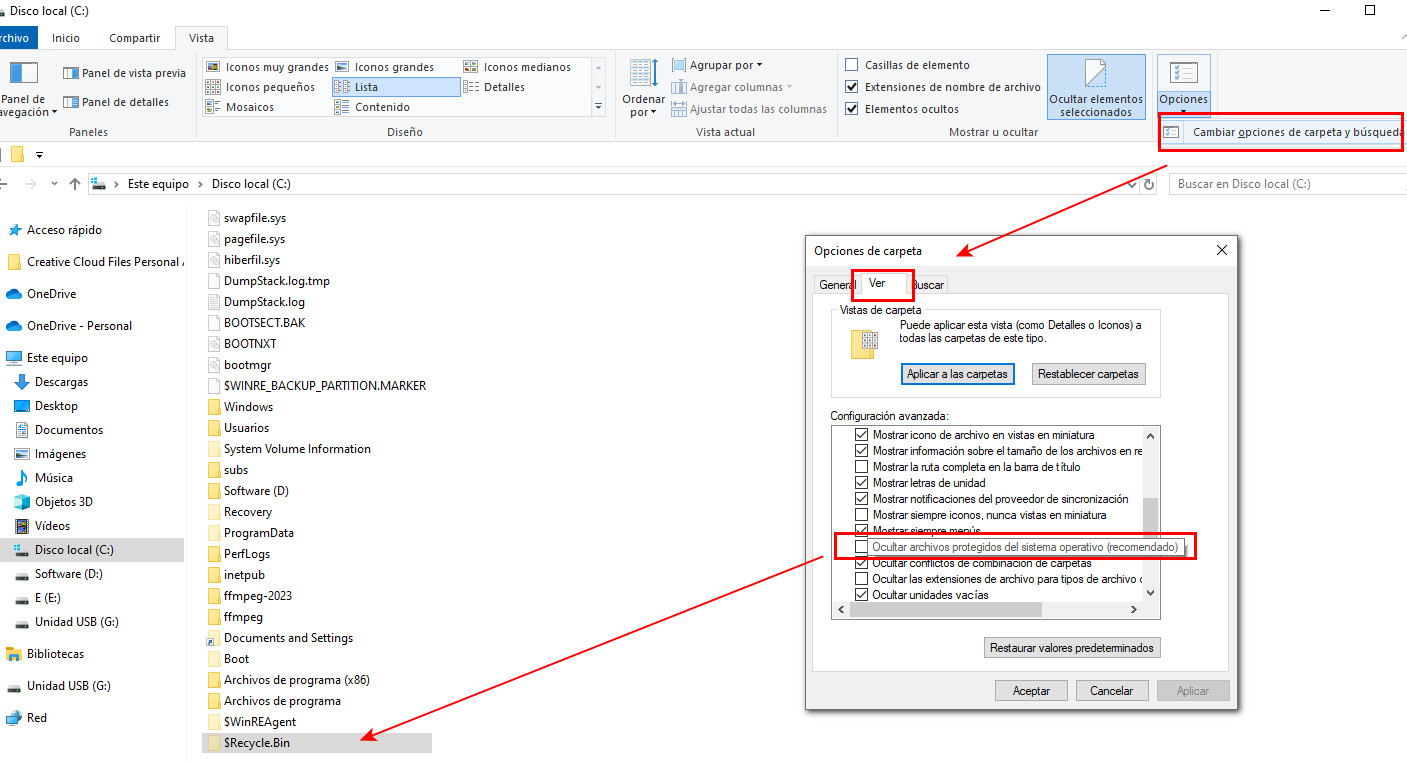
Cuando eliminas un archivo, este se mueve a la Papelera de reciclaje de la misma unidad. Por ejemplo, si eliminas un archivo de la unidad (D:), se trasladará a la carpeta oculta de la Papelera de reciclaje en (D:), no en (C:).
Sin embargo, cuando vacías la Papelera de reciclaje desde el escritorio, Windows eliminará permanentemente todos los archivos de las carpetas de la Papelera de reciclaje de todas las unidades al mismo tiempo, no solo de (C:).
Cuando vacías la Papelera de reciclaje en Windows, los archivos eliminados no se borran inmediatamente por completo. En su lugar, Windows elimina sus rutas del sistema de archivos y marca el espacio que ocupaban como disponible para nuevos datos.
Esto significa que los datos de los archivos pueden seguir físicamente en la unidad, aunque ya no sean visibles. Es posible recuperarlos mientras el espacio de almacenamiento que ocupaban no haya sido sobrescrito por nuevos datos.
La regla es simple: Cuantos menos datos nuevos escribas en la unidad después de vaciar la Papelera de reciclaje, mayores serán tus posibilidades de recuperar los archivos perdidos.
Si no se han escrito nuevos datos en la unidad, la tasa de éxito de recuperación suele ser cercana al 100 %; de lo contrario, la recuperación se vuelve más difícil.
En general, los archivos eliminados de la unidad del sistema (C:), incluidos los del escritorio, son más difíciles de recuperar. Esto se debe a que el sistema y el software generan muchos archivos temporales en (C:), que pueden sobrescribir rápidamente los datos eliminados. Para otras unidades como (D:) o (E:), donde se escriben menos datos nuevos, la tasa de recuperación suele ser mucho mayor.
Más información sobre la recuperación de archivos del escritorio de Windows >>

1. Un ordenador con Windows en funcionamiento (todas las versiones son compatibles).
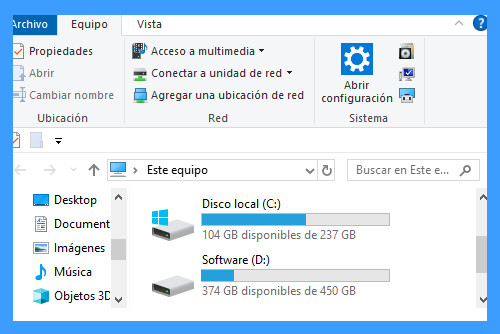
2. Presiona Win+X para abrir la Administración de discos y asegúrate de que tu ordenador tenga al menos 2 particiones lógicas, como las unidades (C:) y (D:).
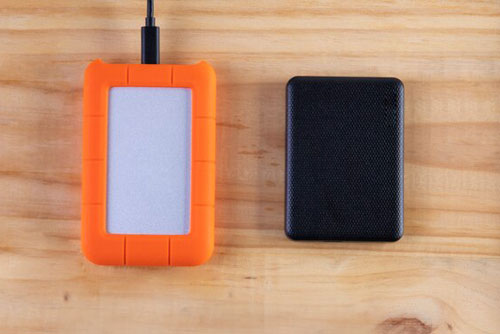
3. Si tu ordenador solo tiene una partición, utiliza una unidad USB o un disco duro externo.
 Importante: NO crees, muevas ni guardes nuevos archivos en la partición donde estaban los archivos eliminados. Sobrescribir los datos puede hacer que la recuperación sea imposible.
98%
tasa de éxito en la recuperación. No escribas nuevos datos en el disco de destino para obtener los mejores resultados
3
pasos solamente: Seleccionar ubicación > Escanear > Previsualizar y Recuperar. ¡Así de fácil!
100+
formatos universales que el escaneo con IA puede identificar con precisión y reconstruir a partir de fragmentos dispersos en archivos completos
Todos
los tipos de archivos son recuperables en el modo de escaneo rápido (si no ocurre sobrescritura de datos).
100%
seguro. Recuperación no destructiva de tus datos originales y unidad en modo de solo lectura
10,000+
archivos encontrados como imágenes, documentos, textos pueden restaurarse y guardarse en minutos.
Disponible en:  Windows
Todas las soluciones
RecoveryFox AI ofrece acceso rápido a la recuperación de archivos de la Papelera de reciclaje. En este vídeo, te mostraremos paso a paso cómo recuperar archivos eliminados de la Papelera de reciclaje en Windows.
¿Prefieres instrucciones en texto? Sigue esta guía para recuperar rápidamente tus archivos eliminados de la Papelera de reciclaje vaciada.
Paso 1. Seleccionar ubicación de archivos
Inicia RecoveryFox AI como administrador. En la pantalla principal, haz clic en “Papelera de reciclaje” debajo de la pestaña “Acceso rápido”.
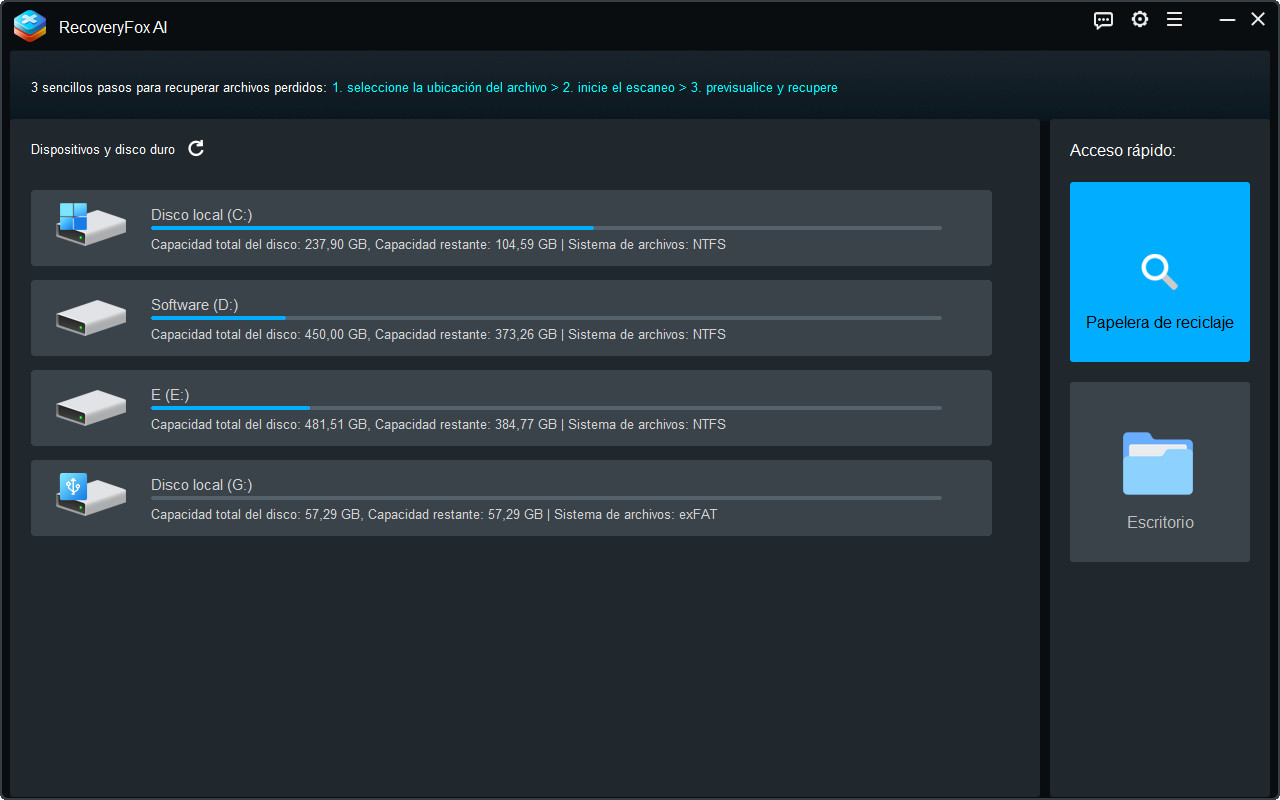
Paso 2. Iniciar escaneo
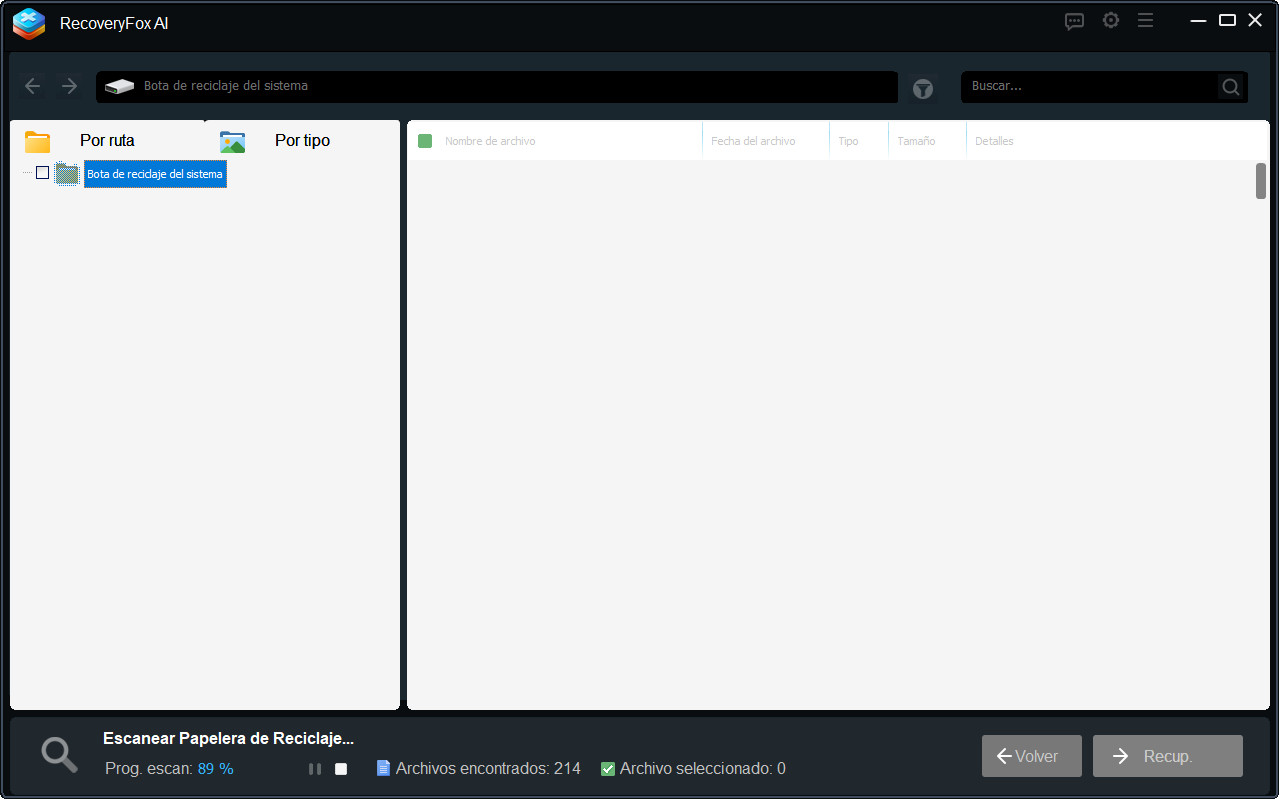
El software comenzará a escanear los directorios de archivos donde se almacenan los datos eliminados.
Para obtener los mejores resultados, no detengas el escaneo antes de tiempo. El proceso suele durar varios minutos, o incluso menos.
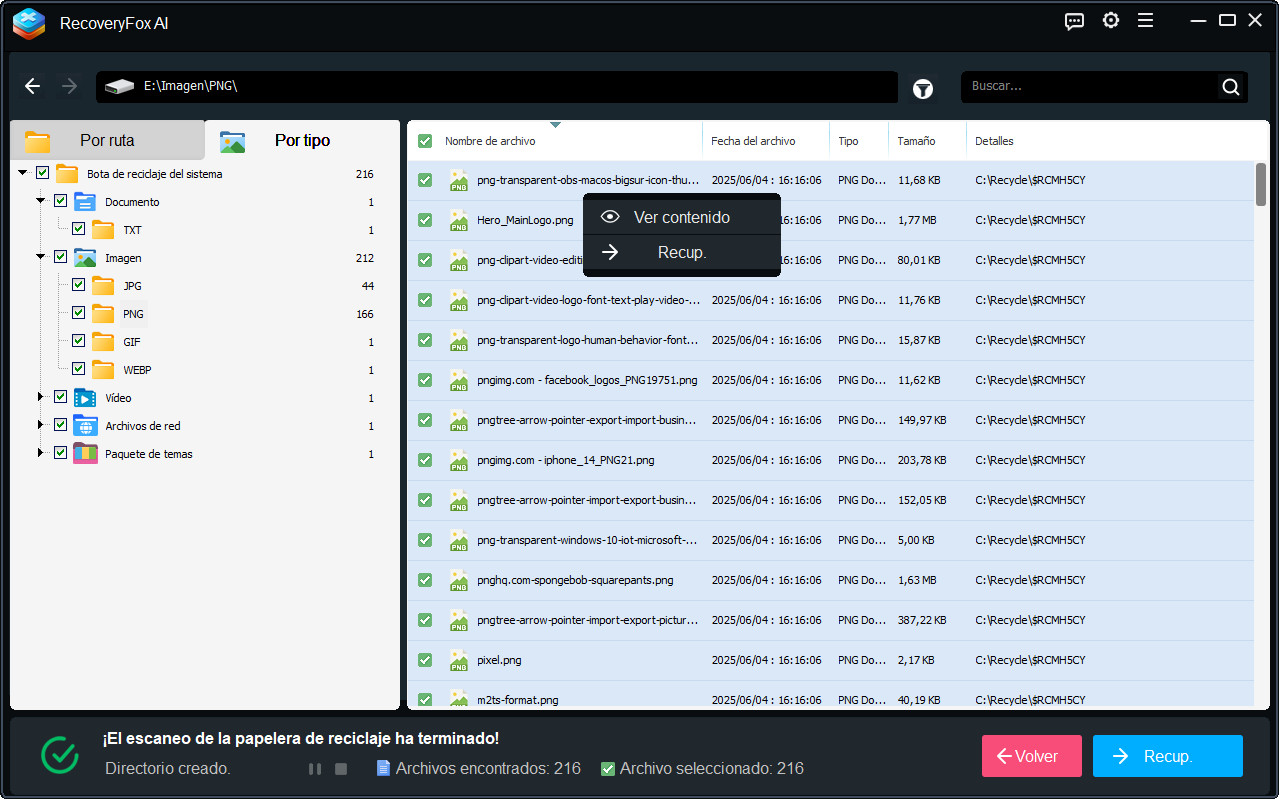
Paso 3. Vista previa y recuperación
Para obtener una vista previa de un archivo, haz clic derecho sobre él y selecciona “Ver contenido”.
Luego, selecciona los elementos que desees — ya sea todos los archivos encontrados, carpetas de un tipo específico, subcarpetas o archivos individuales.
Haz clic en “Recup.” y elige una ubicación segura para guardar tus archivos.
Para evitar sobrescribir datos, lo mejor es seleccionar una unidad diferente o utilizar una memoria USB externa o un disco duro.
Para la recuperación de archivos del Escritorio y de la Papelera de reciclaje, el software realizará un Escaneo Rápido que suele completarse en pocos minutos o incluso menos.
Para otras ubicaciones, el Escaneo con IA se iniciará automáticamente después del Escaneo Rápido para realizar un análisis y reconstrucción de datos más profundo y completo. Con esta capacidad mejorada por IA, incluso archivos eliminados hace tiempo y fragmentos parcialmente sobrescritos pueden recuperarse. El proceso de Escaneo con IA puede tardar horas o incluso días, dependiendo principalmente del tamaño de la unidad, la cantidad de archivos y las especificaciones del PC.
Para disfrutar de una recuperación más rápida, puedes ir a ‘Configuración’ antes de seleccionar la ubicación de los archivos. Luego, permite omitir el espacio no asignado del disco, ignorar archivos temporales, formatos de archivo dañados o archivos incrustados que no necesites.
Disponible en: Windows
1. ¿Los archivos eliminados de la Papelera de reciclaje desaparecen realmente?
No, los archivos eliminados de la Papelera de reciclaje no desaparecen inmediatamente. En cambio, el sistema marca el espacio que ocupaban como disponible para nuevos datos. Hasta que los archivos eliminados sean sobrescritos, aún pueden recuperarse usando software especializado como RecoveryFox AI.
2. ¿Se pueden recuperar archivos eliminados permanentemente de la Papelera de reciclaje?
Sí, es posible recuperar archivos eliminados permanentemente de la Papelera de reciclaje, pero depende de si los datos han sido sobrescritos. Cuando vacías la Papelera de reciclaje, los archivos siguen existiendo en tu disco duro hasta que sean sobrescritos por nuevos datos.
3. ¿Cómo recupero fotos eliminadas de una Papelera de reciclaje vaciada?
La forma más fácil es usar RecoveryFox AI para escanear los directorios de la Papelera de reciclaje y recuperarlas rápidamente. Para obtener los mejores resultados, actúa justo después de la pérdida de datos.
4. ¿RecoveryFox AI es gratis?
RecoveryFox AI no tiene una versión completamente gratuita, pero sí una versión no registrada que permite a todos escanear y previsualizar archivos recuperables gratis.
Cuéntanos qué tipo de ayuda necesitas y te ayudaremos encantados.

Soporte
Obtenga ayuda rápida con pedidos, códigos de licencia, registro, reembolsos, problemas de software y más en la Página de Soporte.
Contáctenos para obtener más ayuda: support@wonderfoxrecovery.com

Colaboración
¿Le interesa nuestro producto? Únase a nuestro Programa de Socios como afiliado o distribuidor para impulsar su negocio.
Contáctenos en: market@wonderfoxrecovery.com



Recuperación de archivos formateados
Recuperación de archivos de escritorio
Términos del servicio Política de privacidad Acuerdo de licencia Política de reembolso Configuración de cookies
Copyright © 2026 RecoveryFox. Todos los derechos reservados.


 Español ^


