






 Descargar gratis

 Windows


Problemas como una expulsión incorrecta, conflictos del sistema de archivos, cambios en los atributos de los archivos, infecciones de malware, borrados accidentales o un formateo incorrecto pueden provocar la pérdida de datos en una memoria USB.
Por eso, en esta guía te mostramos cómo recuperar archivos perdidos o eliminados de una unidad USB.
⚠️Antes de probar cualquiera de los siguientes métodos:
Deja de utilizar la memoria USB inmediatamente después de eliminar o perder tus datos. Cualquier dato nuevo que se escriba en el USB puede sobrescribir los archivos eliminados y reducir considerablemente las posibilidades de recuperarlos correctamente.
¿Cómo recuperar archivos eliminados permanentemente de un USB?
La mejor forma de recuperar archivos eliminados de un USB es utilizar un software especializado de recuperación de datos, especialmente si no tienes una copia de seguridad. ¡Puedes probar las dos opciones siguientes!
Método 1. RecoveryFox AI (🔥)
RecoveryFox AI es una potente solución para recuperar datos de dispositivos USB que permite recuperar archivos eliminados o perdidos de memorias USB, unidades flash USB y otros dispositivos de almacenamiento. Cuando es posible, el software conserva los nombres originales de los archivos y la estructura de carpetas, lo que facilita encontrar y recuperar los datos que necesita.
Gracias a sus avanzados modos de escaneo, RecoveryFox AI también puede recuperar datos de una unidad USB formateada, así como de unidades RAW o no asignadas. El software es compatible con NTFS, exFAT, FAT32, FAT16, XFS, HFS+ y otros sistemas de archivos habituales.
Descargue RecoveryFox AI y realice un escaneo gratuito para buscar y previsualizar los archivos recuperables antes de proceder con la recuperación.
Paso 1. Conecta la unidad USB al ordenador y ejecuta RecoveryFox AI.
Paso 2. En la lista de unidades, selecciona la unidad USB donde estaban almacenados los archivos eliminados y haz clic en ella para iniciar el escaneo.
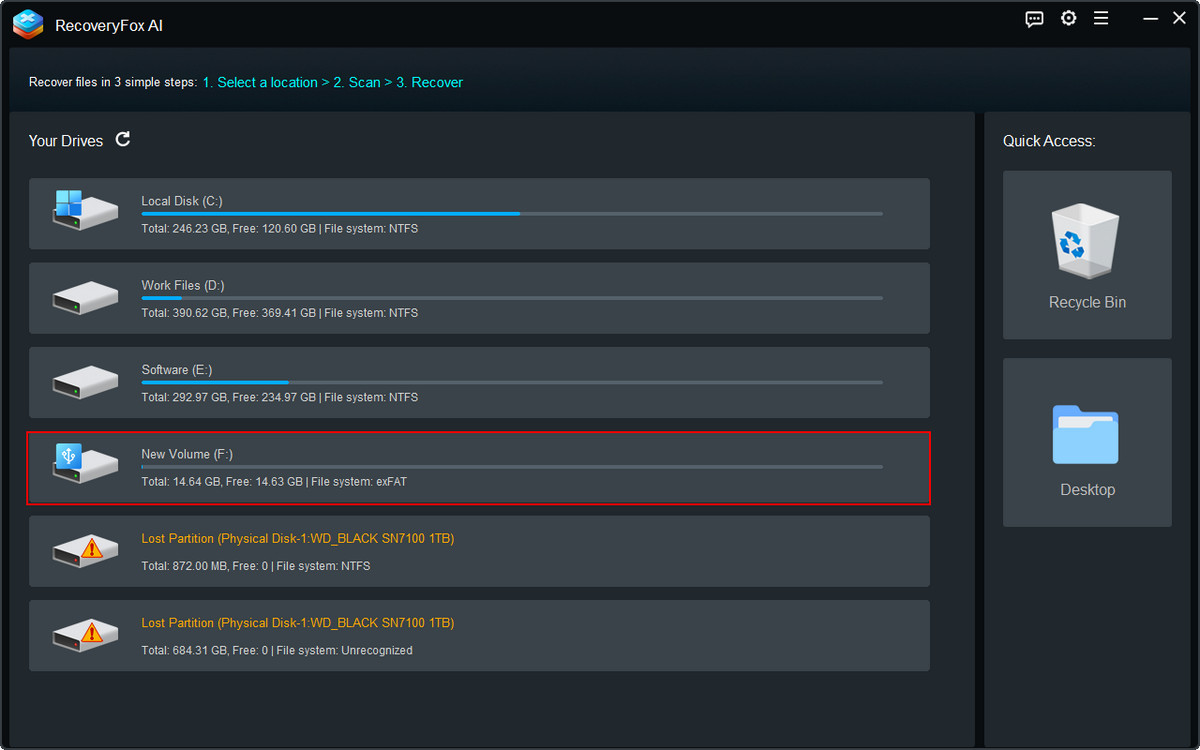
Paso 3. RecoveryFox AI comienza con el Escaneo rápido. Este modo es ideal para recuperar archivos perdidos recientemente debido a Shift+Delete, al vaciado de la Papelera de reciclaje u otros borrados accidentales. Estos archivos suelen poder recuperarse conservando sus nombres originales y la estructura de carpetas.
Una vez completado el Escaneo rápido, el Escaneo con IA se inicia automáticamente para realizar un análisis más profundo e inteligente. Este modo puede recuperar datos perdidos en situaciones más complejas y reconstruir fragmentos de archivos para crear archivos completos y mejorar su integridad.
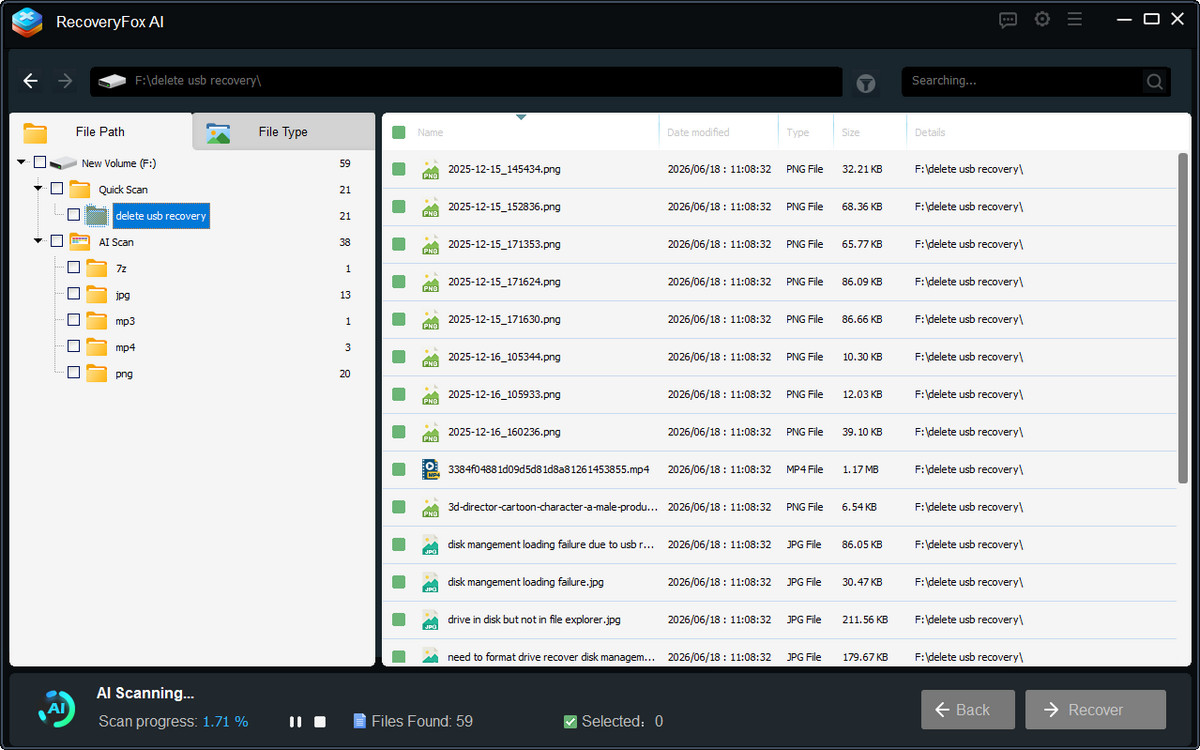
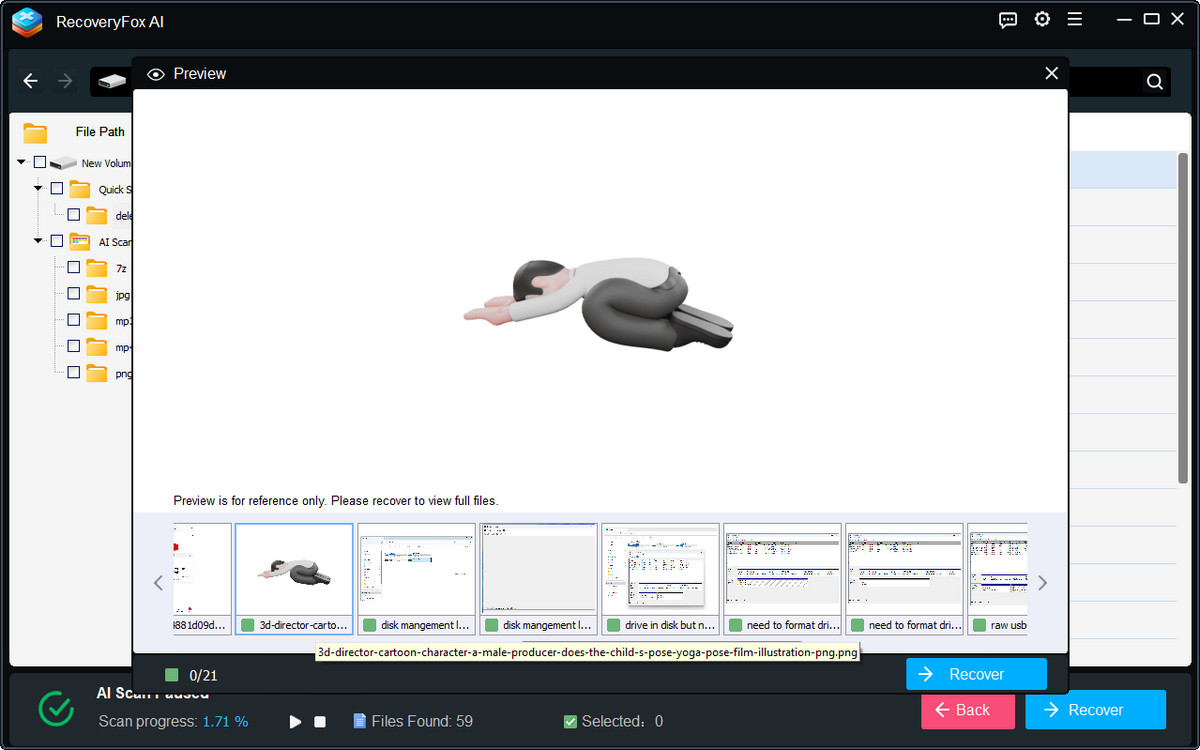
Paso 4. Puedes consultar la lista de resultados mientras se realiza el escaneo. Cuando encuentres los archivos que necesitas, puedes pausar el Escaneo con IA y previsualizar su contenido en detalle.
Actualmente, RecoveryFox AI permite previsualizar numerosos tipos de archivos habituales, como imágenes, documentos, fotografías de cámaras, dibujos CAD y mucho más.
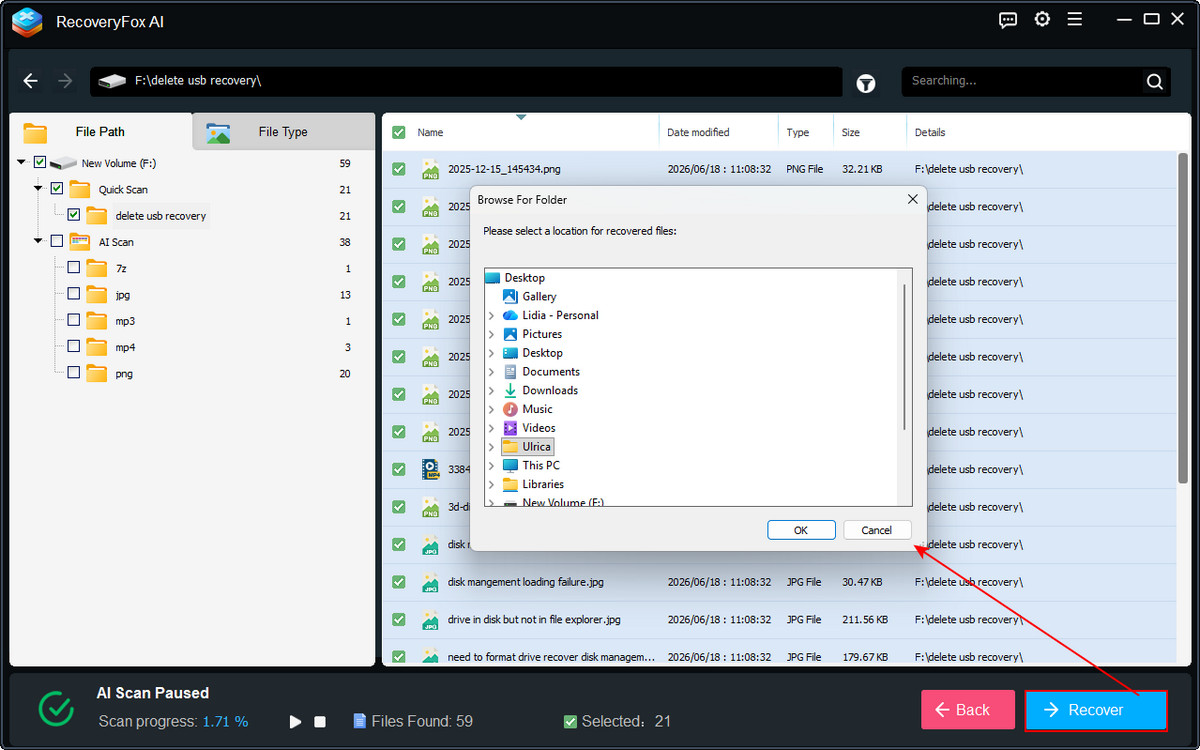
Paso 5. Selecciona los archivos que quieres recuperar, haz clic en Recuperar y elige otra unidad o dispositivo de almacenamiento como destino para evitar sobrescribir los datos que todavía se pueden recuperar.
Método 2. Windows File Recovery
Si utilizas Windows 10 u 11 y prefieres una herramienta gratuita y segura para recuperar datos de USB, Windows File Recovery es otra opción que puedes probar. Aunque funciona mediante la línea de comandos y no resulta tan intuitivo como los programas de recuperación de terceros, puede recuperar archivos eliminados de memorias USB, tarjetas SD, discos duros y otros dispositivos de almacenamiento.
Así puedes recuperar archivos eliminados de una unidad USB en Windows:
Paso 1. Descarga e instala Windows File Recovery desde Microsoft Store. Después, inicia el programa directamente desde allí.
Paso 2. En la ventana de comandos encontrarás una guía sencilla con información sobre la sintaxis de los comandos, los modos y modificadores disponibles, además de ejemplos.
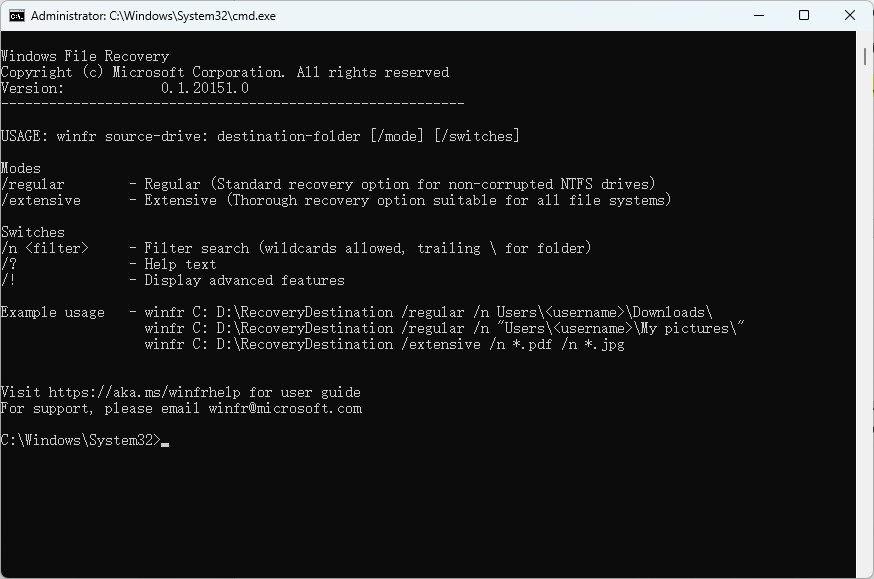
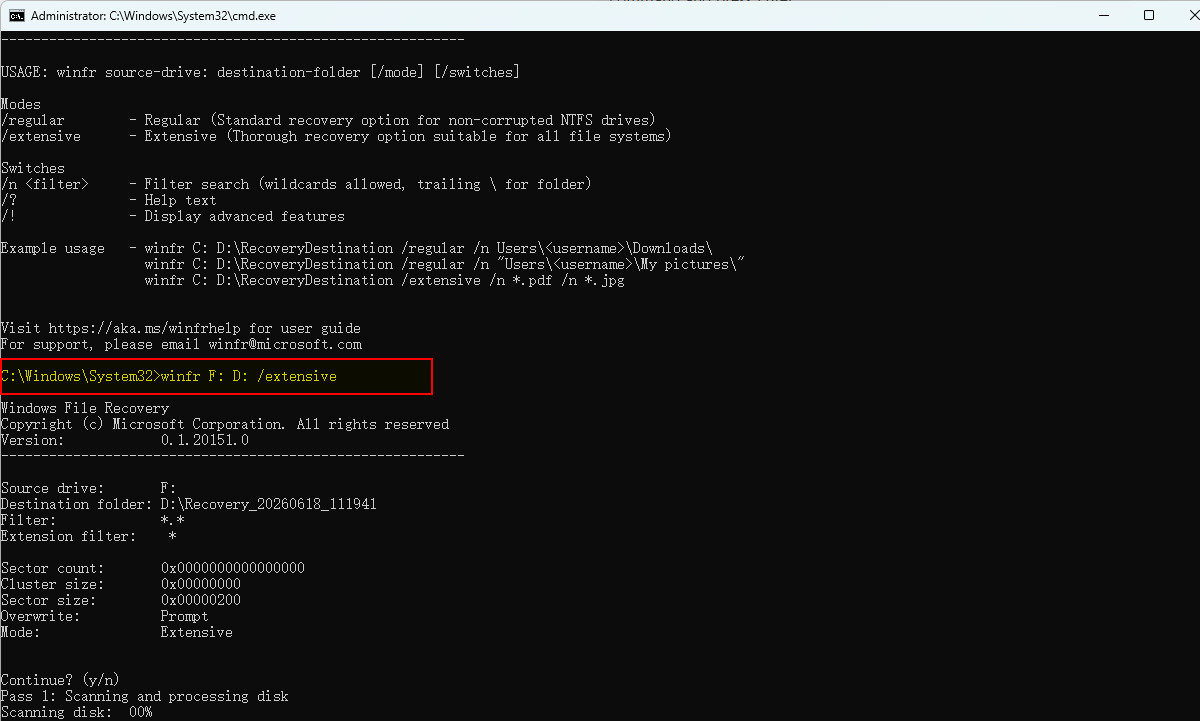
Paso 3. Para recuperar todos los archivos eliminados de una memoria USB, ejecuta el siguiente comando y pulsa Enter.
winfr F: D: /regular
Si tu unidad USB utiliza un sistema de archivos distinto de NTFS, como exFAT o FAT32, sustituye “/regular” por “/extensive”.
Paso 4. Antes de continuar, revisa de nuevo la configuración de recuperación y asegúrate de seleccionar una ubicación diferente para guardar los archivos recuperados.
A continuación, pulsa “Y” para iniciar el proceso de recuperación.
📢 Puedes utilizar diferentes opciones de filtrado para limitar los resultados de recuperación según tus necesidades. Si quieres aprovechar al máximo esta herramienta, consulta esta guía detallada sobre cómo utilizar Windows File Recovery para recuperar archivos de forma eficaz en diferentes situaciones: 👉 Windows File Recovery: Cómo recuperar archivos gratis en Windows
Parte 2. ¿Cómo recuperar archivos eliminados de un USB sin software?
Si no quieres instalar software de terceros, comprueba si puedes restaurar los archivos eliminados del USB desde una copia de seguridad de Windows.
Si el Historial de archivos estaba activado antes de eliminar los archivos, es posible que Windows haya creado versiones de copia de seguridad que puedes restaurar mediante las versiones anteriores. Aunque el Historial de archivos está diseñado principalmente para realizar copias de seguridad de archivos almacenados en unidades internas, también puede hacer copias de unidades externas cuando se configura manualmente.
Paso 1. Conecta la memoria USB al ordenador.
Paso 2. Abre el Explorador de archivos y localiza la carpeta donde estaban guardados originalmente los archivos eliminados.
Paso 3. Haz clic con el botón derecho en la carpeta y selecciona “Restaurar versiones anteriores”.
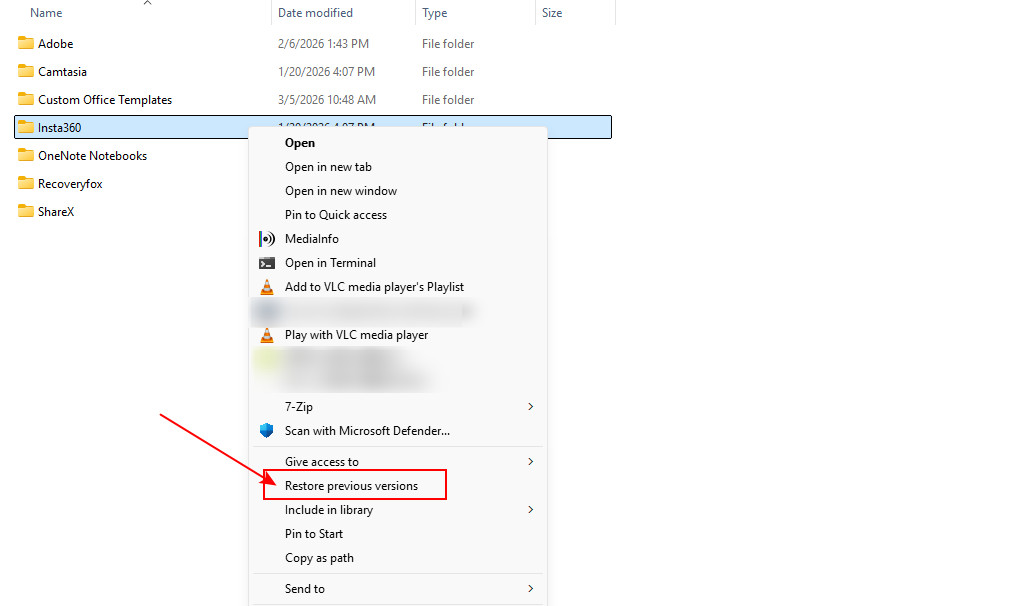
Paso 4. Si hay alguna disponible, selecciona una versión que contenga los archivos eliminados y haz clic en “Restaurar”.
Como alternativa, si aparece la opción “Abrir en el Historial de archivos”, puedes previsualizar primero los archivos eliminados y después restaurar la versión que necesites.
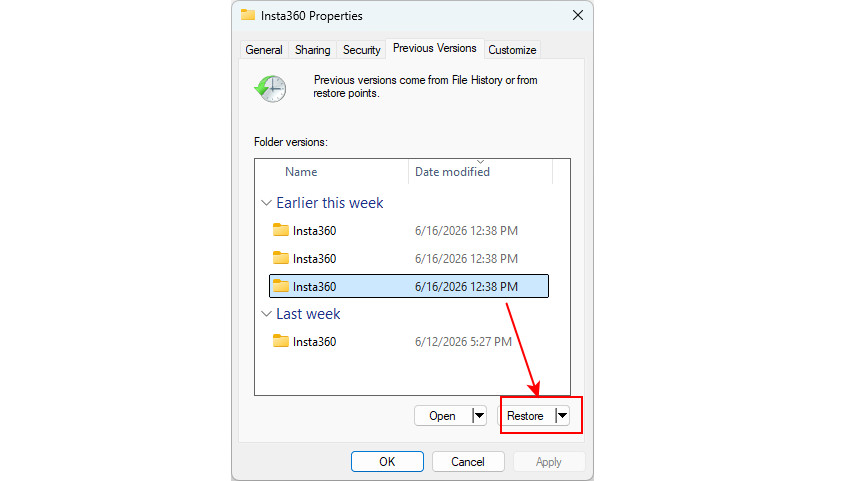
❗Nota: Este método solo funciona si las versiones anteriores se crearon antes de eliminar los archivos. Si no existe ningún punto de restauración ni una copia de seguridad del Historial de archivos, Windows mostrará “No hay versiones anteriores disponibles”.
Conclusión
Eliminar accidentalmente archivos de una unidad USB no significa necesariamente que se hayan perdido para siempre. Tanto si los archivos se eliminaron permanentemente como si se perdieron después de formatear la unidad o debido a una corrupción del sistema de archivos, todavía existe una buena posibilidad de recuperarlos.
La clave es dejar de utilizar la unidad USB en cuanto se produzca la pérdida de datos y comenzar la recuperación lo antes posible, antes de que los archivos eliminados sean sobrescritos.
Empieza comprobando si hay una copia disponible en Versiones anteriores u otra copia de seguridad. Si no tienes una copia de seguridad, un software especializado de recuperación de datos como RecoveryFox AI puede ayudarte a aumentar las posibilidades de recuperar los datos correctamente.
Preguntas frecuentes sobre la recuperación de archivos eliminados de USB
P 1. ¿Se pueden recuperar archivos eliminados permanentemente de una unidad USB?
Sí. Los archivos eliminados permanentemente suelen poder recuperarse siempre que no hayan sido sobrescritos por datos nuevos. Para maximizar las posibilidades de recuperación, deja de utilizar el USB inmediatamente y realiza la recuperación lo antes posible.
P 2. ¿Cómo puedo recuperar datos eliminados permanentemente de un pendrive?
Los archivos eliminados directamente de una memoria flash normalmente no pasan por la Papelera de reciclaje, ya que los dispositivos de almacenamiento extraíbles no utilizan la Papelera de reciclaje de Windows de forma predeterminada. Por eso, al pulsar la tecla Delete en un USB, el archivo normalmente se elimina de inmediato.
Sin embargo, tus datos todavía pueden recuperarse. Cuando se elimina un archivo, normalmente permanece en el pendrive hasta que nuevos datos sobrescriben el espacio de almacenamiento. Cuanto antes dejes de utilizar la unidad y realices un escaneo con un software profesional de recuperación de datos como RecoveryFox AI, mayores serán tus posibilidades de recuperar archivos eliminados.
P 3. ¿Puedo recuperar archivos eliminados de una unidad USB dañada?
Si el daño es lógico, la memoria USB puede dejar de aparecer en el Explorador de archivos, pero seguir siendo detectada en Administración de discos. En esta situación, a menudo puedes recuperar los archivos perdidos con un software profesional de recuperación de datos. Sin embargo, si la unidad no se reconoce en absoluto o ha sufrido daños físicos, es posible que necesites la ayuda de un servicio profesional de recuperación de datos.

Redactora técnica de RecoveryFox AI en WonderFox Soft, especializada en recuperación de datos, almacenamiento y solución de problemas de Windows. Le gusta convertir temas técnicos complejos en guías claras y fáciles de entender, además de descubrir nuevas tecnologías y experiencias.





 Español ^


