
-
Soluciones ∨
-
Atención al cliente ∨
-
Recursos ∨
-
Acerca de ∨
-

Descubre qué situaciones de pérdida de datos de particiones puede gestionar RecoveryFox AI y cómo recuperar datos de particiones perdidas, eliminadas, RAW, no asignadas o dañadas en 3 sencillos pasos con este software de recuperación de datos de particiones basado en IA.
Disponible en:  Windows
RecoveryFox AI recupera particiones perdidas, eliminadas, formateadas, dañadas y RAW en Windows. Es compatible con las principales tablas de particiones y sistemas de archivos, incluidos MBR, GPT, NTFS, FAT32, EXT4 y APFS. Tanto si una partición se eliminó accidentalmente, dejó de ser accesible o se convirtió en RAW, RecoveryFox AI puede ayudarte a recuperar rápidamente los datos perdidos. También admite la recuperación de datos de HDD, SSD, unidades USB, tarjetas SD y otros dispositivos de almacenamiento.

Partición/unidad RAW

Partición/unidad formateada

Partición/unidad dañada o bloqueada

Partición/disco perdido o eliminado

Unidad/partición sin asignar

NTFS/FAT(12/16/32)/exFAT/(EXT2/3/4)/HFS+...

Recuperación de particiones MBR/GPT

Recuperación de particiones desde USB/SD/HDD y otros dispositivos

Más situaciones de pérdida de datos…

1. Un ordenador con Windows en funcionamiento (todas las versiones son compatibles).
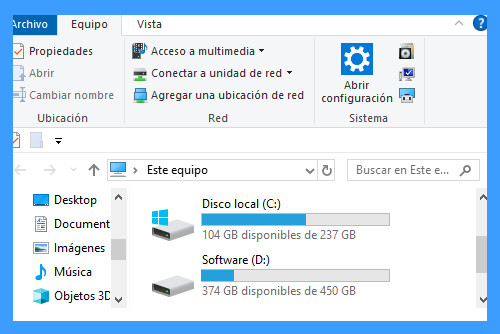
2. Presiona Win+X para abrir la Administración de discos y asegúrate de que tu ordenador tenga al menos 2 particiones lógicas, como las unidades (C:) y (D:).
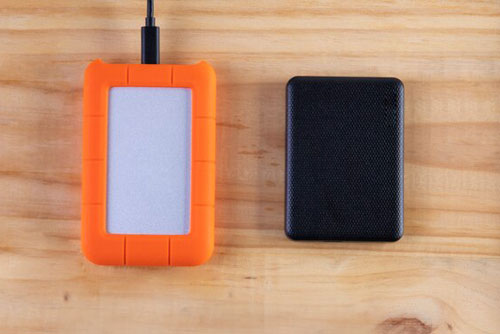
3. Si tu ordenador solo tiene una partición, utiliza una unidad USB o un disco duro externo.
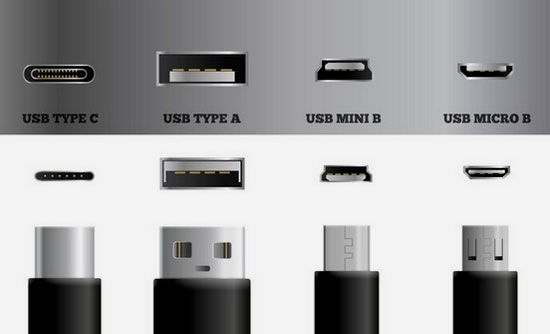
4. Para unidades externas formateadas o dañadas, prepara un adaptador o cable compatible si es necesario.
 Importante: Después de que una unidad haya sido formateada o dañada, NO crees, muevas ni guardes nuevos archivos en la unidad afectada. Sobrescribir los datos puede hacer que no se puedan recuperar.
98%
tasa de éxito en la recuperación. No escribas nuevos datos en el disco de destino para obtener los mejores resultados
3
pasos solamente: Seleccionar ubicación > Escanear > Previsualizar y Recuperar. ¡Así de fácil!
100+
formatos universales que el escaneo con IA puede identificar con precisión y reconstruir a partir de fragmentos dispersos en archivos completos
Todos
los tipos de archivos son recuperables en el modo de escaneo rápido (si no ocurre sobrescritura de datos).
100%
seguro. Recuperación no destructiva de tus datos originales y unidad en modo de solo lectura
10,000+
archivos encontrados como imágenes, documentos, textos pueden restaurarse y guardarse en minutos.
Disponible en:  Windows
Todas las soluciones
Los cortes de energía repentinos, los errores de particionado, los fallos del sistema, los problemas de hardware y la eliminación accidental de particiones son causas habituales de pérdida de datos. Sea cual sea la causa, necesitarás una herramienta fiable de recuperación de particiones para recuperar tus archivos.
¿Prefieres un videotutorial? Mira este vídeo para aprender cómo recuperar datos de una unidad USB en RAW con RecoveryFox AI, nuestro software de recuperación de datos basado en IA.
RecoveryFox AI cuenta con una interfaz intuitiva que facilita la recuperación de datos de particiones perdidas o eliminadas. Sigue esta guía para aprender a recuperar archivos de una partición perdida en una unidad interna de Windows de forma rápida y segura.
📢 Optimiza la configuración del escaneo
Para acelerar el proceso de escaneo, ve a “Configuración” antes de seleccionar una ubicación. Allí puedes activar opciones para omitir espacio vacío, archivos temporales, archivos comprimidos dañados o archivos incrustados que no necesites recuperar.
Haz clic en el icono de tres líneas situado en la esquina superior derecha para cambiar el idioma.
Paso 1. Selecciona la partición que quieres escanear
Abre RecoveryFox AI. En la lista de unidades, localiza la partición perdida y haz clic en ella para iniciar el escaneo.
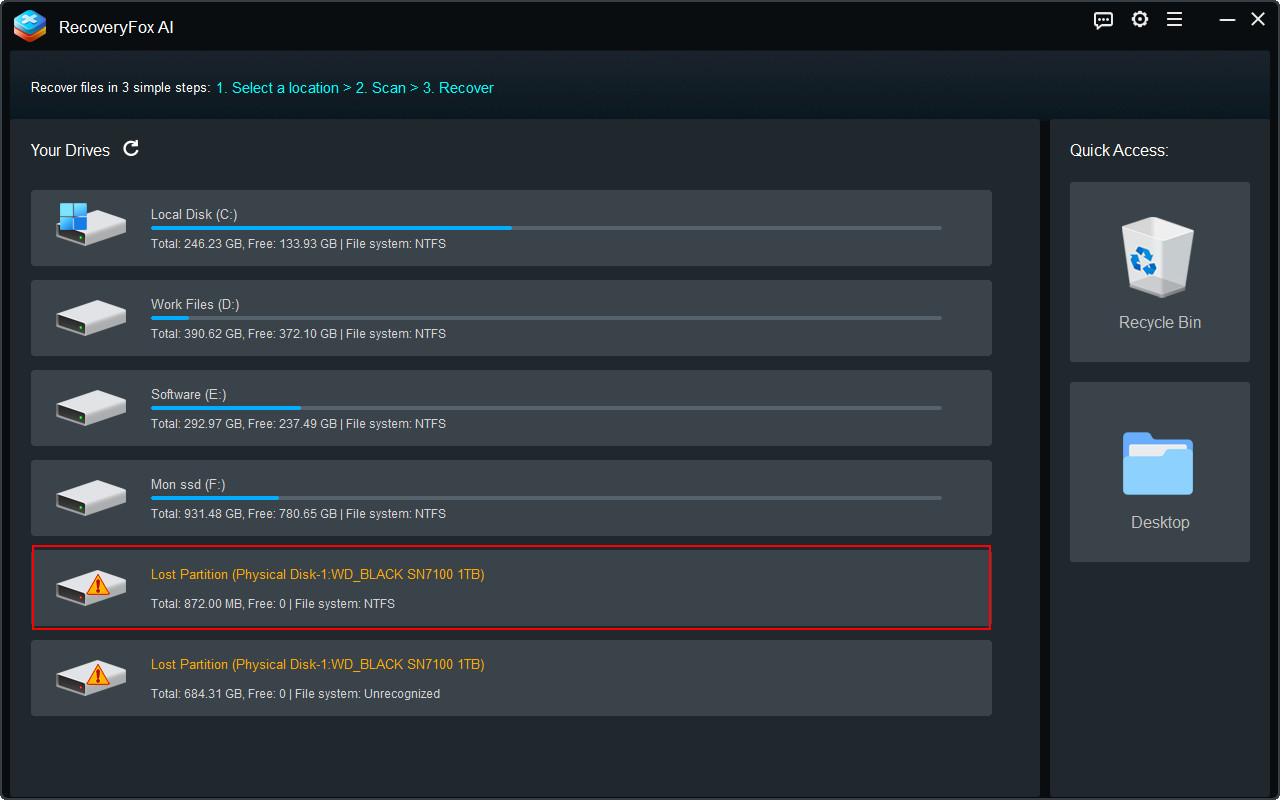
Paso 2. Escanea la partición perdida
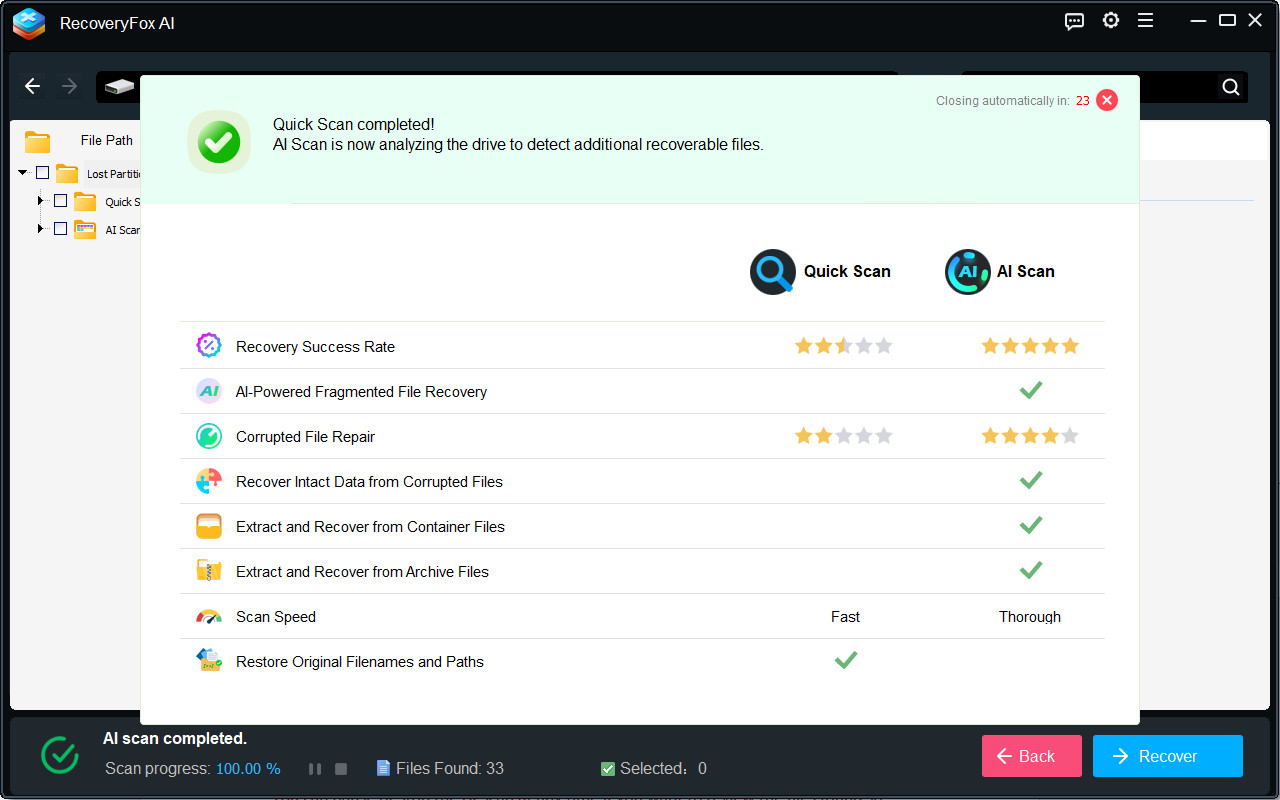
RecoveryFox AI realiza primero un Quick Scan, que normalmente tarda solo unos minutos. Una vez finalizado, AI Scan se inicia automáticamente para buscar archivos perdidos de forma más profunda y exhaustiva.
El escaneo completo puede tardar desde unos minutos hasta varias horas, dependiendo del tamaño de la partición, la cantidad de archivos y el estado del dispositivo de almacenamiento.
Puedes consultar la lista de resultados mientras se ejecuta AI Scan.
También puedes pausar o detener AI Scan en cualquier momento si quieres revisar los archivos encontrados hasta ese momento.
Paso 3. Previsualiza y recupera
Para obtener los mejores resultados y conservar la integridad de los archivos, recomendamos dejar que RecoveryFox AI complete el escaneo.
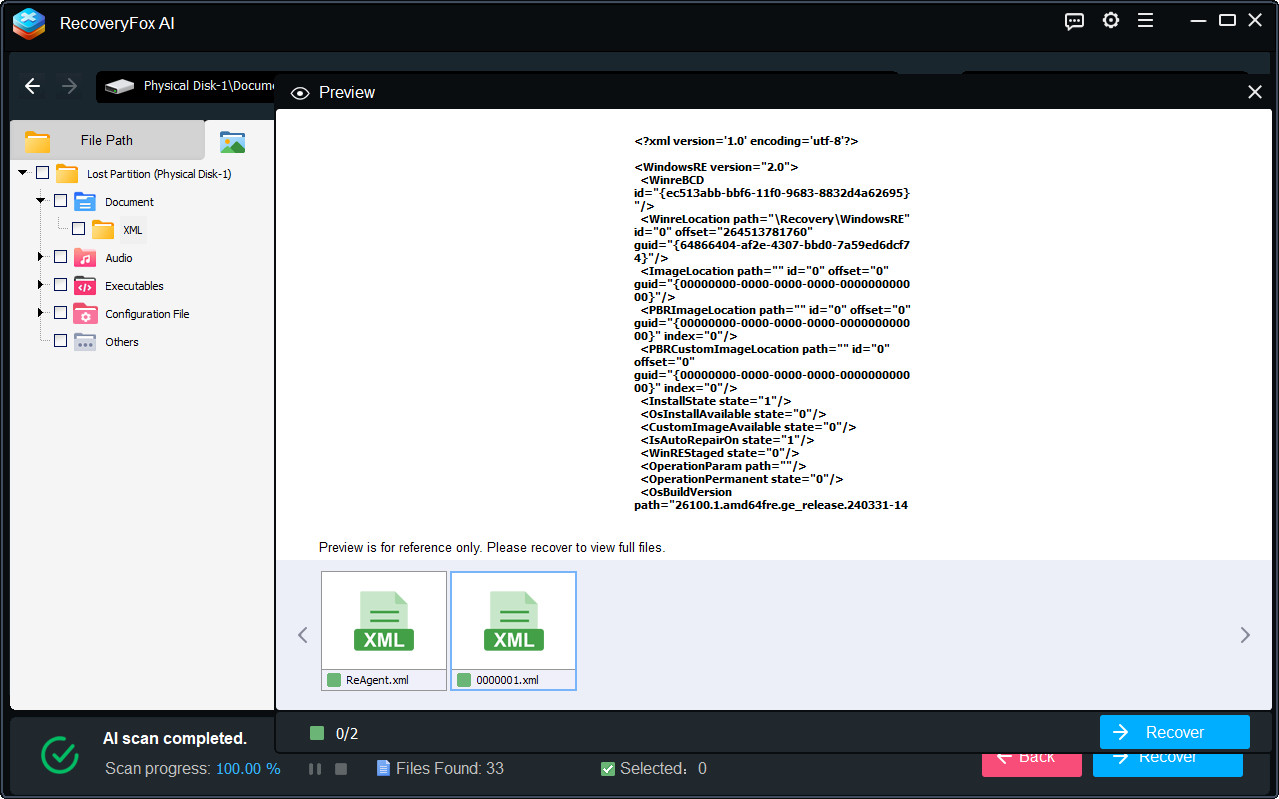
Cuando termine el escaneo, consulta los resultados por ruta de archivo o tipo de archivo. Haz clic en un elemento para previsualizarlo.
A continuación, selecciona los archivos que quieras recuperar. Puedes recuperar todos los archivos encontrados, una carpeta de un tipo específico, una subcarpeta o un archivo individual.
Haz clic en “Recuperar” y selecciona una ubicación segura para guardar los archivos recuperados. Para evitar sobrescribir datos, es recomendable utilizar una unidad USB externa o un disco duro.
RecoveryFox AI ofrece dos modos de escaneo. Para la recuperación de archivos de la papelera de reciclaje, RecoveryFox AI ejecuta un Quick Scan que normalmente termina en unos minutos. Después del escaneo, los archivos de la papelera se organizan en las carpetas de la unidad correspondiente dentro de la pestaña Ruta de archivo. Los archivos sin información de ruta pueden encontrarse en la carpeta Ruta de archivo perdida.
Para el resto de ubicaciones, AI Scan se inicia automáticamente después de Quick Scan y realiza un análisis más profundo del dispositivo de almacenamiento. Gracias a sus avanzados algoritmos basados en IA, RecoveryFox AI puede localizar fragmentos de archivos dispersos, reconstruir estructuras de archivos dañadas y recuperar más archivos perdidos con una mayor integridad.
Disponible en: Windows
1. ¿Qué ocurre si elimino una partición?
Cuando se elimina una partición, Windows normalmente deja de mostrarla en el Explorador de archivos y Administración de discos suele mostrar ese espacio como no asignado. Los archivos no siempre se borran de inmediato; primero se eliminan los metadatos de la partición, por lo que los datos todavía pueden recuperarse hasta que sean sobrescritos por nuevos datos.
2. ¿Cómo recuperar una partición eliminada en Windows 11?
Si solo quieres volver a utilizar el disco y no necesitas los datos originales, puedes abrir Administración de discos y crear un nuevo volumen simple en el espacio no asignado. Esto recrea la partición como una unidad nueva, pero no recupera los datos anteriores.
Si la partición sigue existiendo pero no es accesible debido a la falta de una letra de unidad, puedes asignarle una nueva letra desde Administración de discos para recuperar el acceso.
Si quieres conservar tanto los datos como la partición, primero utiliza RecoveryFox AI para escanear el espacio no asignado y recuperar los archivos en otra unidad. Después, puedes recrear la partición de forma segura desde Administración de discos.
3. ¿Cómo recuperar datos de una partición no asignada?
Para recuperar datos del espacio no asignado:
• Abre RecoveryFox AI.
• Selecciona la partición o el dispositivo de almacenamiento que aparece como No asignado en Administración de discos.
• Deja que el software complete Quick Scan y AI Scan.
• Examina los archivos encontrados por ruta o tipo de archivo.
• Previsualiza los archivos importantes para comprobar su integridad.
• Recupera los archivos que necesites en otro dispositivo de almacenamiento.
• Cuanto antes realices la recuperación, mayores serán las posibilidades de recuperar correctamente tus archivos antes de que sean sobrescritos. ¡Pruébalo antes de comprar! Para recuperar tus archivos, tendrás que actualizar a una versión que desbloquee la función “Recuperar”.
Consulta aquí nuestros planes y precios completos >>
4. ¿Cómo recuperar una partición de disco perdida o desaparecida?
Si has perdido o eliminado accidentalmente una partición, es recomendable recuperar primero los datos importantes antes de intentar recuperar la partición. Puedes utilizar RecoveryFox AI para recuperar archivos de la partición desaparecida y, después, usar TestDisk para escanear y restaurar las particiones perdidas. Este método ayuda a reducir el riesgo de una pérdida adicional de datos durante el proceso de recuperación de la partición.
Cuéntanos qué tipo de ayuda necesitas y te ayudaremos encantados.

Soporte
Obtenga ayuda rápida con pedidos, códigos de licencia, registro, reembolsos, problemas de software y más en la Página de Soporte.
Contáctenos para obtener más ayuda: support@wonderfoxrecovery.com

Colaboración
¿Le interesa nuestro producto? Únase a nuestro Programa de Socios como afiliado o distribuidor para impulsar su negocio.
Contáctenos en: market@wonderfoxrecovery.com



Recuperación de archivos formateados
Recuperación de archivos de escritorio
Términos del servicio Política de privacidad Acuerdo de licencia Política de reembolso Configuración de cookies
Copyright © 2026 RecoveryFox. Todos los derechos reservados.


 Español ^


