






 Descarga Gratis

 Windows


Sí, formatear una unidad USB elimina todo su contenido. Sin embargo, un formateo rápido solo elimina la tabla de archivos, marcando los datos como libres y recuperables hasta que se sobrescriban. Un formateo completo, en cambio, puede sobrescribir los datos y hacer la recuperación mucho más difícil o imposible.
La pérdida de datos es más común de lo que imaginas. Puede ocurrir en segundos debido a un simple error, como este usuario de Reddit que formateó accidentalmente una unidad USB importante y perdió todos sus datos.
La buena noticia es que el formateo no siempre elimina los archivos de forma permanente. En muchos casos, los datos siguen siendo recuperables, siempre que no hayan sido sobrescritos por nuevos archivos.
En esta guía, aprenderás la diferencia entre Formato Rápido y Formato Completo, y descubrirás cómo recuperar datos de una unidad USB formateada en Windows utilizando métodos probados.
¿El formateo de una unidad USB borra todo?
Sí, formatear una unidad USB elimina todo su contenido, ya sea que realices un formateo rápido o un formateo completo.
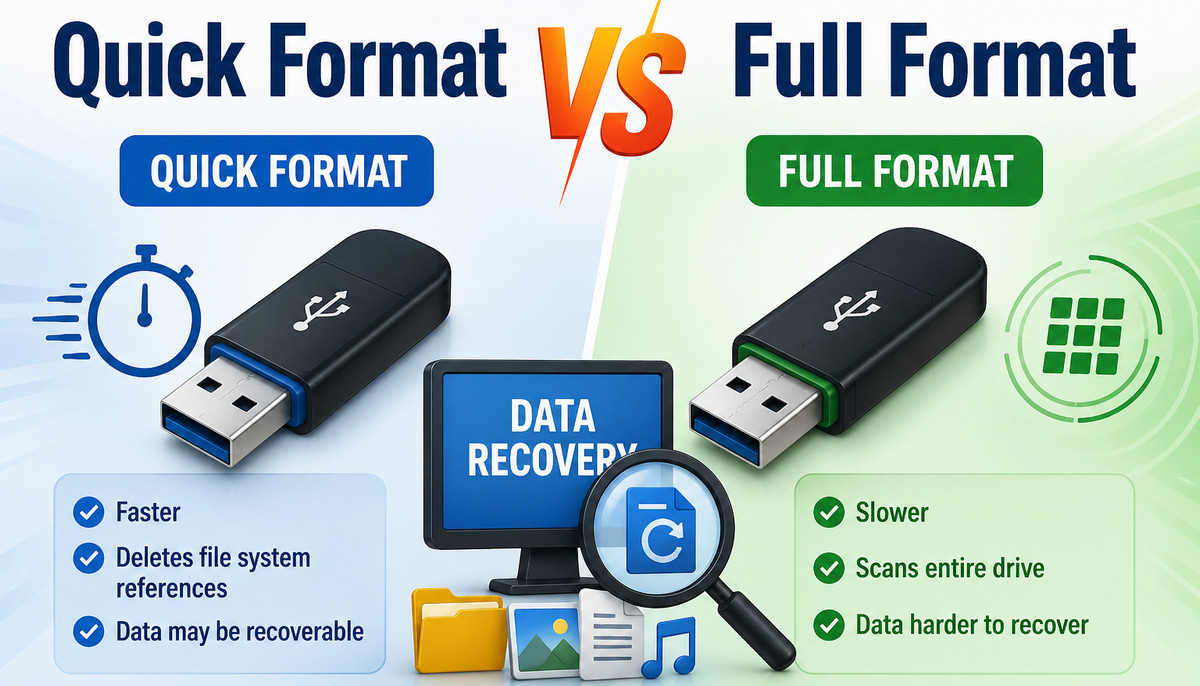
Sin embargo, los dos tipos de formateo en Windows gestionan los datos de manera diferente, lo que afecta a la posibilidad de recuperación.
- Un formateo rápido borra y reconstruye el índice del sistema de archivos o las tablas de asignación y marca el espacio de almacenamiento como disponible para nuevos datos. Los datos reales permanecen en la unidad USB hasta que se sobrescriben. Por eso, la recuperación de datos suele ser posible después de un formateo rápido, siempre que no se hayan escrito nuevos datos en la unidad USB.
- Un formateo completo realiza un análisis más profundo de la unidad. No solo elimina la tabla de archivos y detecta sectores defectuosos, sino que también puede sobrescribir los datos, normalmente con ceros, en todos los sectores. Esto hace que la recuperación de un USB formateado sea mucho más difícil o incluso imposible, ya que reemplaza el contenido real con datos vacíos.
📢 Nota: La mayoría de las memorias USB utilizan FAT32 o exFAT porque son ampliamente compatibles con Windows, macOS, cámaras y otros dispositivos. Estos sistemas de archivos utilizan la FAT (Tabla de Asignación de Archivos) para rastrear dónde se almacenan los archivos.
Algunas unidades USB también pueden usar NTFS, especialmente cuando están formateadas para uso exclusivo en Windows. NTFS utiliza la MFT (Tabla Maestra de Archivos), que almacena metadatos detallados de cada archivo, incluida su ubicación en la unidad.
¿Qué hacer antes de recuperar una unidad USB formateada?
Antes de recuperar datos de una memoria USB formateada, es esencial seguir algunas precauciones simples pero importantes. Estos pasos pueden aumentar significativamente las posibilidades de una recuperación exitosa.
✅ Deja de usar la unidad USB formateada inmediatamente.
No copies archivos, no guardes nuevos datos ni instales programas en ella. Cualquier nueva actividad puede sobrescribir los datos perdidos y dificultar la recuperación.
✅ Desconecta la unidad de forma segura si no es necesaria.
Desconectar la USB ayuda a evitar escrituras accidentales o procesos en segundo plano del sistema que puedan modificar los datos.
✅ Guarda los archivos recuperados en otra ubicación.
Siempre guarda los datos recuperados en un dispositivo de almacenamiento diferente para evitar sobrescribir la unidad USB original.
¿Cómo recuperar datos de una unidad USB formateada en Windows?
Identifica tu situación y elige el método de recuperación adecuado a continuación para comenzar a restaurar tus datos desde el dispositivo USB formateado lo antes posible.
Solución 1. Utilizar un software de recuperación de datos para USB formateadas
Si no dispone de una copia de seguridad, un software profesional de recuperación de datos formateados es la opción más fiable para recuperar datos de una memoria USB después de un formateo rápido.
Una herramienta altamente recomendada es RecoveryFox AI. Cuenta con una interfaz intuitiva y puede recuperar datos de discos duros formateados, así como de memorias USB, tarjetas SD y otros escenarios comunes de pérdida de datos. Además, permite escanear y previsualizar archivos de forma gratuita para que pueda comprobar rápidamente si sus datos son recuperables antes de decidirse.
En lugar de centrarnos solo en la teoría, veamos un proceso real de recuperación. ¡Puede probarlo ahora mismo con un escaneo gratuito!
Así puede recuperar datos de una memoria USB formateada con esta herramienta:
Paso 1. Descargue RecoveryFox AI e instálelo en su PC con Windows o en otro dispositivo de almacenamiento externo.
Paso 2. Conecte la memoria USB formateada al ordenador e inicie RecoveryFox AI.
Seleccione la unidad USB de destino en la lista de dispositivos detectados y haga clic sobre ella para comenzar el análisis.
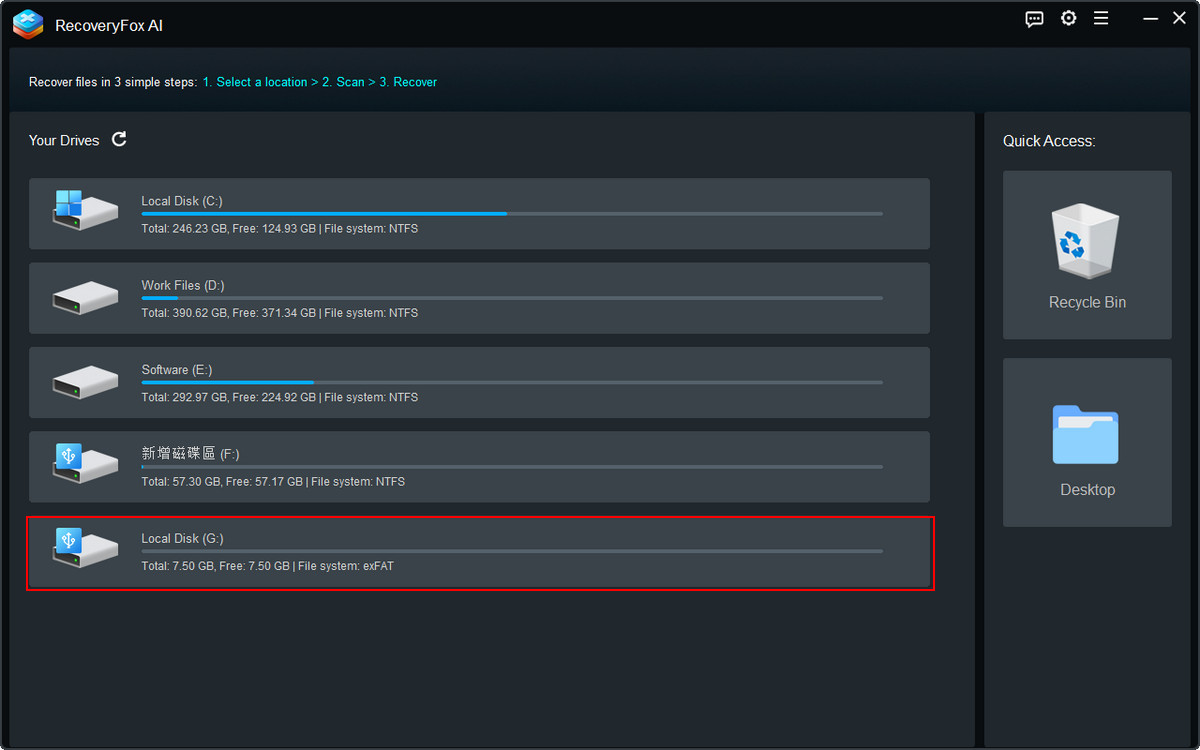
Paso 3. La herramienta ejecutará primero un Escaneo rápido. Este modo está diseñado para recuperar archivos que aún conservan sus rutas de directorio originales y suele completarse en cuestión de segundos o minutos.
Sin embargo, para maximizar las posibilidades de recuperación, se recomienda dejar que el Escaneo con IA finalice por completo. Este modo impulsado por inteligencia artificial está diseñado para analizar escenarios complejos de pérdida de datos. Puede detectar datos fragmentados y reconstruir archivos de forma inteligente, incluso cuando parte de la estructura original del archivo falta o ha sido sobrescrita parcialmente.
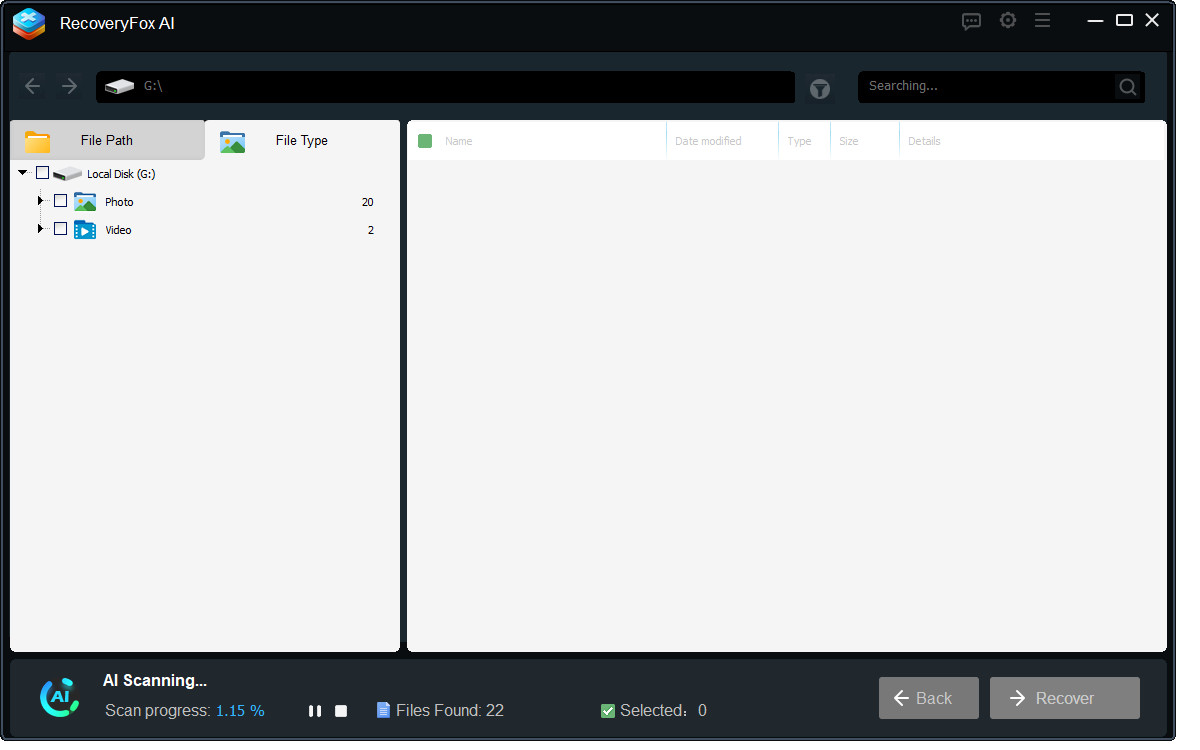
Paso 4. Puede pausar el Escaneo con IA en cualquier momento si desea revisar los resultados antes. Después, explore los archivos detectados por Tipo de archivo para encontrarlos más fácilmente.
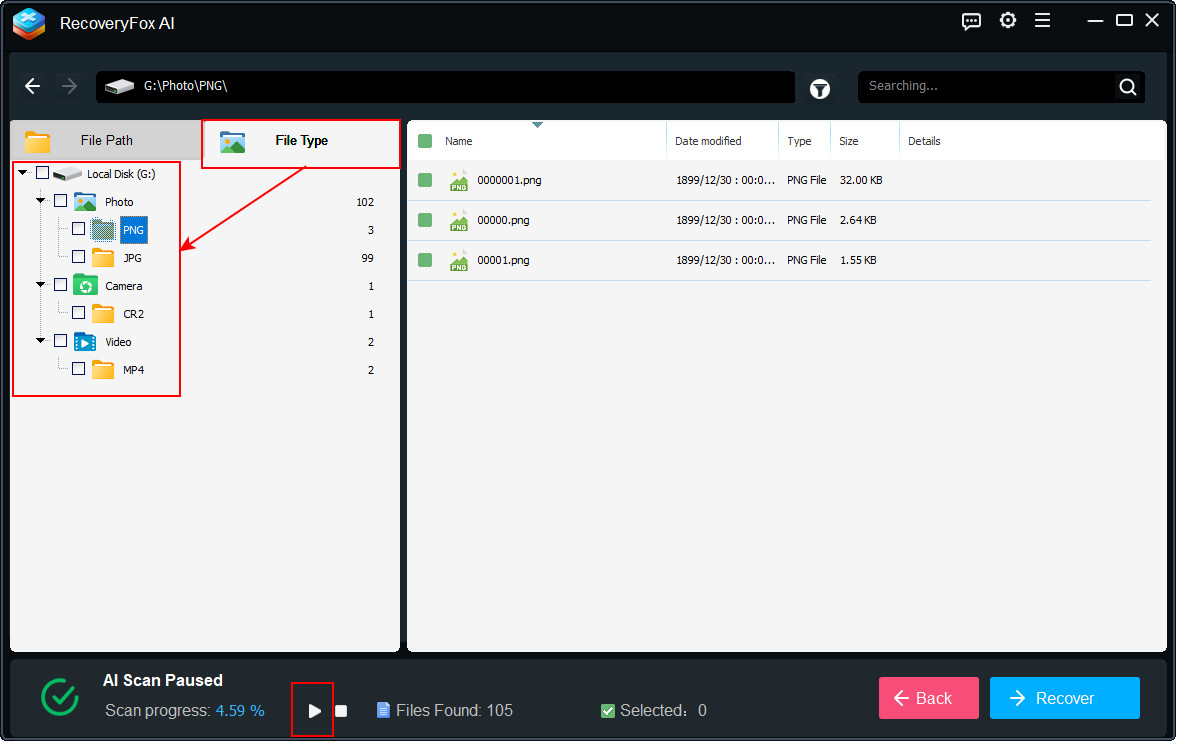
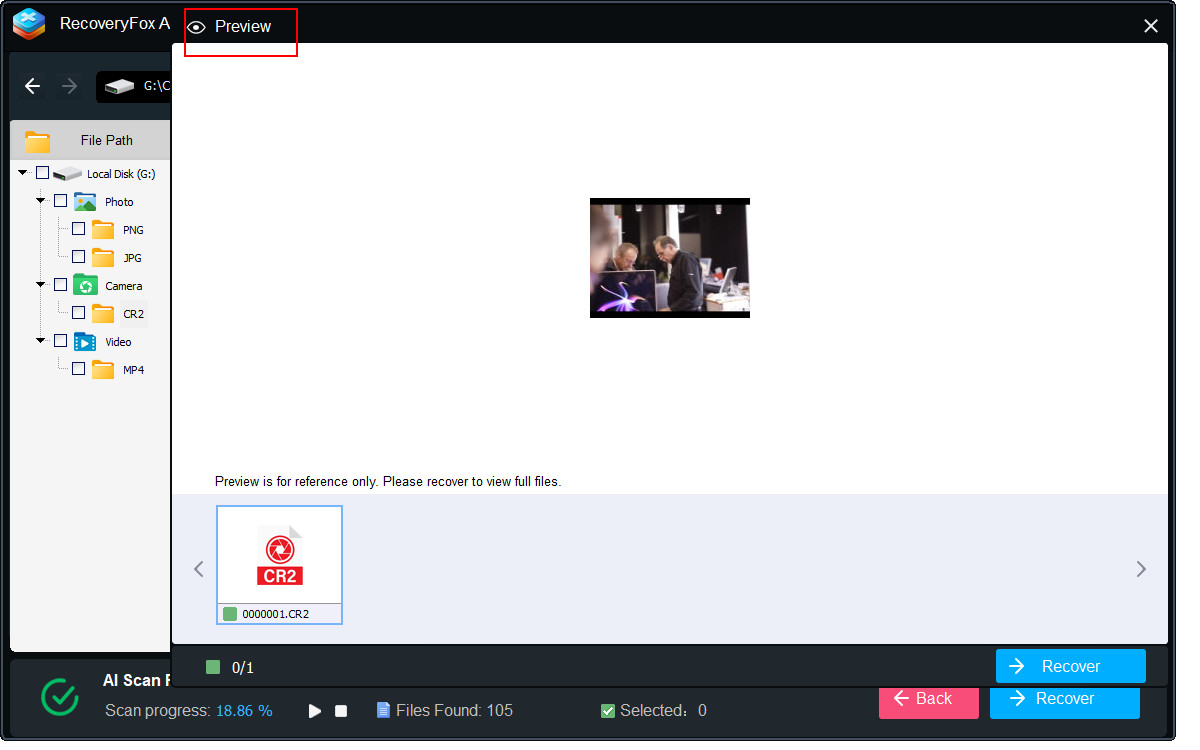
Paso 5. Expanda la lista, haga clic con el botón derecho sobre cualquier elemento y seleccione Vista previa.
Actualmente, RecoveryFox AI permite previsualizar tipos de archivos comunes, como imágenes, fotografías de cámara, archivos web, documentos y archivos de texto.
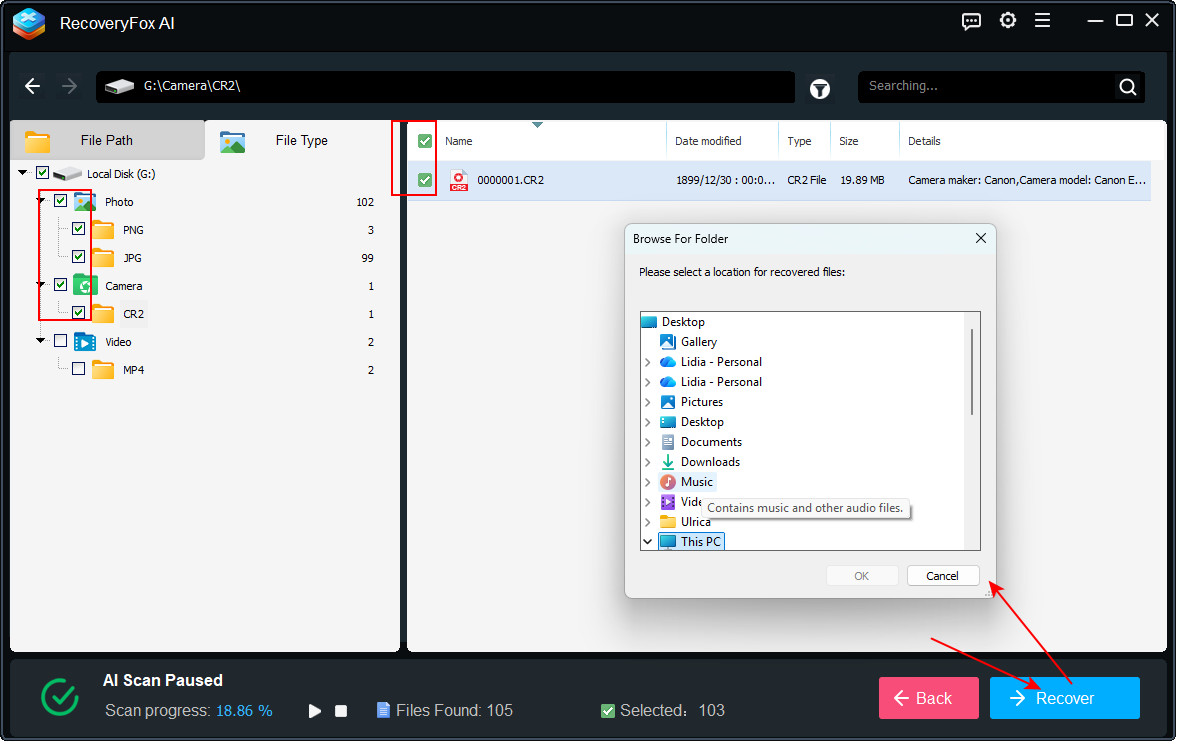
Paso 6. Una vez que confirme los archivos que necesita, selecciónelos y haga clic en Recuperar.
Guarde siempre los archivos recuperados en otra unidad o ubicación distinta. Esto evita sobrescribir datos que aún puedan recuperarse desde la memoria USB.
Solución 2. Utilizar Windows File Recovery
Para recuperar datos de una memoria USB formateada de forma gratuita, puede utilizar Windows File Recovery. Se trata de una herramienta oficial de recuperación basada en línea de comandos desarrollada por Microsoft.
Aunque no dispone de una interfaz gráfica fácil de usar, es una herramienta potente capaz de recuperar archivos eliminados o perdidos de unidades internas de Windows, así como de dispositivos externos.
Así puede recuperar una memoria USB formateada con Windows File Recovery:
Paso 1. Windows File Recovery no viene instalado por defecto en Windows. Para utilizarlo, primero debe descargarlo desde Microsoft Store.
Paso 2. Conecte la memoria USB e inicie la herramienta de recuperación por comandos.
Se abrirá una ventana del Símbolo del sistema con una guía básica de instrucciones. Allí encontrará la sintaxis de uso, los modos y modificadores disponibles, así como ejemplos prácticos.
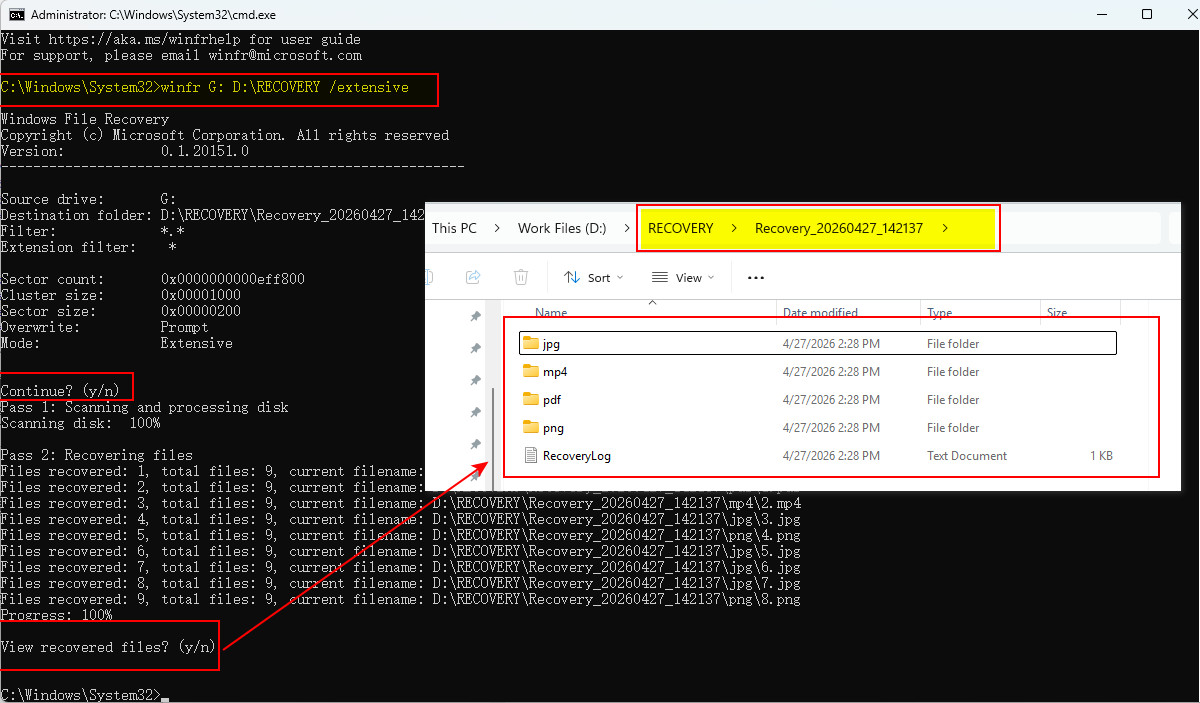
Paso 3. Ahora ejecute el siguiente comando para recuperar archivos de su memoria USB formateada y pulse Enter:
winfr G: D:\RECOVERY /extensive
(❗ Nota: Sustituya G por la letra de su unidad USB y D:\RECOVERY por la ruta donde desea guardar los archivos recuperados.)
Este comando realizará un análisis profundo de todos los archivos de la memoria USB.
Paso 4. Pulse “Y” para iniciar el análisis.
Pulse “N” para cancelarlo.
Si desea detener el análisis mientras está en curso, pulse Ctrl + C.
Paso 5. Una vez finalizado el análisis, revise la carpeta de destino para encontrar los archivos recuperados. Normalmente, los archivos recuperados se guardan en una carpeta con el siguiente formato:
Recovery_[fecha-hora].
Solución 3. Usar CMD (Símbolo del sistema)
El Símbolo del sistema (CMD) en Windows también puede ayudar en ciertos casos de recuperación de datos de USB. Al ejecutar comandos integrados a través de cmd.exe, es posible restaurar el acceso a archivos perdidos o reparar algunos errores del sistema de archivos.
❗📢 Sin embargo, utiliza estas opciones solo después de haber hecho una copia de seguridad si es posible, ya que pueden modificar la unidad.
Opción 1. CHKDSK
Si los datos de tu USB no son visibles debido a errores del sistema de archivos y no a un formateo intencional, puedes utilizar la utilidad CHKDSK para analizar y reparar la unidad.
CHKDSK ayuda a detectar errores lógicos en el sistema de archivos y, en algunos casos, puede restaurar la accesibilidad de datos corruptos o ilegibles.
Paso 1. Conecta la unidad USB y abre el Explorador de archivos > Este equipo para confirmar la letra de unidad asignada. Asegúrate de que ningún archivo del USB esté abierto o en uso antes de continuar.
Paso 2. Presiona Win + S, escribe “cmd”, luego haz clic derecho en Símbolo del sistema y selecciona Ejecutar como administrador.
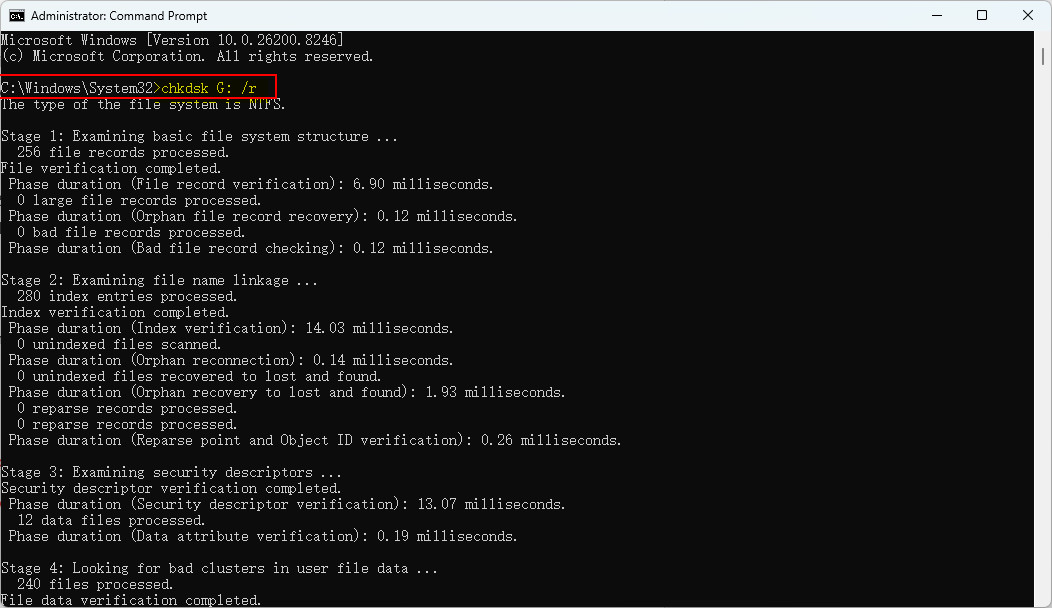
Paso 3. Escribe este comando y presiona Enter.
chkdsk G: /r
🔔 Sustituye G: por la letra correcta de tu unidad USB.
/r indica a CHKDSK que localice sectores defectuosos, intente recuperar datos y repare errores del sistema de archivos.
Paso 4. Espera a que finalice el análisis. El proceso puede tardar dependiendo del tamaño y estado de la unidad. Durante la reparación, Windows puede crear una carpeta oculta llamada:
FOUND.000
Esta carpeta puede contener fragmentos de archivos recuperados guardados como archivos .CHK.
Paso 5. Ordena los archivos .CHK por tamaño para ayudarte a identificar sus posibles tipos de archivo.
Luego, renombra las extensiones según el formato estimado. Por ejemplo, cambia FILE0001.CHK a FILE0001.jpg y prueba abrir el archivo para verificar si los datos recuperados son utilizables.
⚠️ Los archivos .CHK son fragmentos de datos recuperados en bruto. Muchos pueden estar incompletos o no ser utilizables, y no se garantiza el éxito de la recuperación.
Opción 2. Comando ATTRIB
En algunos casos, los archivos no se eliminan realmente; pueden haber sido marcados como ocultos debido a errores del sistema o actividad de malware. Una de las formas más sencillas de solucionarlo es utilizar el comando ATTRIB para mostrar archivos ocultos.
Paso 1. Conecta tu USB.
Paso 2. Busca “cmd” y ejecútalo como administrador.
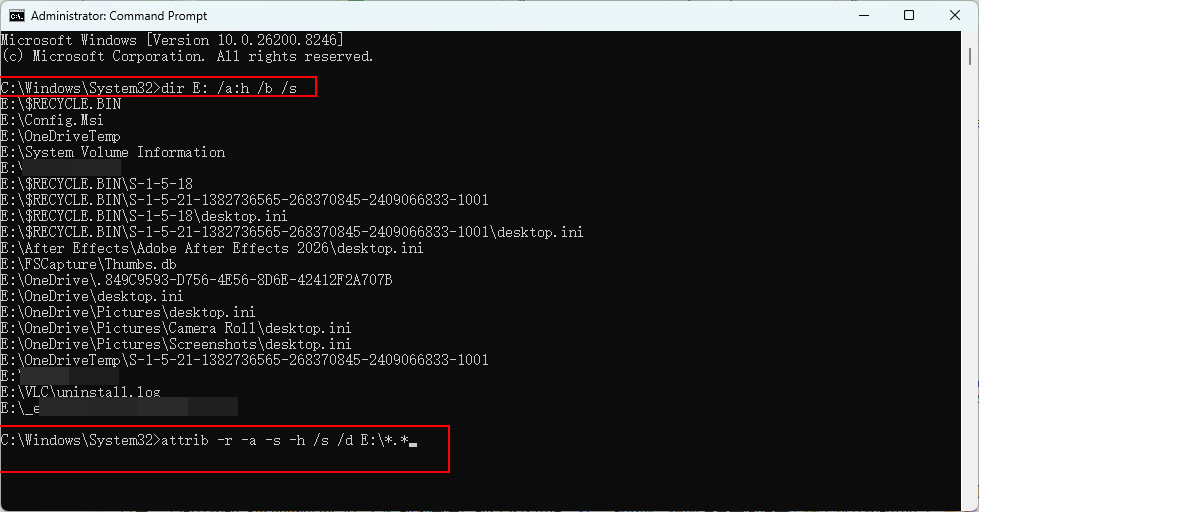
Paso 3. Puedes usar primero este comando para ver todos los archivos ocultos en tu unidad:
dir E: /a:h /b /s
Luego, escribe el siguiente comando y presiona Enter para mostrarlos:
attrib -h -r -s /s /d E:\*.*
🔔 No olvides reemplazar “E” por la letra asignada a tu unidad USB.
Paso 4. Vuelve a abrir la unidad USB en el Explorador de archivos. Si el problema estaba relacionado con atributos ocultos, los archivos deberían volver a ser visibles.
Solución 4. Usar un servicio profesional de recuperación de datos
Los servicios profesionales de recuperación de datos suelen ser costosos, pero se vuelven esenciales cuando la unidad USB tiene daños físicos o cuando los datos son extremadamente importantes y no se pueden arriesgar con métodos manuales.
Si eliges esta opción, considera los siguientes consejos para evitar errores costosos y servicios poco fiables:
1. Busca una política de “No data, no fee” (sin datos, sin pago)
Los servicios de confianza normalmente solo cobran si la recuperación de datos tiene éxito.
2. Comprende los procedimientos de manejo de datos
Pregunta cómo se gestionará, almacenará y protegerá tu dispositivo y los archivos recuperados durante el proceso.
3. Solicita un diagnóstico gratuito y un presupuesto claro
Muchos proveedores ofrecen una evaluación sin compromiso. Confirma siempre los precios antes de aprobar el trabajo de recuperación. Evita servicios que exijan pago completo por adelantado.
4. Revisa la reputación y la tasa de éxito
Elige proveedores con experiencia comprobada. Consulta opiniones en plataformas como Reddit, comunidades locales de Facebook, Google Reviews, Trustpilot o foros técnicos relevantes.
5. Solicita un informe de recuperación
Pide un informe detallado con los archivos recuperables para evaluar los resultados antes de decidir si continuar con el servicio.
En conclusión
Es posible recuperar datos de una unidad USB formateada, especialmente después de un formateo rápido y siempre que los datos no hayan sido sobrescritos por archivos nuevos.
Si no tienes una copia de seguridad disponible, utilizar un software profesional para recuperar datos de una unidad USB es una de las soluciones más eficaces. Herramientas como RecoveryFox AI te permiten realizar un escaneo exhaustivo de la unidad flash USB formateada y reconstruir los archivos recuperables con solo unos clics. Su proceso de escaneo funciona en modo de solo lectura, lo que garantiza que el dispositivo de almacenamiento y los datos restantes no se modifiquen durante la recuperación.
FAQs: Recuperar archivos de una memoria USB formateada
No es posible “desformatear” directamente una unidad USB, pero sí puedes recuperar datos de una USB formateada utilizando software de recuperación de datos o copias de seguridad, siempre que la información original no haya sido sobrescrita por nuevos archivos.
Primero, identifica la causa de la pérdida de datos. Si el problema se debe a errores del sistema de archivos o archivos ocultos, es posible restaurar el acceso utilizando el Símbolo del sistema (CMD).
Sin embargo, si la unidad USB fue formateada realmente, la recuperación sin software generalmente no es posible a menos que dispongas de una copia de seguridad. Los usuarios de Windows pueden comprobar si hay versiones anteriores disponibles (si estaba activado el Historial de archivos o Restauración del sistema).
Para evitar la pérdida de archivos, debes crear una copia de seguridad antes de formatear. Si es necesario, puedes realizar un formateo rápido y luego intentar la recuperación con una herramienta de recuperación de datos (por ejemplo, RecoveryFox AI). Alternativamente, considera eliminar o reorganizar archivos específicos en lugar de formatear toda la unidad.

Redactora técnica de RecoveryFox AI en WonderFox Soft, especializada en recuperación de datos, almacenamiento y solución de problemas de Windows. Le gusta convertir temas técnicos complejos en guías claras y fáciles de entender, además de descubrir nuevas tecnologías y experiencias.





 Español ^


