






 Descargar gratis


Parte 1. ¿Se eliminan los archivos al vaciar la Papelera de reciclaje?
No de inmediato.
Cuando vacías la Papelera de reciclaje, Windows no borra los datos físicamente. Simplemente elimina la referencia del archivo en el sistema de archivos y marca ese espacio como disponible para nuevos datos. Los archivos eliminados se vuelven más difíciles de acceder, pero siguen siendo recuperables siempre que utilices una herramienta de recuperación de datos confiable.
Solo desaparecen por completo cuando nuevos datos los sobrescriben. Por eso es fundamental evitar o minimizar el uso de la unidad afectada después de una pérdida de datos.
! Ten en cuenta esto para una recuperación fluida de la Papelera de reciclaje
Recuerda estas tres reglas para que la recuperación sea más rápida y efectiva:
- Tras la pérdida de datos, cierra inmediatamente todos los programas en ejecución y evita crear o guardar archivos nuevos. Esto ayuda a prevenir la sobrescritura de datos.
- Identifica la unidad de origen exacta donde se almacenaban originalmente los archivos que necesitas.
- La unidad de origen no siempre es C:
La última regla es importante porque muchos usuarios asumen que la unidad de origen de todos los archivos eliminados que ven en la Papelera de reciclaje del escritorio es la unidad (C:). Sin embargo, así no es como Windows gestiona los archivos eliminados.
En Windows, cada unidad y partición contiene una carpeta del sistema oculta llamada $Recycle.bin. Cuando eliminas un archivo sin usar Shift + Delete, Windows lo mueve a esta carpeta oculta en la misma unidad. El icono de la Papelera de reciclaje en el escritorio, por su parte, ofrece una interfaz unificada para ver y administrar los archivos eliminados de todas las unidades y particiones.
Parte 2. Recuperar archivos eliminados de la Papelera de reciclaje después de vaciarla
Sigue leyendo y elige el método de recuperación que prefieras entre las siguientes tres herramientas.
Método 1. Recuperar archivos eliminados de la Papelera de reciclaje con RecoveryFox AI (🔥)
Cuando no hay ninguna copia de seguridad disponible, normalmente se necesita una herramienta fiable para recuperar archivos de la Papelera de reciclaje.
RecoveryFox AI ofrece una interfaz clara e intuitiva, por lo que es una excelente opción para principiantes. Incluye un módulo específico de recuperación de la Papelera de reciclaje, ideal para recuperar archivos eliminados recientemente de la Papelera de reciclaje después de vaciarla.
Lo que diferencia a esta herramienta de muchas otras soluciones de recuperación es su detección mejorada de las rutas de escaneo de la Papelera de reciclaje, que permite mostrar con precisión las ubicaciones de la Papelera de reciclaje a nivel de unidad de origen e identificar de forma inteligente las particiones anteriores, lo que facilita mucho encontrar y recuperar rápidamente los archivos correctos.
Descarga RecoveryFox AI para escanear y previsualizar gratis imágenes, documentos y otros formatos de archivo habituales que se pueden recuperar.
Paso 1. Inicia RecoveryFox AI y verás una interfaz sencilla que muestra todas las unidades disponibles, junto con acceso rápido a Recuperación de la Papelera de reciclaje y Recuperación del escritorio.
Haz clic en Papelera de reciclaje para comenzar el escaneo inmediatamente.
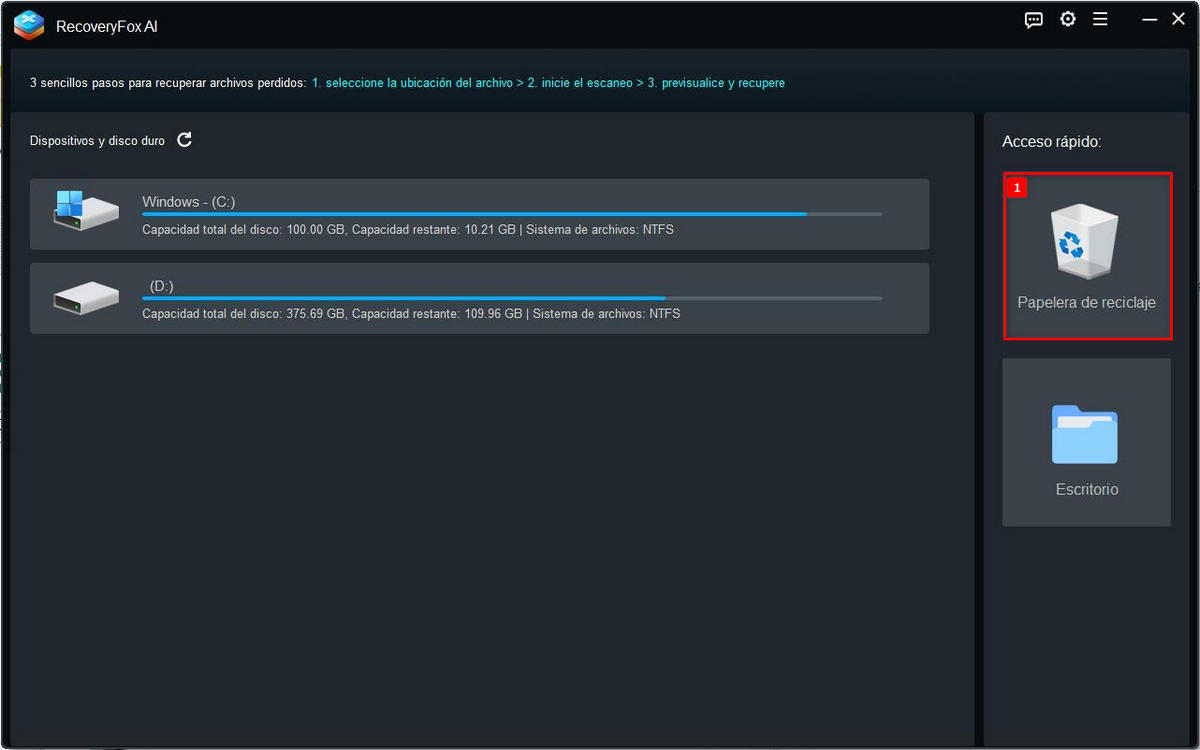
Paso 2. Tanto la recuperación de la Papelera de reciclaje como la del Escritorio utilizan el Escaneo rápido. Este análisis suele completarse en pocos minutos, e incluso a veces en menos tiempo.
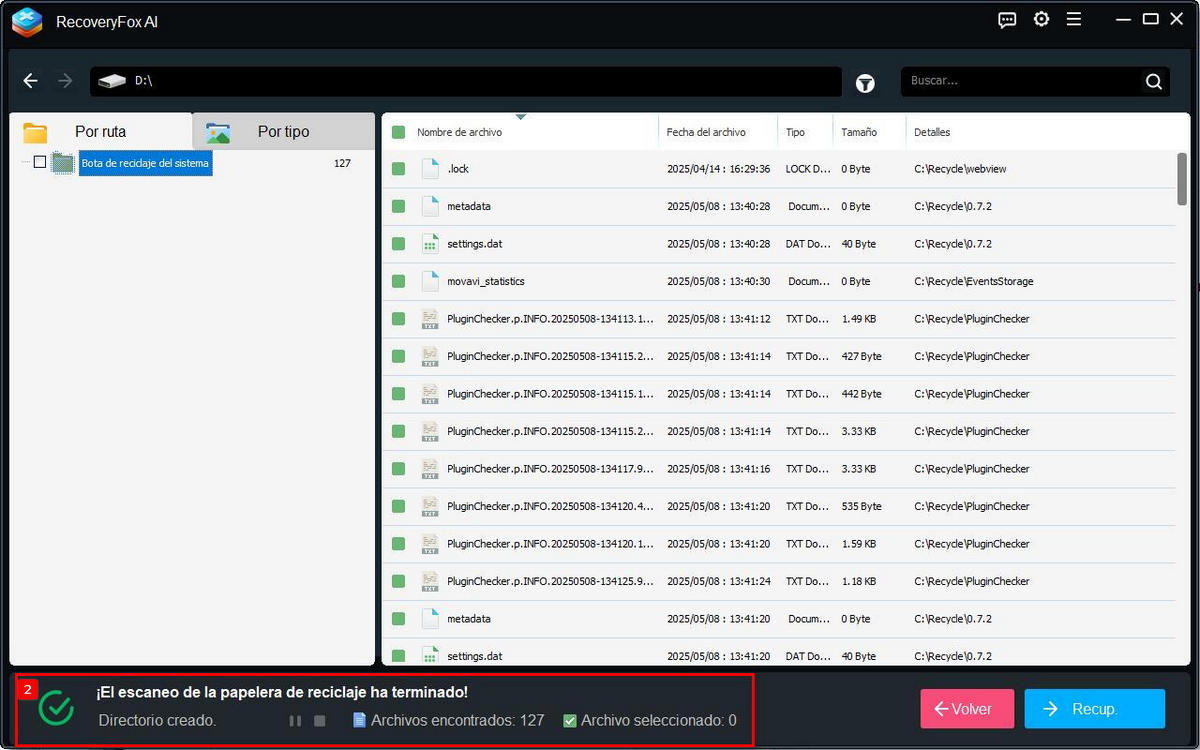
Paso 3. Una vez finalizado, podrás ver todos los archivos recuperables en la carpeta Papelera de reciclaje dentro de la pestaña Por ruta.
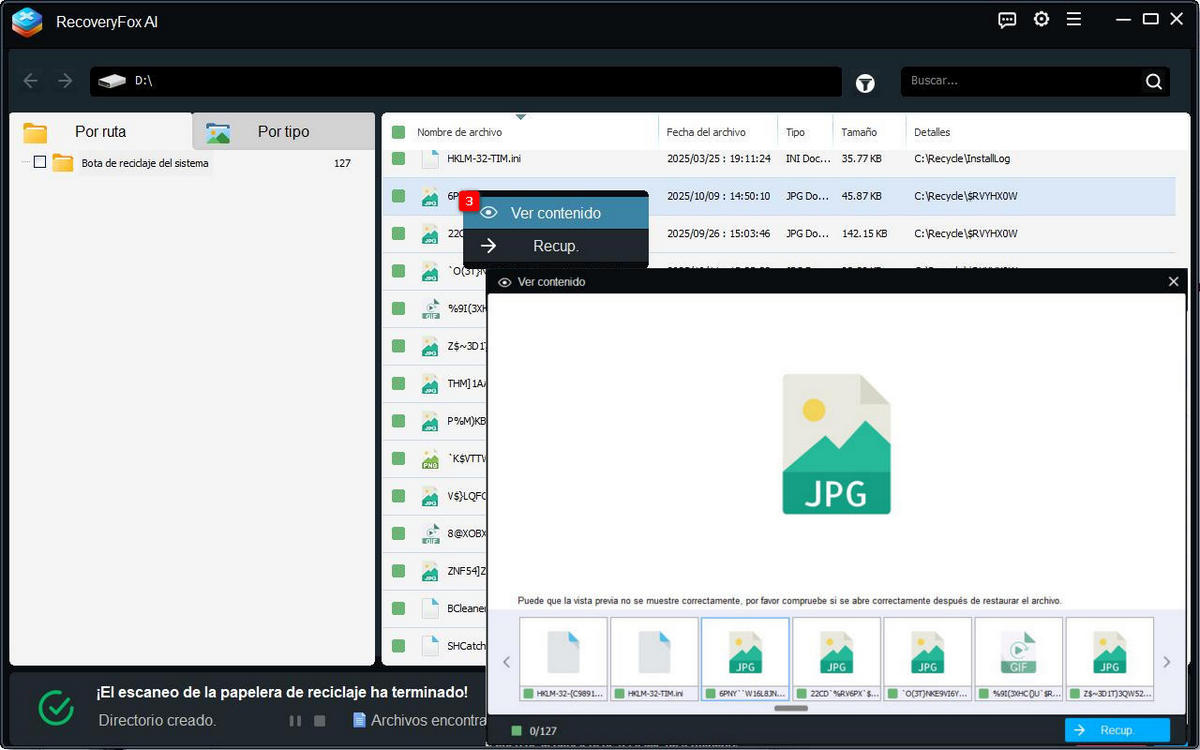
Selecciona un archivo y haz clic derecho para elegir Ver contenido. Si un archivo no se puede previsualizar, no siempre significa que esté dañado. Muchos archivos se abrirán con normalidad después de recuperarlos.
Para recuperar, selecciona los elementos que necesites y haz clic en Recup.. Asegúrate de elegir una ubicación diferente al guardarlos.
Después, aparecerá una ventana que te permitirá ver los archivos recuperados o volver para continuar recuperando otros elementos.
Método 2. Restaurar la Papelera de reciclaje vaciada desde Versiones anteriores
Versiones anteriores es una función integrada en Windows 10 y 11. Si alguna vez activaste Copia de seguridad y restauración, Punto de restauración (con Protección del sistema habilitada) o Historial de archivos, puedes restaurar copias de seguridad o versiones anteriores de archivos, carpetas o unidades después de una eliminación accidental o cambios inesperados.
A continuación, te mostramos cómo recuperar archivos eliminados de la Papelera de reciclaje después de vaciarla mediante el Historial de archivos:
Paso 1. Abre la unidad o carpeta que contenía originalmente los archivos eliminados.
Paso 2. Haz clic derecho dentro de la carpeta y selecciona “Propiedades”.
Paso 3. Ve a la pestaña “Versiones anteriores” y comprueba si hay copias de seguridad o versiones antiguas disponibles.
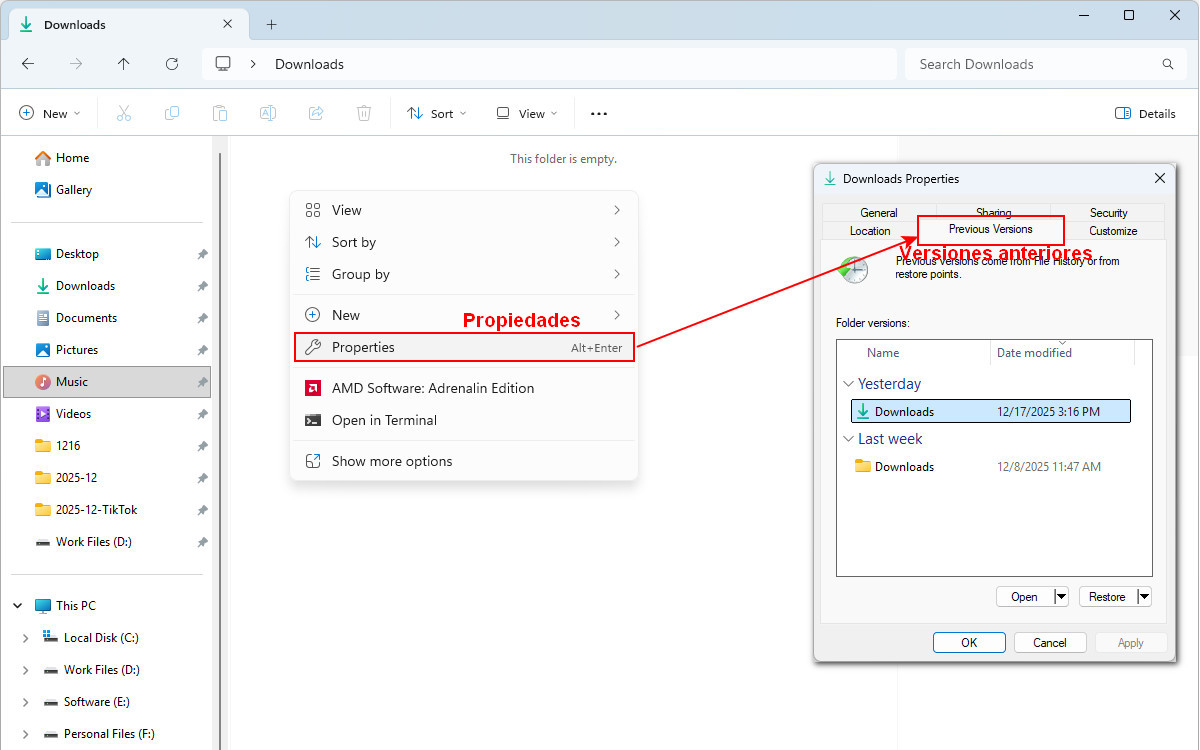
Paso 4. Si hay versiones anteriores disponibles, elige una según la fecha en la que el archivo aún existía o estaba completo.
Luego puedes abrir o restaurar esa versión.
Si ves tanto “Abrir” como “Abrir en Historial de archivos”, se recomienda seleccionar “Abrir en Historial de archivos”. Esta opción te permite previsualizar el contenido del archivo antes de restaurarlo y recuperarlo en una ubicación diferente.
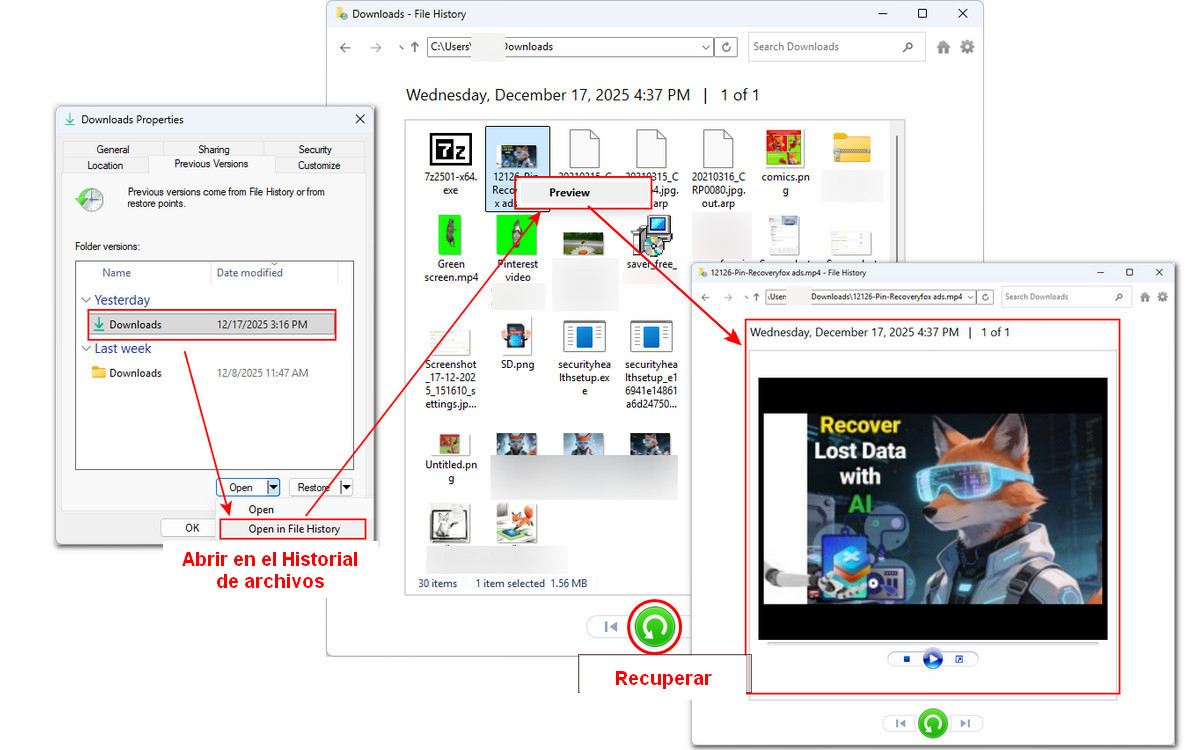
También puedes ver dos opciones de restauración:
“Restaurar”, reemplaza el archivo actual con la versión anterior seleccionada y no se puede deshacer.
“Restaurar en”, guarda el archivo recuperado en otra ubicación, una opción más segura para evitar sobrescribir datos.
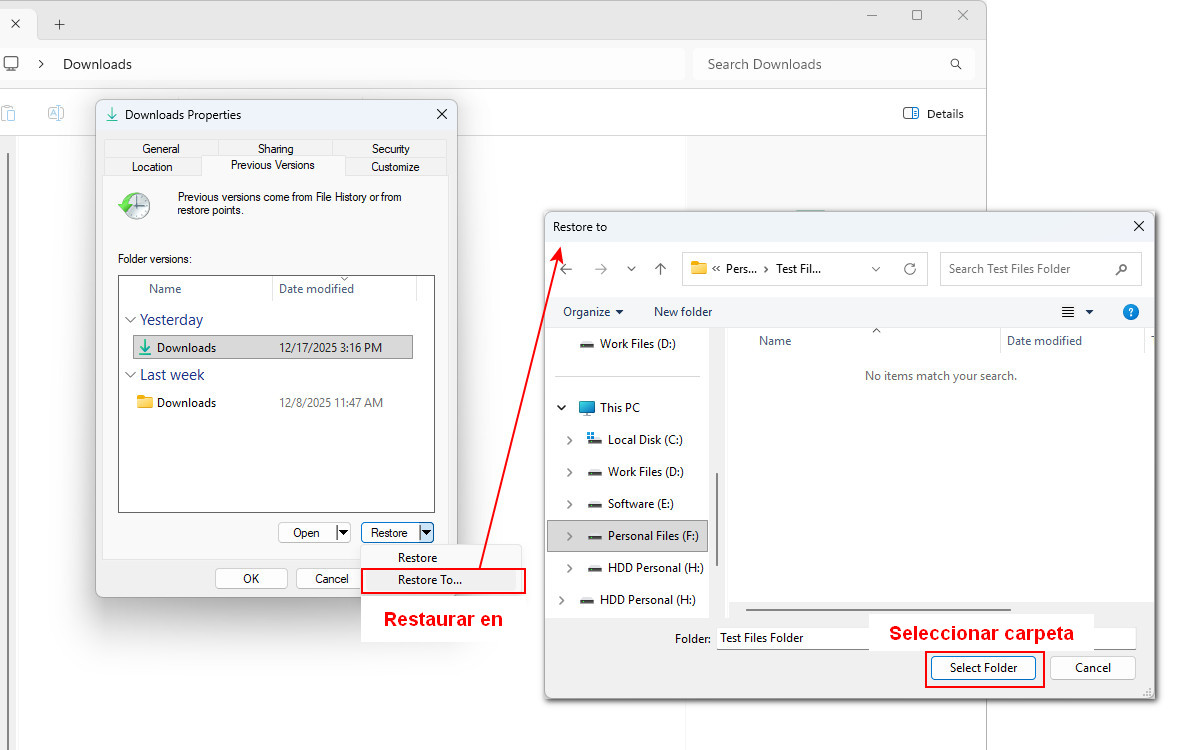
Historial de archivos y Copias de seguridad y restauración son herramientas de copia de seguridad integradas en Windows, pero no están habilitadas de forma predeterminada. Sin una configuración previa, es probable que veas el mensaje “No hay versiones anteriores disponibles” al acceder a la pestaña Versiones anteriores.
Método 3. Recuperar archivos del Papelera de reciclaje después de vaciarla usando Windows File Recovery
Windows File Recovery es una herramienta gratuita de línea de comandos para Windows 10 y 11 creada por Microsoft. Puedes usarla para recuperar archivos perdidos de discos internos, discos externos y también de dispositivos USB. Soporta una amplia variedad de tipos de archivos comunes, incluyendo videos, imágenes y documentos.
La sintaxis básica es:
winfr unidad-origen: unidad-destino: [/modo] [/opciones]
Solo reemplaza cada elemento con la información correspondiente a los archivos que deseas recuperar.
- “winfr” es la abreviatura de Windows File Recovery.
- “unidad-origen” es la letra de la unidad donde estaban almacenados originalmente los archivos eliminados. Por ejemplo, si los archivos eliminados visibles en la Papelera del escritorio estaban en la unidad (D:), entonces la letra de la unidad origen es D:.
- “unidad-destino” es la letra de la unidad o la ruta de carpeta donde se guardarán los archivos recuperados. Debe ser diferente de la unidad de origen y contar con suficiente espacio libre.
- [/modo] Windows File Recovery tiene dos modos de escaneo básicos: Regular y Extenso.
Usa el modo Regular para recuperar archivos eliminados recientemente en una unidad NTFS saludable; de lo contrario, selecciona el modo Extenso, que se recomienda para discos formateados, unidades no NTFS o cuando el modo Regular falla. - [/opciones] Filtros adicionales que puedes agregar a los comandos para obtener una recuperación más precisa. Por ejemplo, puedes usar el filtro /n para afinar el escaneo:
/n *.mp4 → recuperar solo videos MP4
/n D:\Trabajo\Videos → recuperar todos los archivos de D:\Trabajo\Videos
(📢📢 Probé esto en un disco duro NTFS de 500GB. Todos los archivos que se vaciaron de la Papelera del escritorio originalmente provenían de esta unidad (F:). Por lo tanto, F: es la letra de la unidad origen y G: (un USB de 64GB) se usará como unidad destino.)
Veamos ahora cómo Windows File Recovery restaura archivos de la Papelera vaciada:
Paso 1. Instala y abre Windows File Recovery desde la Microsoft Store.
Paso 2. Al iniciarlo, se abrirá una ventana de línea de comandos donde verás la sintaxis básica de uso, los modos de recuperación y algunos ejemplos de cómo proceder.
🔔 ‼️ Para una Papelera vaciada, puedes comenzar con el modo Regular en discos NTFS no dañados; si falla o los archivos son antiguos o provienen de otros sistemas, cambia al modo Extenso, que suele tardar más en completarse.
Paso 3. Escribe el siguiente comando y presiona Enter para recuperar todos los archivos perdidos de tu unidad origen:
Winfr F: G: /regular
Esto utiliza el modo Regular para realizar un escaneo rápido de todos los archivos perdidos en la unidad F: y guardarlos en G:.
Paso 4. Confirma tus ajustes presionando “Y” para continuar o “N” para reiniciar.
Para detener el escaneo, presiona Ctrl + C.
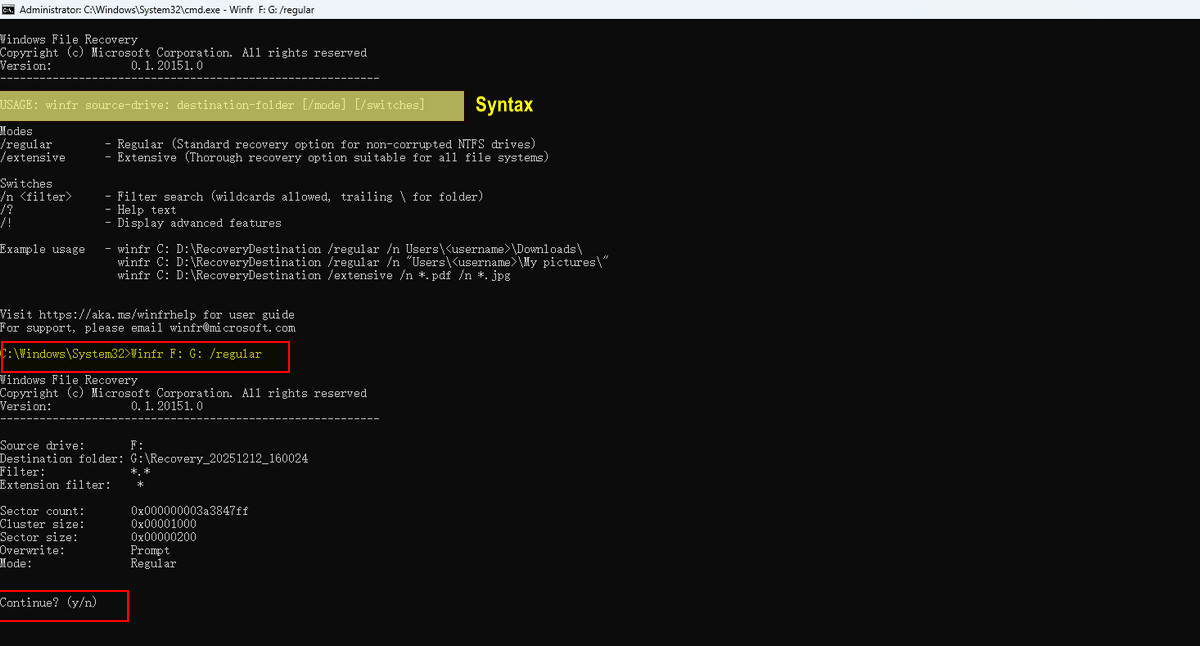
Paso 5. Una vez que el proceso de escaneo llegue al 100%, presiona “Y” para abrir la carpeta de destino designada, que puede tener un nombre como: Recuperación_[fecha-hora].
Paso 6. Verifica si los archivos eliminados de la Papelera se han recuperado.
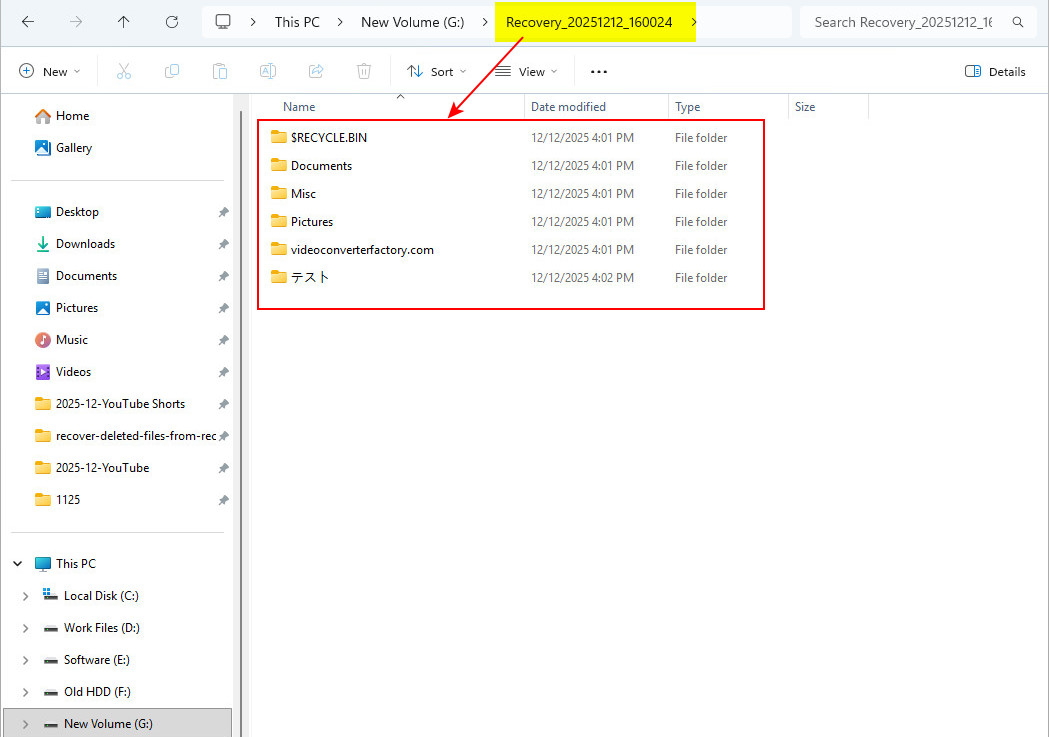
📢 Agregando filtros adicionales a tus comandos, Windows File Recovery puede ofrecer resultados más precisos y dirigidos. Para una lista completa de comandos de recuperación soportados y ejemplos de uso, consulta esta guía detallada:
Windows File Recovery: Cómo recuperar archivos gratis en Windows
Consideraciones finales
Recuperar archivos eliminados de la Papelera de reciclaje después de vaciarla es totalmente posible, siempre que actúes rápidamente y elijas el método adecuado.
Puedes empezar comprobando las Versiones anteriores o cualquier copia de seguridad disponible, ya que ofrecen la forma más rápida de recuperar archivos sin utilizar herramientas adicionales.
Para quienes prefieren una solución gratuita, Windows File Recovery es una opción, pero requiere cierto aprendizaje. Al ser una herramienta de línea de comandos, muchos usuarios encuentran problemas como «el comando no se reconoce correctamente» o «no hay archivos recuperables», especialmente cuando los comandos se introducen de forma incorrecta.
En este caso, RecoveryFox AI ofrece una forma más fiable y eficiente de recuperar archivos eliminados permanentemente. Proporciona una alta tasa de éxito en la recuperación, una interfaz fácil de usar para principiantes y permite escanear y previsualizar archivos de forma gratuita antes de recuperarlos. Pruébalo gratis ahora:
 Windows
Preguntas frecuentes sobre cómo recuperar archivos eliminados de la Papelera de reciclaje después de vaciarla
P1. ¿Puedo recuperar archivos después de vaciar la Papelera de reciclaje?
Sí, en muchos casos. Los archivos no se eliminan inmediatamente del disco, pero solo es posible recuperarlos si los datos aún no han sido sobrescritos.
P2. ¿Cuánto tiempo tengo para recuperar archivos eliminados después de vaciar la Papelera de reciclaje?
No existe un límite de tiempo fijo. La recuperación es posible hasta que los datos eliminados sean sobrescritos por archivos nuevos. Sin embargo, si Sensor de almacenamiento o la limpieza automática están activados, los archivos pueden eliminarse o sobrescribirse antes. Por eso, se recomienda intentar recuperarlos inmediatamente para aumentar las posibilidades de éxito.
📚 Lectura relacionada: Por qué Sensor de almacenamiento no funciona en Windows y cómo solucionarlo (guía completa)
P3. ¿Cuál es la mejor forma de recuperar archivos después de vaciar la Papelera de reciclaje?
Empieza comprobando OneDrive, Historial de archivos o Versiones anteriores. Si no tienes ninguna copia de seguridad, utiliza un software de recuperación de datos. Deja de usar la unidad inmediatamente y guarda los archivos recuperados en una ubicación diferente para aumentar las posibilidades de recuperación.
P4. ¿Microsoft o Windows pueden restaurar archivos de la Papelera de reciclaje después de vaciarla?
No. Windows no ofrece una función integrada para restaurar directamente los archivos después de vaciar la Papelera de reciclaje, a menos que existan copias de seguridad o versiones anteriores.
P5. ¿Puedo recuperar archivos eliminados permanentemente sin software?
Solo si tienes copias de seguridad o la sincronización en la nube activada. Sin una copia de seguridad, normalmente se necesita un software de recuperación como RecoveryFox AI.
📚 Lectura relacionada: Cómo activar y desactivar el Historial de archivos en Windows 10/11 | Guía paso a paso completa
P6. ¿Por qué no encuentro mis archivos en la Papelera de reciclaje después de eliminarlos?
Los archivos pueden haberse eliminado permanentemente, por ejemplo, mediante Mayús + Supr, ser demasiado grandes para la Papelera de reciclaje, haberse eliminado de unidades externas o haber sido eliminados cuando la Papelera de reciclaje ya estaba vacía.

Redactora técnica de RecoveryFox AI en WonderFox Soft, especializada en recuperación de datos, almacenamiento y solución de problemas de Windows. Le gusta convertir temas técnicos complejos en guías claras y fáciles de entender, además de descubrir nuevas tecnologías y experiencias.





 Español ^


