¿Cómo recuperar datos después de un formateo rápido de una unidad (USB, tarjeta SD, HDD…) en Windows?
Un formateo rápido no elimina inmediatamente los datos de tu unidad. En realidad, solo borra el índice del sistema de archivos, mientras que los datos permanecen en la unidad hasta que se sobrescriben. Esta guía te muestra paso a paso cómo recuperar datos tras un formateo rápido en Windows, junto con consejos prácticos para mejorar la tasa de recuperación.
Escanea tu unidad formateada rápidamente con RecoveryFox AI y recupera tus datos ahora ☟
Aún puedes recuperar archivos después de formatear rápidamente una unidad. Este artículo resume 6 métodos comunes y puedes ver una comparación rápida de todas las soluciones en la tabla a continuación. Solo identifica tu caso y haz clic en el método elegido para ver los pasos detallados.
Normalmente entre $100 y $1,000+, según el daño y el tipo de dispositivo
¿Es posible recuperar datos de una unidad formateada rápidamente?
Sí, en la mayoría de los casos es posible recuperar datos después de formatear rápidamente una unidad de almacenamiento.
Un formateo rápido no elimina los datos reales. Solo borra el índice del sistema de archivos, por lo que Windows ya no puede localizar los archivos y el espacio aparece como “libre” para nuevos datos. Sin embargo, los datos subyacentes permanecen físicamente en la unidad hasta que se sobrescriben.
¿Qué hacer inmediatamente después de formatear rápidamente una unidad?
Si quieres maximizar las probabilidades de recuperación, lo que hagas justo después del formateo es clave.
✅ Deja de usar la unidad inmediatamente No guardes archivos nuevos, no instales software ni copies datos en ella.
✅ No la formatees de nuevo Un formateo repetido aumenta el riesgo de sobrescribir los datos recuperables.
✅ Desconecta la unidad si es posible Esto evita escrituras en segundo plano del sistema.
✅ Elige una herramienta de recuperación de datos fiable (si no tienes copias de seguridad) Una de las formas más efectivas de recuperar datos tras un formateo rápido es usar un software de recuperación dedicado. Asegúrate de que sea compatible con el sistema de archivos de la unidad y con los tipos de archivos que deseas recuperar.
✅ Prepara otra ubicación para guardar los archivos recuperados No guardes los archivos recuperados en la misma unidad formateada de la que intentas recuperar datos.
¿Cómo recuperar archivos después de un formateo rápido en Windows?
A continuación encontrarás 6 métodos populares para recuperar una unidad formateada rápidamente en Windows.
Método 1. RecoveryFox AI
Si no tienes una copia de seguridad, utilizar un software profesional de recuperación de datos es una de las formas más fiables de recuperar datos de una unidad formateada, especialmente después de un formateo rápido.
Una opción sólida es RecoveryFox AI. Está diseñado para gestionar diversos escenarios de pérdida de datos, incluidos errores por eliminación con Shift+Supr, papelera de reciclaje vaciada, ataques de virus, conflictos del sistema y formateo rápido. Admite más de 500 tipos de archivos, por lo que cubre la mayoría de las necesidades habituales de recuperación de datos.
Para realizar una recuperación de datos de una unidad formateada de forma eficiente, descarga RecoveryFox AI e inicia un escaneo gratuito siguiendo los pasos a continuación:
Paso 1. Descarga e instala RecoveryFox AI en tu PC con Windows o en otra unidad segura.
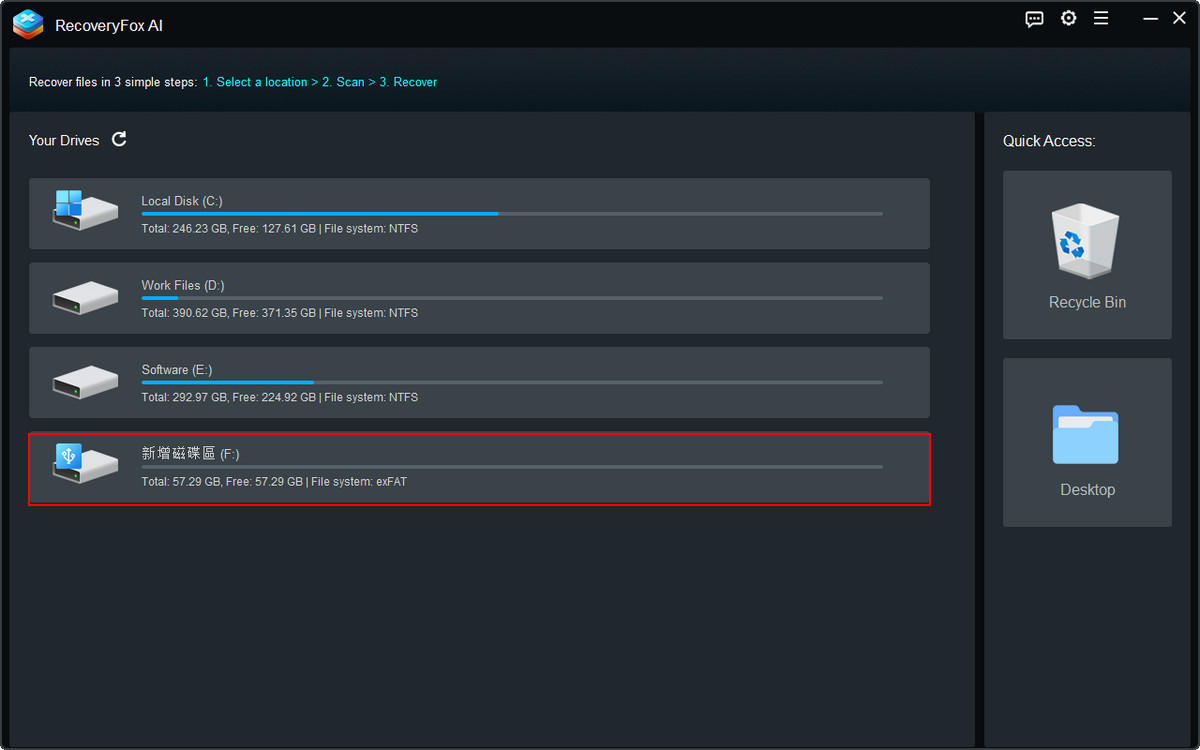
Paso 2. Conecta la unidad formateada rápidamente y ejecuta el software.
Localiza la unidad de destino en la lista de dispositivos de almacenamiento detectados y haz clic en ella para iniciar el escaneo.
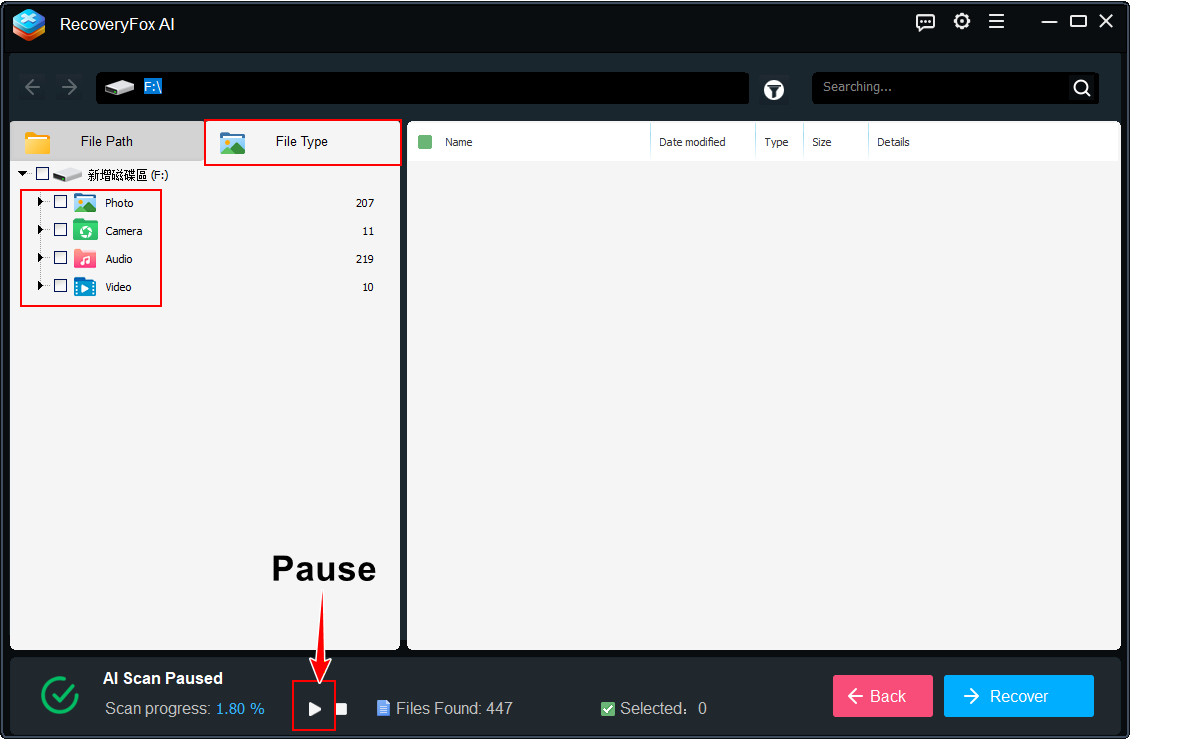
Paso 3. Para obtener los mejores resultados, deja que el Escaneo con IA se complete por completo. Este modo avanzado realiza un análisis más profundo, identifica datos fragmentados y los reconstruye en archivos completos.
Mientras se ejecuta el Escaneo con IA, puedes pausarlo en cualquier momento para previsualizar y explorar los archivos detectados por tipo de archivo, facilitando la navegación.
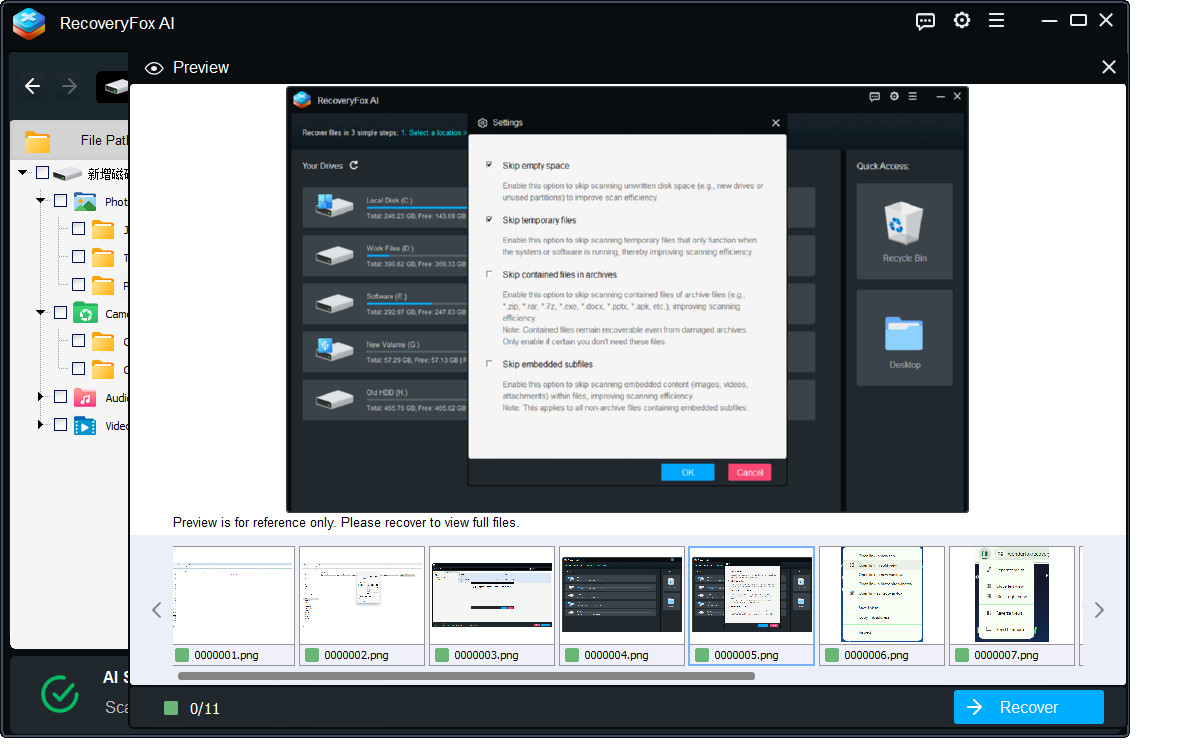
Paso 4. Haz clic izquierdo en cualquier elemento y selecciona Vista previa.
Actualmente, RecoveryFox AI permite previsualizar tipos de archivos populares, incluidos imágenes, fotos de cámara, documentos, archivos de texto y archivos web.
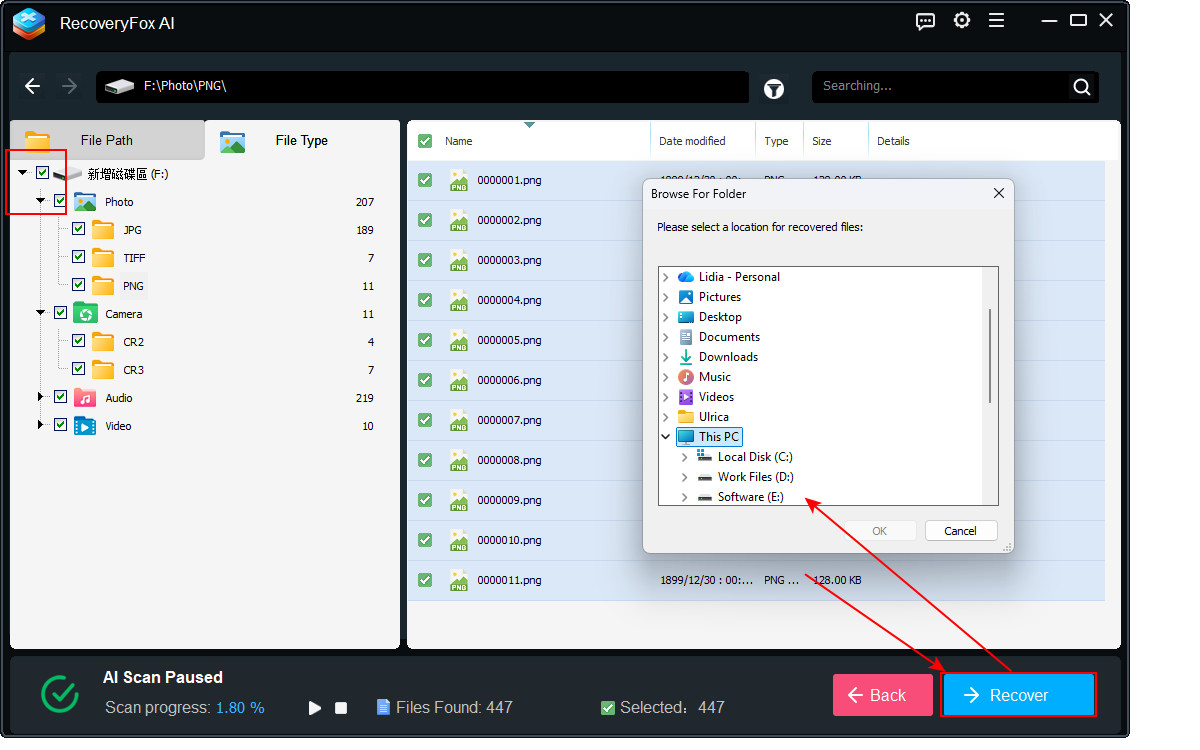
Paso 5. Selecciona los elementos necesarios, carpetas o todos los resultados del escaneo y haz clic en Recuperar.
Al elegir la ubicación de guardado, selecciona siempre otra unidad distinta para evitar sobrescribir los datos.
Método 2. Windows File Recovery
Si no tienes copias de seguridad y prefieres una forma gratuita de recuperar datos perdidos en Windows, puedes probar Windows File Recovery. Es una herramienta oficial de recuperación para Windows 11/10 desarrollada por Microsoft.
Puedes usarla para recuperar formatos de archivo comunes tanto de discos internos de Windows como de unidades externas, incluidos HDD, USB y tarjetas SD.
Sin embargo, utiliza una interfaz de línea de comandos, lo que puede requerir algo de tiempo para que los principiantes se acostumbren.
A continuación, se explica cómo recuperar datos formateados con Windows File Recovery:
Paso 1. Descarga Windows File Recovery desde Microsoft Store y ábrelo.
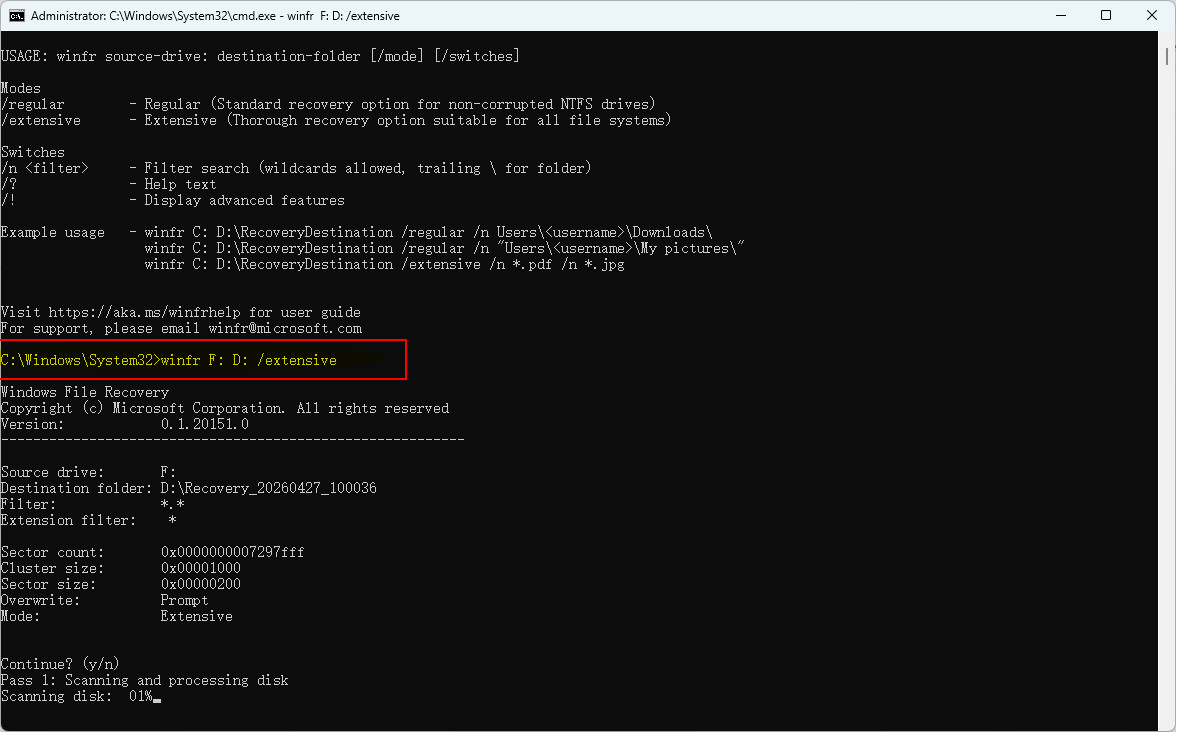
Paso 2. Ejecuta el siguiente comando y presiona Enter.
winfr F: D: /extensive
Sustituye F: por la letra de tu unidad formateada. Sustituye D: por la unidad donde deseas guardar los archivos recuperados.
Paso 3. Si se te solicita confirmación, presiona Y.
Paso 4. Espera a que finalice el escaneo y presiona Y para ver los archivos recuperados.
Método 3. Historial de archivos
Historial de archivos es una solución de copia de seguridad preinstalada en Windows. Cuando está habilitada, puede crear automáticamente copias de tus archivos importantes en intervalos programados. Si realizaste un formateo rápido por error en la unidad equivocada, aún podrías recuperar versiones anteriores de tus archivos.
Si no estás seguro de si el Historial de archivos estaba activado previamente, puedes seguir los pasos a continuación para comprobarlo y restaurar versiones de copia disponibles:
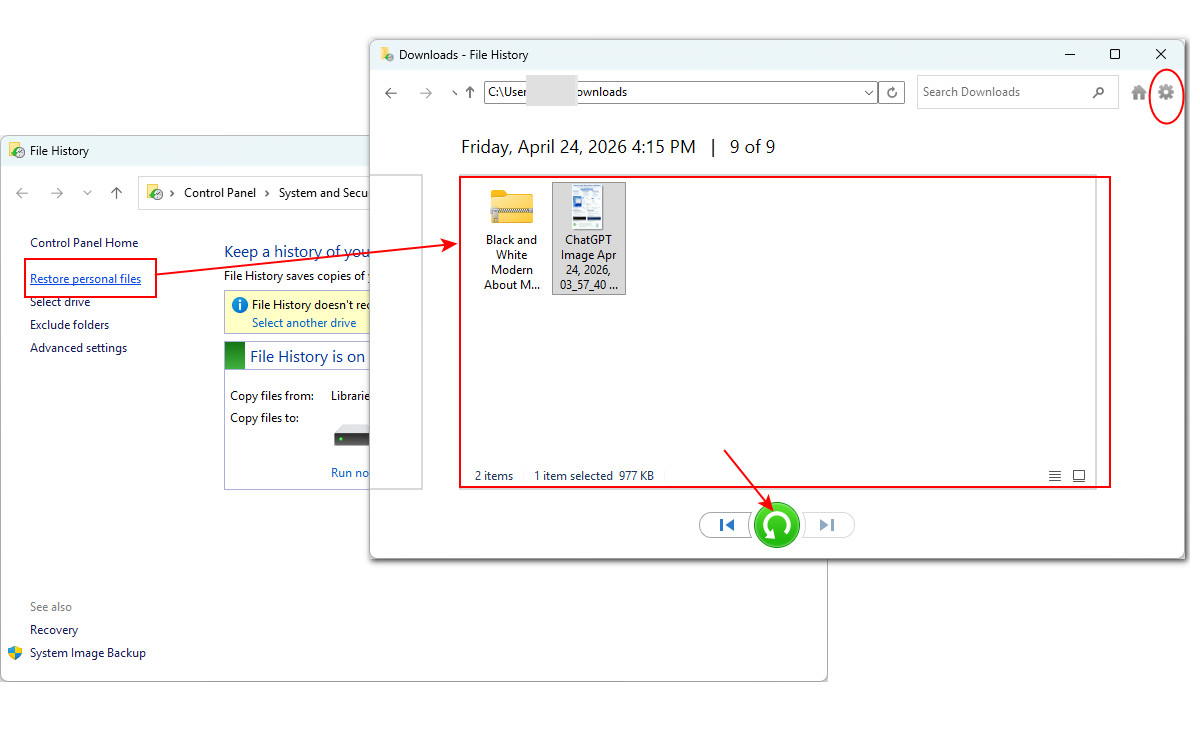
Paso 1. Busca “Historial de archivos” en el menú de inicio y ábrelo.
Paso 2. Haz clic en “Restaurar archivos personales”.
Paso 3. Se abrirá la ventana de Historial de archivos. Navega hasta la unidad formateada. Usa los botones de flecha para recorrer las copias de seguridad disponibles (si existen).
Paso 4. Selecciona los archivos que deseas recuperar para previsualizarlos. Si quieres restaurarlos a su ubicación original, haz clic en el botón verde.
Si prefieres guardarlos en otra ubicación, haz clic en el icono de engranaje en la esquina superior derecha y selecciona “Restaurar en”.
Método 4. OneDrive
Si tenías activada la sincronización o copia de seguridad de OneDrive antes del formateo rápido, es posible que aún puedas recuperar los archivos perdidos desde la nube.
OneDrive puede hacer copias de seguridad automáticamente de carpetas como Escritorio, Documentos e Imágenes. Dado que un formateo rápido solo afecta al almacenamiento local, no elimina los archivos ya guardados en la nube de OneDrive.
A continuación, se explica cómo restaurar archivos después de un formateo rápido desde la nube:
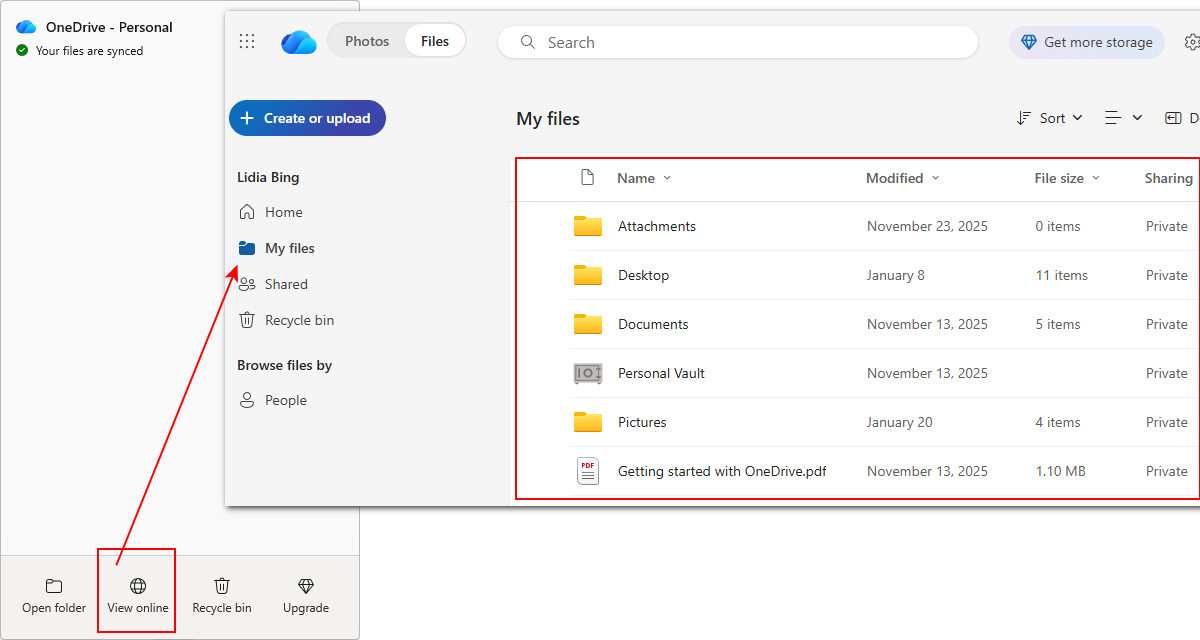
Paso 1. Inicia sesión en tu cuenta de OneDrive.
Paso 2. Abre las carpetas sincronizadas y localiza tus archivos.
Paso 3. También puedes seleccionar “Ver en línea” e ir a “Mis archivos” para ver todos los archivos sincronizados.
Paso 4. Si faltan archivos, ve a la Papelera de reciclaje de OneDrive para restaurar elementos eliminados o utiliza el historial de versiones si es necesario.
Método 5. CMD (Símbolo del sistema)
El Símbolo del sistema de Windows (CMD) ofrece varias opciones que pueden ayudarte a recuperar el acceso a archivos en ciertos casos.
Aunque estas opciones no están diseñadas específicamente para recuperar datos, pueden ser útiles en situaciones limitadas, especialmente cuando los archivos se vuelven invisibles debido a atributos ocultos, malware o errores del sistema de archivos.
# ATTRIB
El comando ATTRIB puede eliminar atributos ocultos o del sistema y hacer que los archivos “desaparecidos” vuelvan a mostrarse.
Paso 1. Si utilizas una unidad externa, conéctala a tu ordenador.
Paso 2. Busca ‘cmd’ y ejecútalo como administrador.
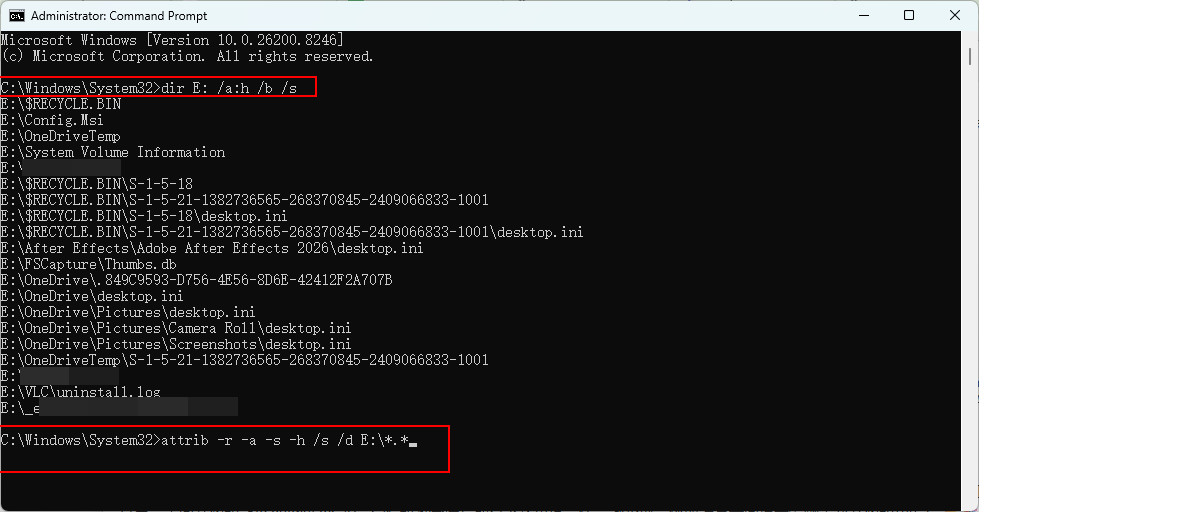
Paso 3. Escribe el siguiente comando y presiona Enter para mostrar todos los archivos ocultos en tu unidad:
dir E: /a:h /b /s
Luego ejecuta este comando para mostrarlos:
attrib -r -a -s -h /s /d E:\*.*
Sustituye E por la letra de tu unidad.
Paso 4. Vuelve a abrir la unidad en el Explorador de archivos y comprueba si tus archivos ahora son visibles.
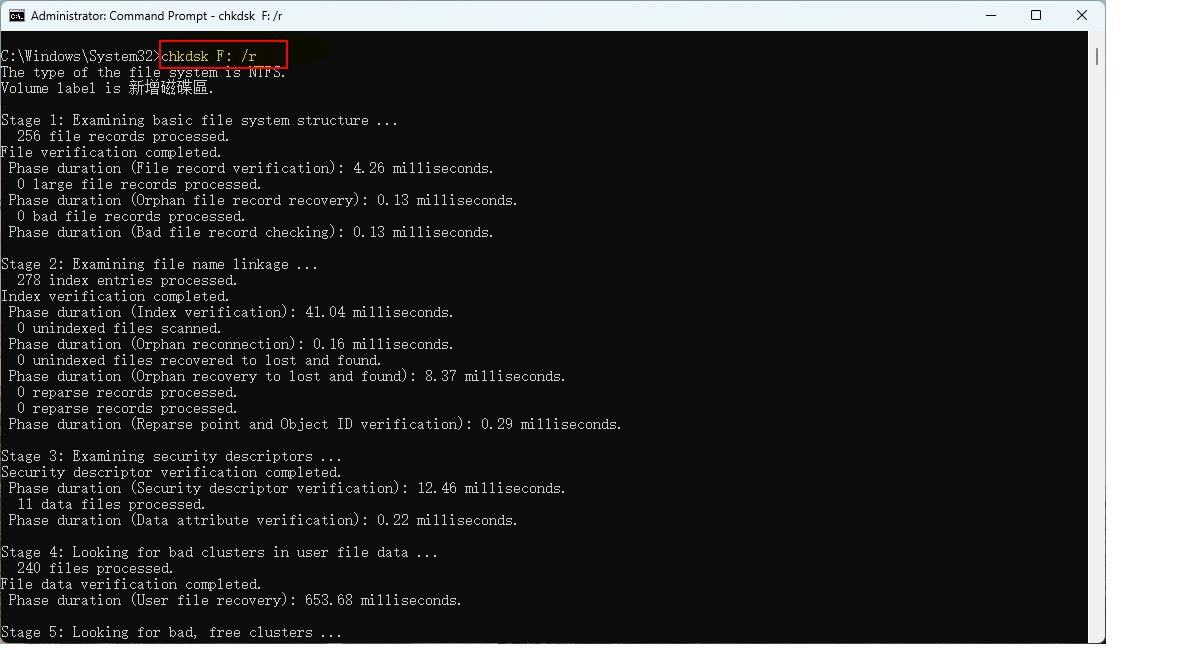
# CHKDSK
CHKDSK es una utilidad de Windows utilizada principalmente para analizar y reparar errores del sistema de archivos. En algunos casos, puede ayudar a restaurar archivos que parecen perdidos debido a corrupción lógica en lugar de un formateo accidental.
Paso 1. Conecta tu unidad formateada rápidamente.
Paso 2. Busca “cmd”, haz clic derecho en Símbolo del sistema y selecciona Ejecutar como administrador.
Paso 3. Introduce el siguiente comando y presiona Enter:
chkdsk F: /r
Sustituye F por la letra asignada a tu unidad formateada.
Paso 4. No interrumpas el escaneo. El proceso puede tardar un tiempo según el tamaño y estado de la unidad.
Durante el proceso de reparación, Windows puede crear una carpeta oculta llamada:
FOUND.000
Esta carpeta puede contener fragmentos recuperados guardados como archivos .CHK.
Paso 5. Localiza los archivos .CHK. Cambia el Explorador de archivos a vista de Detalles para estimar mejor sus formatos originales.
Luego intenta cambiar sus extensiones (por ejemplo, .jpg, .docx) y ábrelos para comprobar si son utilizables.
⚠️ Nota: Utiliza este método solo si tienes una copia de seguridad o no dispones de mejores opciones de recuperación. CHKDSK modifica la estructura del sistema de archivos, lo que puede sobrescribir datos recuperables y reducir la tasa de éxito de herramientas profesionales de recuperación.
Método 6. Servicio profesional de recuperación
Si todos los intentos de recuperación anteriores fallan o tu unidad formateada muestra signos de daño físico, como ruidos de clic o fricción en un disco duro, es momento de considerar un servicio profesional de recuperación de datos.
Sin embargo, esta opción suele ser costosa y llevar tiempo, y no garantiza el éxito. Debe considerarse como último recurso cuando los datos son críticos y no pueden recuperarse mediante soluciones de software.
En conclusión
En conclusión, un formateo rápido no elimina de forma permanente los datos de una unidad. En su lugar, simplemente borra el índice del sistema de archivos que indica dónde se encuentran los archivos. Los datos reales permanecen en la unidad hasta que se sobrescriben. En esta guía, hemos compartido 6 métodos eficaces para recuperar datos después de un formateo rápido en Windows, junto con algunos consejos útiles para mejorar las posibilidades de recuperación.
Sin embargo, la recuperación de datos es una cuestión de tiempo. En cuanto te des cuenta de que faltan archivos importantes, deja de utilizar inmediatamente la unidad formateada. Esto ayuda a evitar que los nuevos datos sobrescriban los archivos perdidos y te ofrece las mejores posibilidades de recuperarlos.
El siguiente paso es utilizar cuanto antes una herramienta de recuperación de datos de una unidad formateada fiable. De todos los métodos analizados, RecoveryFox AI ofrece una solución segura y eficaz para recuperar archivos después de un formateo rápido. Permite realizar un análisis profundo y previsualizar fotos, documentos, vídeos y otros tipos de archivos habituales que se pueden recuperar antes de iniciar la recuperación. Prueba RecoveryFox AI gratis hoy mismo y descubre qué archivos puedes recuperar.
No, la recuperación no está garantizada. Incluso sin que se hayan escrito nuevos datos, el éxito depende del tipo de unidad; los HDD suelen ofrecer mayores probabilidades de recuperación, mientras que los SSD pueden borrar los datos de forma permanente debido al comando TRIM.
Para maximizar las probabilidades, deja de usar la unidad y realiza la recuperación de inmediato.
Deja de usar la unidad de inmediato. Evita guardar, copiar o instalar cualquier cosa en ella, ya que los nuevos datos pueden sobrescribir los archivos recuperables y hacerlos irrecuperables.
Si es una unidad externa, desconéctala de forma segura. No la vuelvas a conectar hasta que estés listo para restaurar los datos formateados con una herramienta fiable como RecoveryFox AI.
Sí, pero solo en casos limitados. Puedes recuperar datos formateados sin software si dispones de una copia de seguridad, como Historial de archivos, copias del sistema o almacenamiento en la nube como Microsoft OneDrive.
Sin copias de seguridad, la recuperación manual no es práctica. En la mayoría de los casos, necesitarás software o servicios profesionales de recuperación de datos para recuperar la información formateada.
Deja de usar el SSD de inmediato e intenta la recuperación con una herramienta profesional. Sin embargo, debido al comando TRIM, la recuperación es menos fiable que en los HDD. Si tienes una copia de seguridad disponible, restaurarla es la opción más eficaz.
Redactora técnica de RecoveryFox AI en WonderFox Soft, especializada en recuperación de datos, almacenamiento y solución de problemas de Windows. Le gusta convertir temas técnicos complejos en guías claras y fáciles de entender, además de descubrir nuevas tecnologías y experiencias.
Páginas de autoservicio
La mayoría de las preguntas sobre recuperación de datos pueden responderse rápidamente en nuestras páginas de recursos. Recomendamos probar el autoservicio primero. Puedes acceder a los recursos aquí:






 Descarga Gratis

 Windows









 Español ^


