






 Descarga Gratis

 Windows


En la mayoría de los casos, es posible recuperar datos de una unidad RAW sin formatearla, ya que el sistema de archivos puede estar dañado mientras que los archivos originales siguen almacenados en el dispositivo. Si necesita recuperar los datos de una unidad RAW lo antes posible, siga estos pasos:
1. Deje de utilizar la unidad RAW inmediatamente.
2. Analice la unidad RAW y recupere los archivos con RecoveryFox AI.
3. Guarde los archivos importantes recuperados en otro dispositivo de almacenamiento.
4. Solo después de recuperar los datos de forma segura, repare la unidad o partición RAW mediante Administración de discos.
Expulsar incorrectamente un dispositivo es una de las causas más habituales de que las unidades de almacenamiento externas, como memorias USB, tarjetas SD o discos duros (HDD), pasen a mostrarse como RAW.
Quizá se pregunte: «¿Qué significa RAW?». Esta guía está diseñada precisamente para responder a esa pregunta. Aquí encontrará todo lo que necesita saber sobre la recuperación de unidades RAW: qué son, por qué se produce este problema, cómo recuperar los datos de forma segura y cómo reparar el disco RAW.
¿Qué es una unidad RAW?
Una unidad RAW es un dispositivo de almacenamiento cuyo sistema de archivos ya no puede ser reconocido por Windows.
Normalmente, Windows espera que cada unidad utilice un sistema de archivos válido, como NTFS, FAT32, exFAT o ReFS. Si los metadatos del sistema de archivos se dañan o no se pueden leer, Windows puede seguir detectando el disco físico, pero no podrá acceder a los datos almacenados. Como resultado, la partición aparece como RAW en lugar de mostrar su sistema de archivos original.
La forma más sencilla de comprobar si una unidad se ha convertido en RAW es abrir Administración de discos. Si el sistema de archivos aparece como RAW en lugar de NTFS, FAT32 u otro formato reconocido, significa que existe un problema con el sistema de archivos de la unidad.
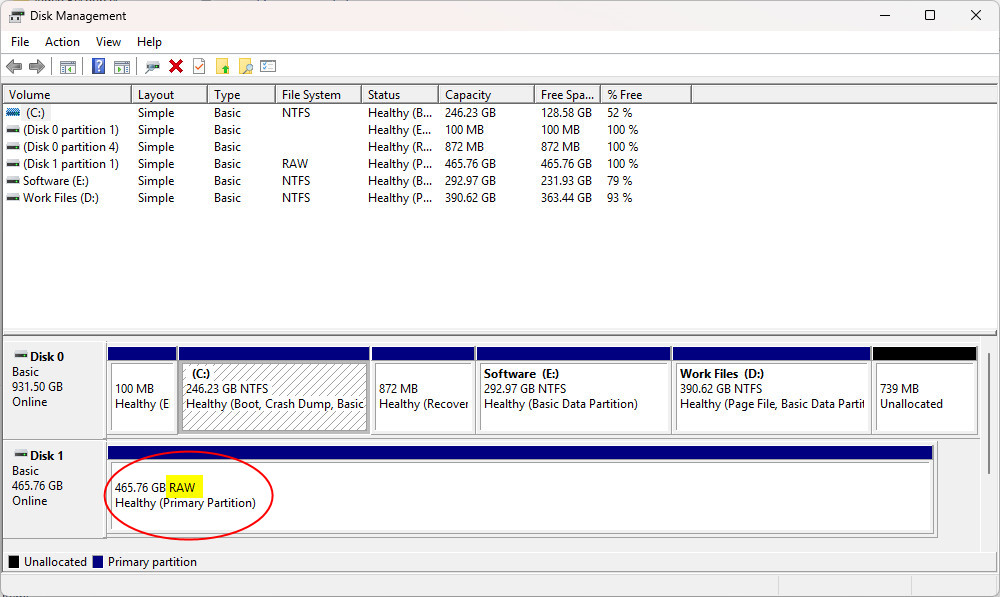
Además de la etiqueta RAW en Administración de discos, puede experimentar uno o varios de los siguientes síntomas o mensajes de error:
- La unidad externa se detecta, pero no aparece en el Explorador de archivos.
- La unidad muestra 0 bytes de espacio utilizado y 0 bytes de espacio libre.
- El Explorador de archivos no puede abrir la unidad o muestra un error de acceso.
- Al intentar abrir la unidad, Windows muestra el mensaje: «Debe formatear el disco de la unidad X: para poder utilizarlo.»
- Al ejecutar CHKDSK, aparece el error: «CHKDSK no está disponible para unidades RAW.»
- La unidad deja de poder leerse de repente tras una expulsión incorrecta, un corte de energía inesperado o un fallo del sistema.
Entonces, ¿por qué una unidad se convierte en RAW?
Además de la expulsión incorrecta mencionada anteriormente, otras causas habituales son la corrupción del sistema de archivos, los errores de partición, los sistemas de archivos incompatibles, los sectores de arranque dañados o la presencia de sectores defectuosos en el disco.
Las posibilidades de recuperar datos de una unidad RAW dependen de la causa del problema y de si los datos nuevos han sobrescrito los archivos originales.
La siguiente tabla muestra las posibilidades habituales de recuperación en distintos escenarios relacionados con unidades RAW:
| Situación | Probabilidad de recuperar los datos |
| Solo está dañado el sistema de archivos | Muy alta |
| Partición eliminada | Alta |
| Unidad USB RAW tras desconectarla incorrectamente | Alta |
| Sector de arranque dañado | Alta |
| Algunos sectores defectuosos | Moderada |
| SSD con TRIM tras un uso prolongado | Baja |
| Fallo físico grave del hardware | Baja sin recurrir a un servicio profesional de recuperación de datos |
¿Cómo recuperar datos de un disco duro RAW sin formatearlo?
Seleccionar la opción «Formatear disco» y asignarle un sistema de archivos válido es, sin duda, la forma más sencilla de solucionar un problema con una unidad RAW. Sin embargo, si el disco RAW contiene datos importantes, formatearlo puede ser arriesgado: aunque soluciona el problema del sistema de archivos, también elimina los datos existentes y dificulta considerablemente su recuperación posterior.
Método 1: Recuperar datos de una unidad RAW con RecoveryFox AI (🔥)
Una opción más segura es recuperar los archivos importantes de la unidad RAW antes de formatearla. RecoveryFox AI es una solución fiable para recuperar datos de unidades RAW. Puede analizar y recuperar directamente datos de dispositivos de almacenamiento con daños lógicos, incluidos discos RAW, particiones RAW y sistemas de archivos dañados.
Puede utilizar RecoveryFox AI para recuperar datos de una memoria USB RAW, así como archivos perdidos de tarjetas SD/TF, discos duros y otros dispositivos de almacenamiento. Siga estos pasos:
Paso 1. Conecta la unidad afectada al ordenador.
Pulsa Win + X y abre Administración de discos para comprobar si Windows detecta la unidad.
Paso 2. Inicia RecoveryFox AI y selecciona la partición o el disco RAW en la lista de unidades.
Comprueba que has seleccionado la unidad correcta y haz clic en ella para iniciar el análisis.
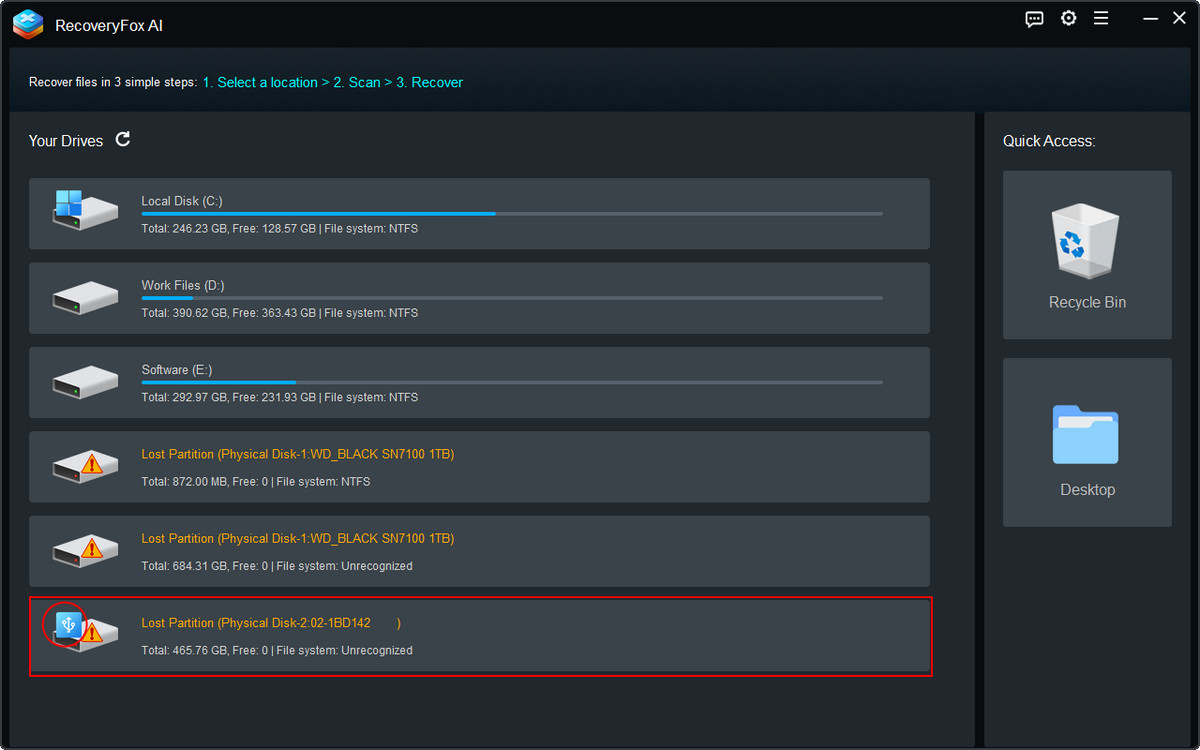
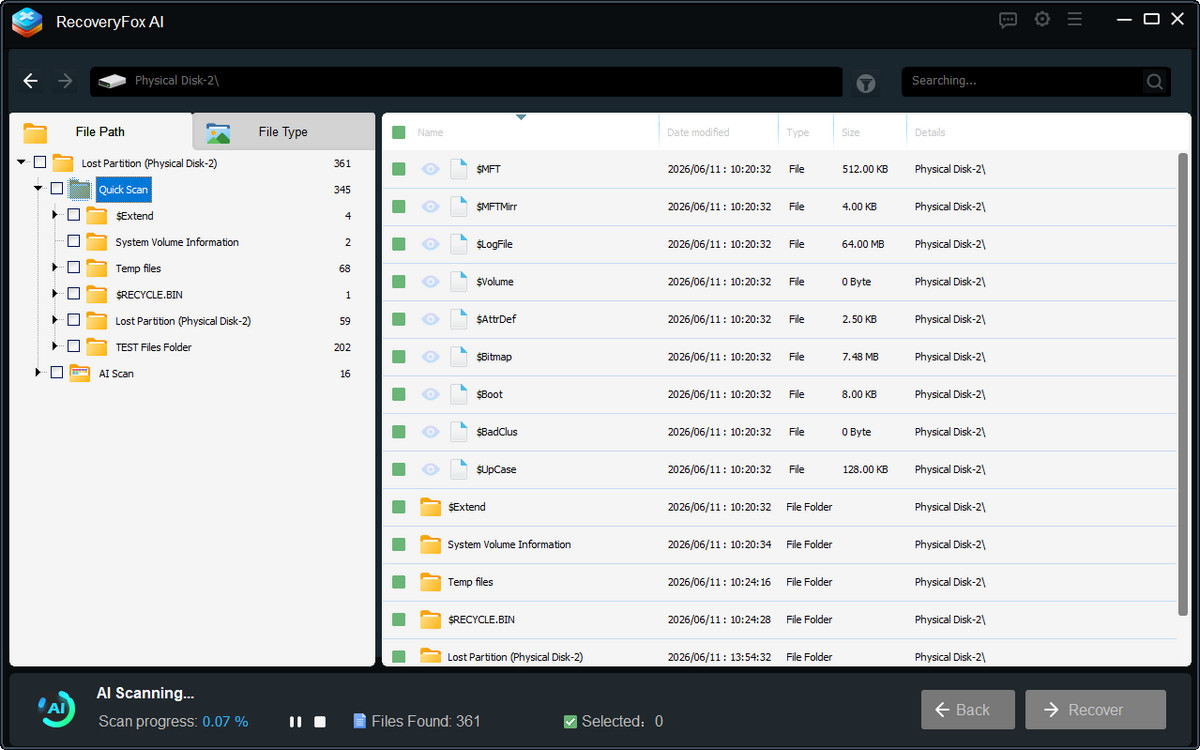
Paso 3. RecoveryFox AI comienza con un análisis rápido (Quick Scan), que normalmente tarda menos de un minuto.
Cuando termina el análisis rápido, se inicia automáticamente el análisis con IA (AI Scan) para examinar la unidad de forma más profunda y exhaustiva.
Mientras se realiza el análisis, puedes explorar los archivos detectados y comprobar si los resultados que aparecen con sus nombres originales o con nombres predichos por la IA corresponden a los archivos que necesitas.
Paso 4. Puedes pausar el análisis con IA en cualquier momento y seleccionar un archivo para previsualizar su contenido.
RecoveryFox AI permite previsualizar numerosos tipos de archivos, como imágenes, documentos, archivos de texto, fotografías de cámaras, vídeos, audio y archivos web. También admite formatos profesionales habituales, como dibujos CAD y archivos PSD.
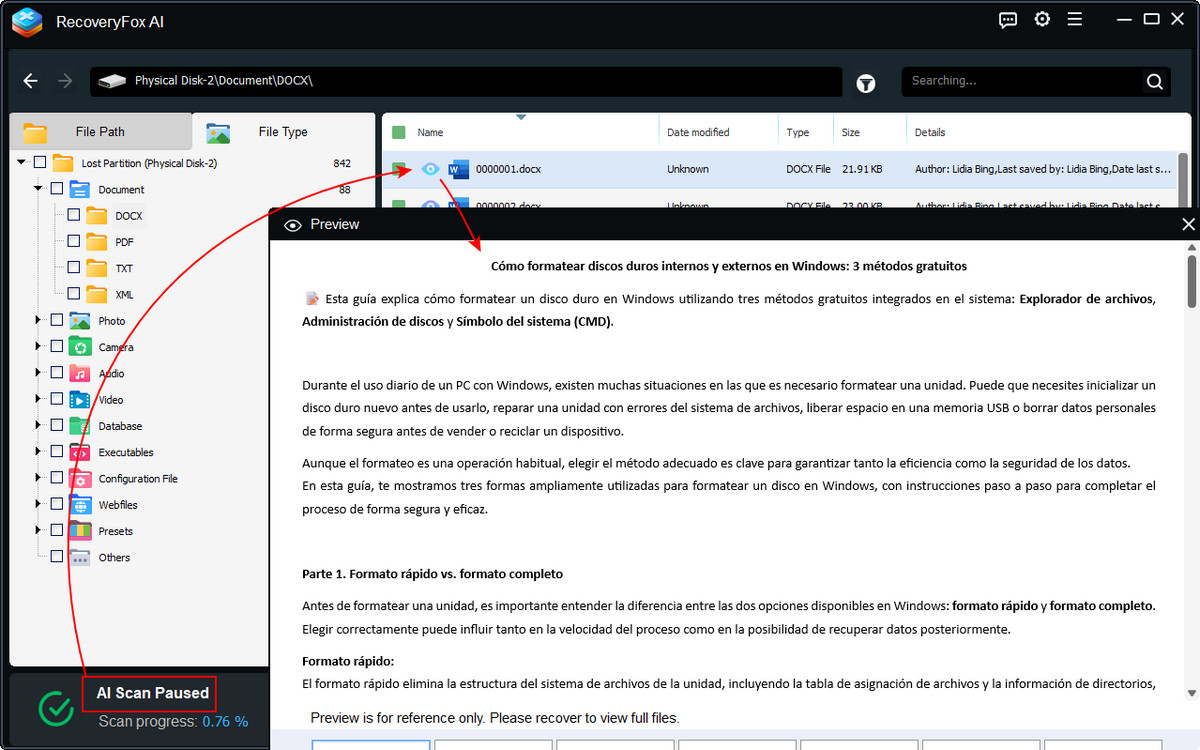
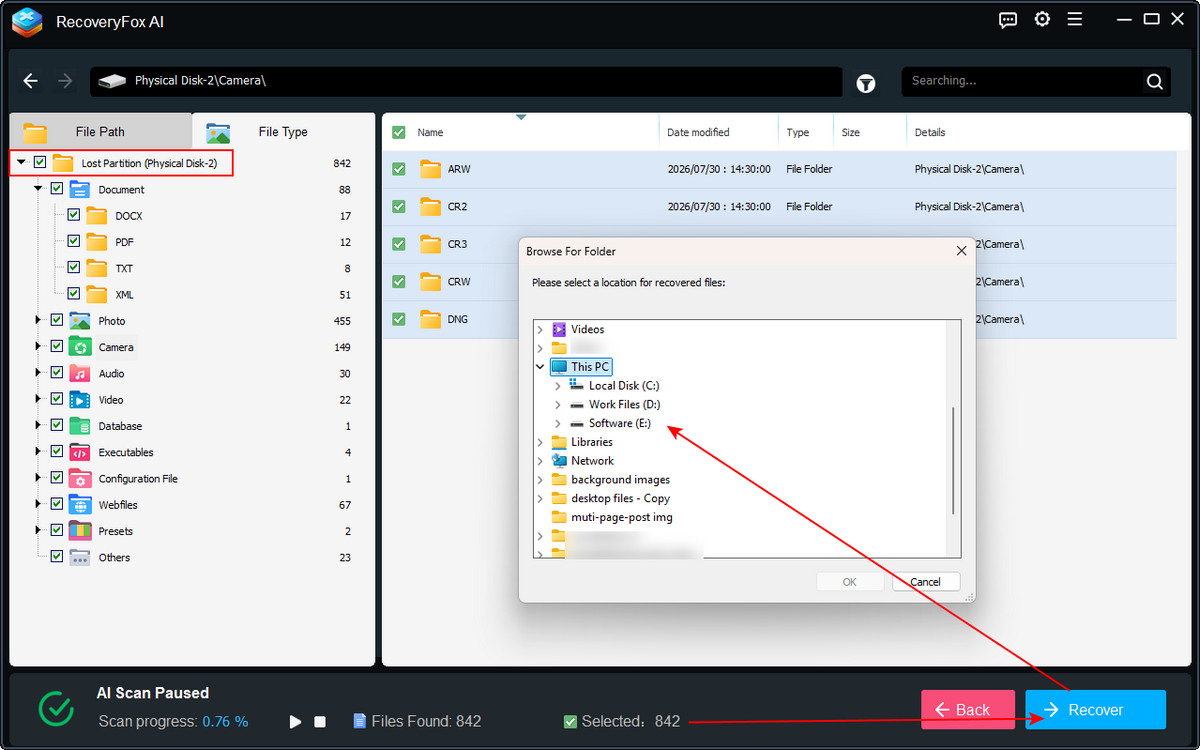
Paso 5. Cuando hayas confirmado qué archivos necesitas, selecciona los archivos individuales o todos los resultados del análisis, haz clic en Recover y elige otra ubicación de almacenamiento para guardar los archivos recuperados.
Método 2. Recuperar una partición RAW con TestDisk
Si tu objetivo es reparar una partición RAW y volver a acceder a ella, TestDisk es una opción que merece la pena considerar. Esta herramienta gratuita y de código abierto funciona mediante una interfaz de línea de comandos y está diseñada principalmente para reparar tablas de particiones, recuperar particiones perdidas y solucionar problemas del sector de arranque. En muchos casos, esto permite que Windows vuelva a detectar la unidad y acceder a ella.
Sin embargo, TestDisk escribe los cambios directamente en el disco. Una operación incorrecta puede afectar aún más a los datos existentes o dificultar su recuperación. Por eso, se recomienda encarecidamente recuperar los archivos importantes de la partición RAW antes de intentar repararla.
Sigue estos pasos para aprender a recuperar una partición RAW con TestDisk.
Paso 1. Descarga la versión más reciente de TestDisk desde su sitio web oficial.
Ejecuta el programa como administrador.
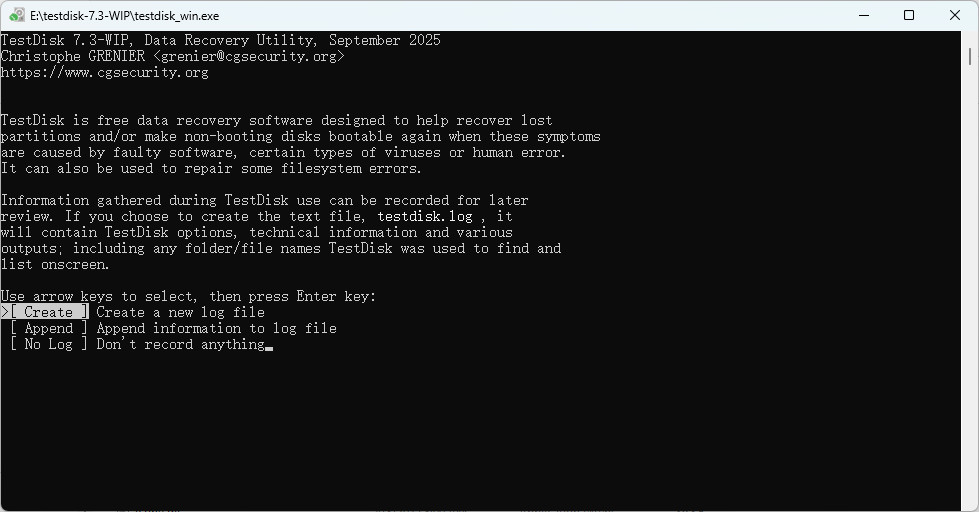
Paso 2. Después de iniciar TestDisk, selecciona Create y pulsa Enter para que el programa cree un archivo de registro. Este archivo puede ayudarte a diagnosticar problemas si se produce algún error.
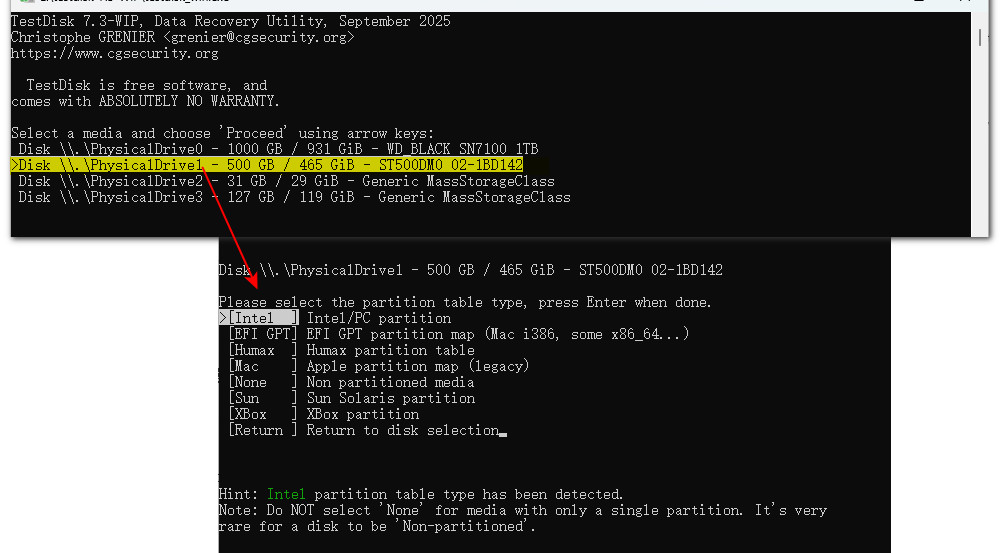
Paso 3. Utiliza las flechas arriba y abajo para localizar y seleccionar el dispositivo de almacenamiento que aparece como RAW.
Pulsa Enter para continuar.
Paso 4. Por lo general, TestDisk detecta automáticamente el tipo de tabla de particiones recomendado y lo resalta.
Por ejemplo, los discos duros tradicionales suelen utilizar Intel, mientras que las unidades más recientes basadas en GPT utilizan EFI GPT.
Pulsa Enter para aceptar la opción predeterminada recomendada.
Paso 5. Selecciona Analyse en el menú y pulsa Enter.
Selecciona Quick Search y pulsa Enter. TestDisk mostrará las particiones detectadas a medida que avance la búsqueda. Cuando termine el análisis, comprueba si se han encontrado todas las particiones.
Para previsualizar los archivos, pulsa la tecla P. Si la lista de archivos se muestra correctamente, es una señal de que los datos de la partición podrían estar intactos. Pulsa Q para salir de la vista previa.
Si todavía faltan particiones, selecciona Deeper Search y pulsa Enter. Esta búsqueda más profunda intenta localizar otras particiones mediante el análisis de sectores de arranque de respaldo y otras estructuras del sistema de archivos.
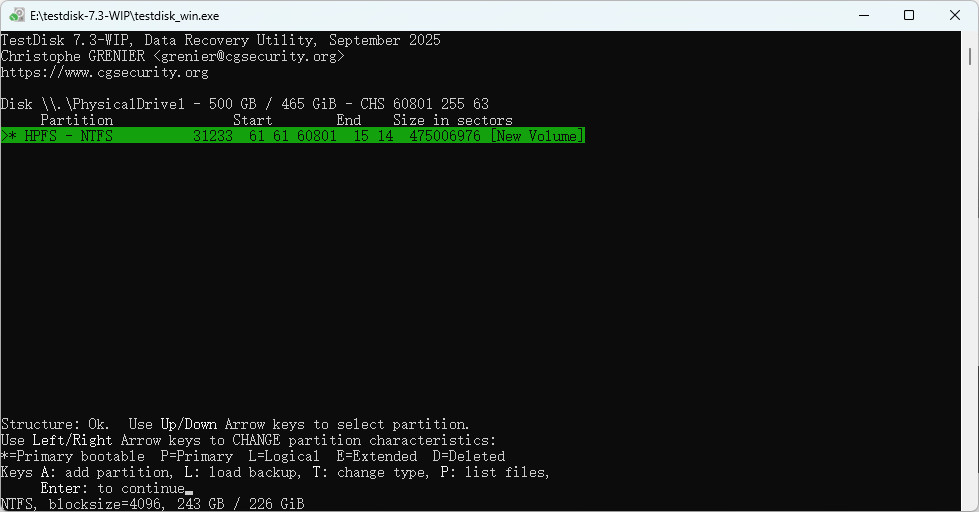
Paso 6. Después de confirmar cuál es la partición correcta, utiliza las flechas izquierda y derecha para cambiar su estado de D (Deleted) a P (Primary) o L (Logical).
Las particiones lógicas deben configurarse como L y las particiones primarias como P. La opción correcta depende del tipo de partición original registrado en la tabla de particiones.
Paso 7. Comprueba que todas las particiones se hayan identificado correctamente, que sus estados estén bien configurados y que no existan conflictos evidentes por solapamiento. A continuación, selecciona Write en el menú, pulsa Enter y escribe Y para confirmar.
Una vez escritos los cambios, reinicia el ordenador cuando el programa te lo indique.
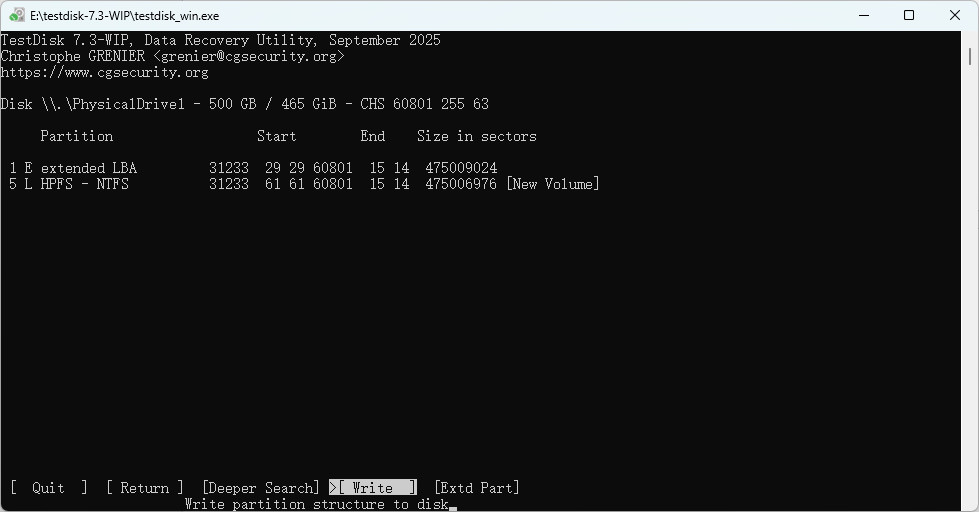
⚠️ Selecciona Write únicamente después de comprobar que el número y el tamaño de las particiones, así como el contenido de los archivos mostrados por TestDisk, son correctos y que no existen solapamientos evidentes. Si tienes dudas, no escribas los cambios todavía.
¿Cómo reparar una unidad o partición RAW?
Si ya has recuperado los archivos importantes de la unidad RAW o tu prioridad es volver a utilizarla con normalidad, puedes probar las siguientes herramientas integradas en Windows.
Windows incluye varias utilidades que pueden ayudar a corregir problemas del sistema de archivos y recuperar el acceso a los dispositivos de almacenamiento afectados.
Método 1. Ejecutar CHKDSK en una unidad que aparece como RAW
CHKDSK se utiliza habitualmente para detectar y reparar errores del sistema de archivos. Sin embargo, normalmente no puede reparar unidades RAW, ya que sus particiones no tienen un sistema de archivos que Windows pueda reconocer. Al ejecutar CHKDSK en una unidad RAW, suele aparecer el siguiente mensaje: «El tipo del sistema de archivos es RAW. CHKDSK no está disponible para unidades RAW.»
No obstante, existe un caso particular en el que CHKDSK podría resultar útil. Si la unidad estaba formateada originalmente en NTFS, pero pasó a mostrarse como RAW debido a daños en la información de arranque de NTFS, es posible que el sistema de archivos subyacente y los datos sigan intactos. Como NTFS suele mantener una copia de seguridad del sector de arranque, CHKDSK podría utilizarla para reparar la información dañada y devolver la unidad a un estado NTFS legible.
Estos son los pasos para reparar un disco duro RAW con CHKDSK sin formatearlo:
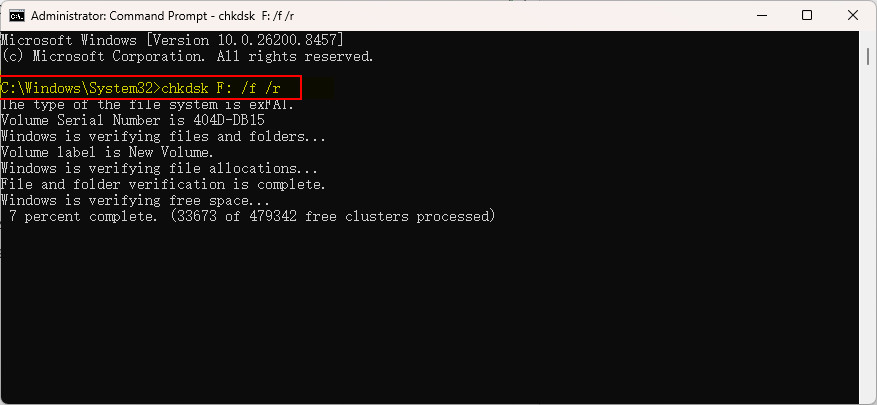
Paso 1. Busca «cmd», selecciona Símbolo del sistema y ejecútalo como administrador.
Paso 2. Ejecuta este comando:
chkdsk F: /f /r.
Sustituye «F» por la letra correspondiente a tu unidad.
Paso 3. Espera a que Windows termine de analizar y reparar la unidad RAW.
Método 2. Reparar una unidad RAW mediante el formateo
Una unidad RAW suele indicar que el sistema de archivos está dañado o que Windows ya no puede reconocerlo. Al volver a formatear la unidad, se crea un sistema de archivos válido y se puede recuperar el acceso normal. Administración de discos es una de las herramientas integradas de Windows más sencillas para formatear una unidad RAW.
Paso 1. Pulsa Win + X y selecciona Administración de discos.
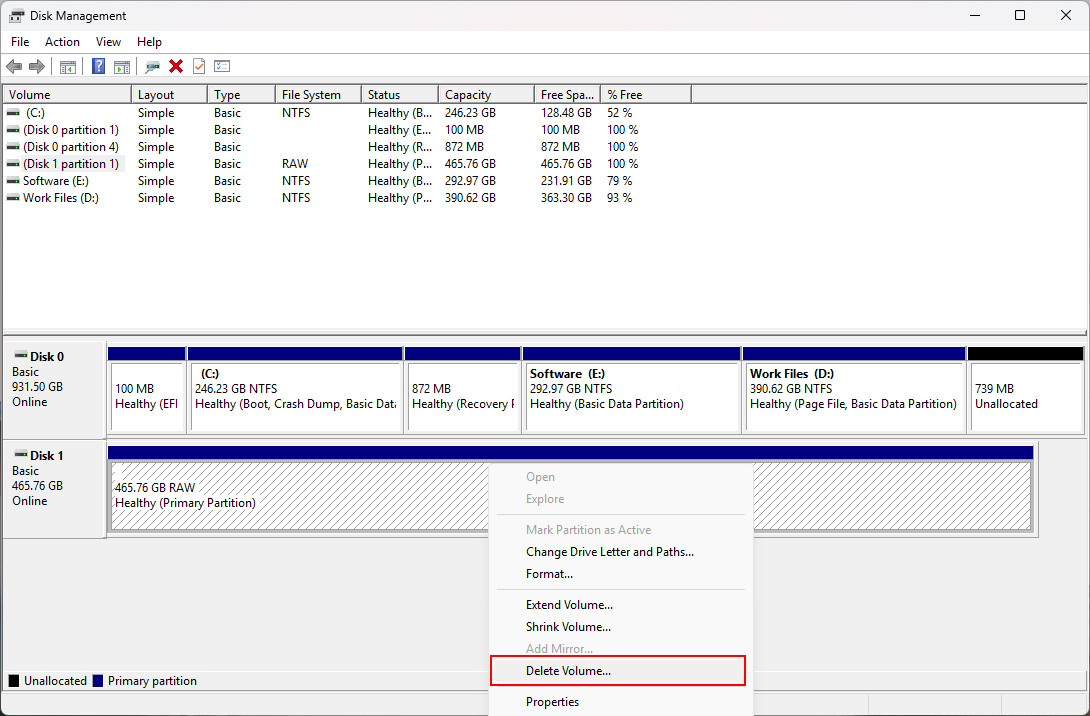
Paso 2. En la parte inferior de la ventana, localiza la unidad identificada como RAW.
Paso 3. Haz clic con el botón derecho en la partición RAW y selecciona Eliminar volumen.
Paso 4. La partición aparecerá como espacio No asignado. Haz clic con el botón derecho en ese espacio y selecciona Nuevo volumen simple.
Paso 5. Sigue las instrucciones del Asistente para nuevo volumen simple para crear de nuevo la partición. Asigna una letra de unidad, selecciona el sistema de archivos deseado y conserva los demás valores predeterminados.
Paso 6. Revisa la configuración y haz clic en Finalizar para completar el proceso.
Cuando termine el proceso, la unidad debería volver a aparecer en el Explorador de archivos y estar lista para su uso normal.
Cómo evitar que las unidades se conviertan en RAW en el futuro
Aunque a menudo es posible recuperar datos de unidades RAW, siempre es mejor prevenir el problema que tener que afrontar una pérdida de datos después.
Muchos problemas relacionados con sistemas de archivos RAW se deben a un manejo inadecuado de los dispositivos, interrupciones inesperadas o fallos de almacenamiento. Adoptar unos sencillos hábitos puede ayudar a reducir estos riesgos.
Para minimizar el riesgo de que tus unidades se conviertan en RAW, sigue estas recomendaciones:
💻 Expulsa siempre de forma segura los dispositivos de almacenamiento externos.
📚 Haz copias de seguridad con regularidad.
🔋 Evita los cortes repentinos de alimentación.
👨⚕️ Comprueba periódicamente el estado de tus unidades.
🦠 Protege tu ordenador frente al malware.
🗃️ Manipula los dispositivos de almacenamiento con cuidado.
Conclusión
Que una unidad RAW no significa necesariamente que vayas a perder tus archivos importantes. La forma más segura de actuar es seguir el orden adecuado: primero recupera los datos y después repara la unidad.
Empieza con una herramienta de recuperación de datos de discos duros fiable, como RecoveryFox AI, para analizar directamente la unidad RAW y recuperar los archivos importantes en otro dispositivo de almacenamiento.
Una vez que hayas puesto tus datos a salvo, puedes reparar la unidad. Puedes restaurar la estructura de las particiones con TestDisk o volver a formatear la unidad con herramientas integradas de Windows, como CHKDSK o Administración de discos, para crear un nuevo sistema de archivos y recuperar el acceso normal.
Seguir este procedimiento reduce el riesgo de perder datos de forma permanente y aumenta las posibilidades de recuperar tus archivos correctamente.
Preguntas frecuentes sobre la recuperación de unidades RAW
Pregunta 1. ¿Puedo recuperar datos de una unidad RAW sin formatearla?
Sí. Puedes recuperar archivos de una unidad RAW sin formatearla utilizando un programa de recuperación de datos como RecoveryFox AI. Evita formatear la unidad antes de intentar recuperar los archivos, ya que podría dificultar el proceso.
Pregunta 2. ¿Una unidad RAW está dañada permanentemente?
No necesariamente. El estado RAW suele indicar daños en el sistema de archivos, no un fallo físico del disco. Entre las causas habituales se encuentran los cortes de energía, los sectores defectuosos, el malware y la extracción incorrecta del dispositivo. En muchos casos, los datos se pueden recuperar. Sin embargo, si existe un daño físico grave, puede ser necesario recurrir a un servicio profesional de recuperación de datos.
Pregunta 3. ¿CHKDSK puede reparar una unidad RAW?
Por lo general, no. CHKDSK no está disponible para la mayoría de las unidades RAW porque Windows no puede reconocer su sistema de archivos. Sin embargo, en algunos volúmenes NTFS, si el sector de arranque principal está dañado pero el sector de arranque de respaldo permanece intacto, CHKDSK podría acceder al volumen e intentar repararlo.
📚 Artículo relacionado: ¿Por qué Windows identifica una unidad USB como RAW? Explicación
Pregunta 4. ¿Puedo convertir una unidad RAW a NTFS sin perder datos?
No directamente. Primero, intenta recuperar los datos de la unidad RAW y guárdalos en otra unidad. Después, puedes formatear la unidad RAW con el sistema de archivos NTFS.
Pregunta 5. ¿Las unidades SSD también pueden convertirse en RAW?
Sí. Las SSD pueden aparecer como RAW debido a daños en el sistema de archivos, cortes de energía u otros errores. Sin embargo, recuperar datos de una SSD suele ser más difícil que hacerlo de un HDD, ya que la función TRIM puede eliminar permanentemente los bloques de datos borrados y reducir las posibilidades de recuperación.

Redactora técnica de RecoveryFox AI en WonderFox Soft, especializada en recuperación de datos, almacenamiento y solución de problemas de Windows. Le gusta convertir temas técnicos complejos en guías claras y fáciles de entender, además de descubrir nuevas tecnologías y experiencias.





 Español ^


