






 Descargar gratis

 Windows


¿Es posible recuperar archivos eliminados en Windows 11?
¡Sí! Los archivos eliminados generalmente no desaparecen para siempre.
En la mayoría de los casos, aún pueden recuperarse, siempre que los datos no hayan sido sobrescritos. Por eso, es fundamental evitar o minimizar el uso de la unidad afectada después de la pérdida de datos.
Basándonos en nuestra experiencia en recuperación de datos, hemos resumido las causas más comunes de eliminación de archivos y las soluciones recomendadas para cada situación:
| Escenarios de eliminación de archivos | Soluciones de recuperación |
| Presionar “Eliminar” | • Usar Deshacer eliminación (Ctrl + Z) • Restaurar desde la Papelera de reciclaje |
| Archivos eliminados permanentemente debido a: • Shift + Supr • Archivos demasiado grandes para la Papelera de reciclaje • Eliminación automática de la Papelera de reciclaje • Errores al copiar y pegar • Reemplazo de un archivo con el mismo nombre • Formateo rápido |
• RecoveryFox AI (🔥️) • Windows File Recovery • Historial de archivos • Copia de seguridad en la nube (OneDrive) |
| Archivos eliminados debido a: • Actualización de software o conflictos • Actualización del sistema o fallo (error lógico) • Ataque de virus o malware |
• RecoveryFox AI (🔥️) • Windows File Recovery • Historial de archivos • Restaurar sistema (para archivos del sistema) • CHKDSK (funciona para errores lógicos o del sistema de archivos) • Copia de seguridad en la nube (OneDrive) |
| Daños físicos en la unidad o sectores defectuosos (ruidos como clics, chirridos o zumbidos) | • Copia de seguridad en la nube • Contactar con un servicio profesional de recuperación de datos |
¿Cómo Recuperar Archivos Eliminados Permanentemente en Windows 11?
Si tus archivos fueron eliminados permanentemente, sigue estas dos reglas de oro para mejorar la tasa de éxito en la recuperación:
- Deja de usar inmediatamente la unidad afectada
- Usa la herramienta de recuperación adecuada lo antes posible
Método 1. Recuperar Archivos Eliminados con RecoveryFox AI
¡Escanea, previsualiza y recupera! RecoveryFox AI facilita la recuperación para todos. Permite recuperar documentos, fotos, videos, archivos de audio y más desde discos internos, HDD, SSD, unidades USB, tarjetas SD, cámaras y otros dispositivos de almacenamiento.
👉 Así es como puedes restaurar archivos eliminados permanentemente en Windows 11 usando RecoveryFox AI:
Paso 1. Descarga e instala RecoveryFox AI.
(⚠️ Importante: Nunca instales el software de recuperación en la unidad desde la que deseas recuperar archivos, ya que esto podría sobrescribir archivos recuperables.)
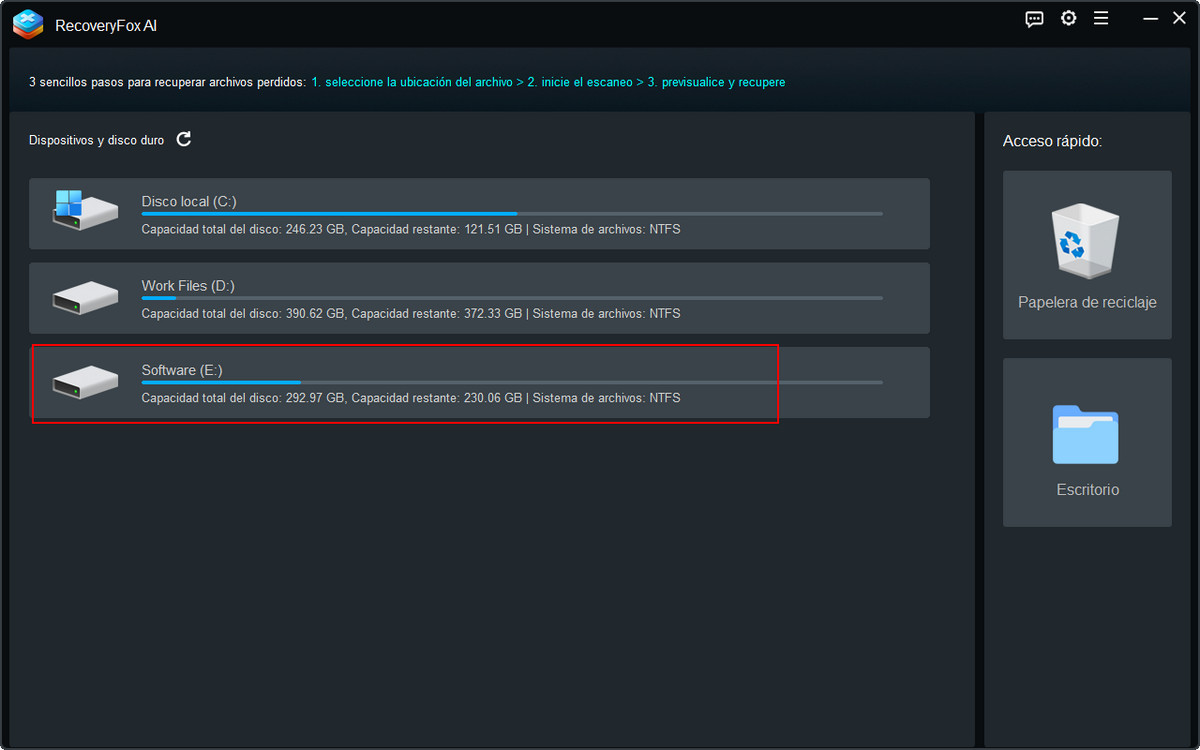
Paso 2. Conecta tu dispositivo externo (si aplica) y abre RecoveryFox AI.
Selecciona la unidad o ubicación objetivo y comienza el escaneo.
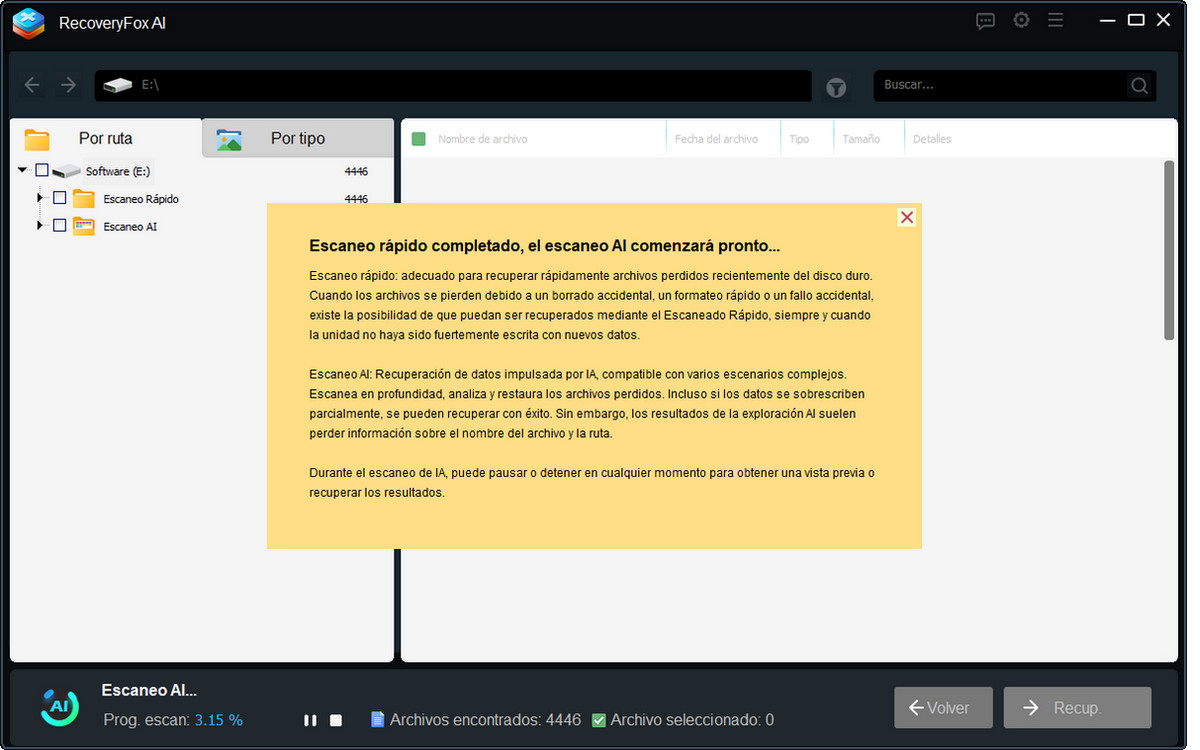
Paso 3. La herramienta inicia con Escaneo Rápido, diseñado para archivos eliminados recientemente.
Al finalizar, Escaneo AI se ejecuta automáticamente para una recuperación más profunda.
Puedes pausar el escaneo y revisar los resultados en la carpeta Escaneo Rápido dentro de Ruta de Archivos.
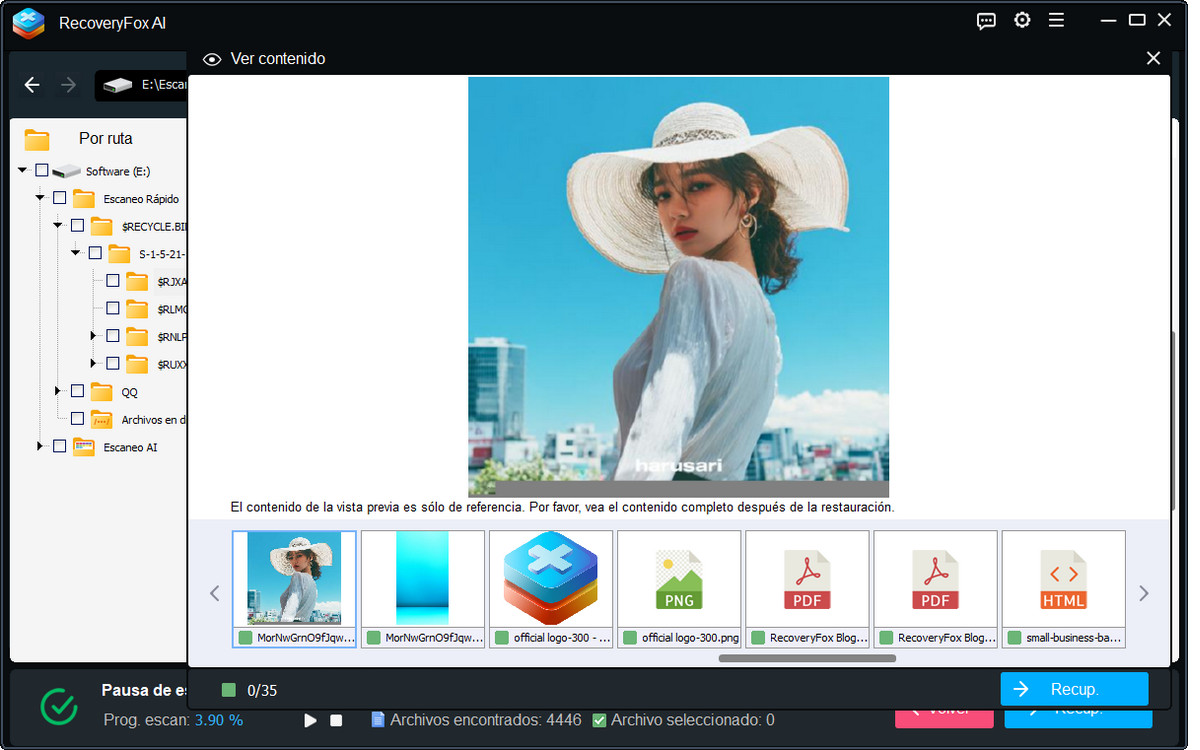
Paso 4. Filtra los resultados por Tipo de Archivo, Nombre de Archivo, Fecha de Modificación o Tamaño.
Haz clic derecho en cualquier archivo para Previsualizar o Recuperarlo.
Método 2. Restaurar Archivos Eliminados con Windows File Recovery
Windows File Recovery es una herramienta gratuita basada en comandos de Microsoft. Es muy potente y soporta una amplia gama de tipos de archivo y dispositivos de almacenamiento. Sin embargo, los usuarios sin conocimientos técnicos pueden encontrarla complicada de usar.
👉Así es como puedes recuperar archivos eliminados permanentemente en Windows 11 usando esta herramienta:
Paso 1. Descarga Windows File Recovery desde la Microsoft Store y ábrela.
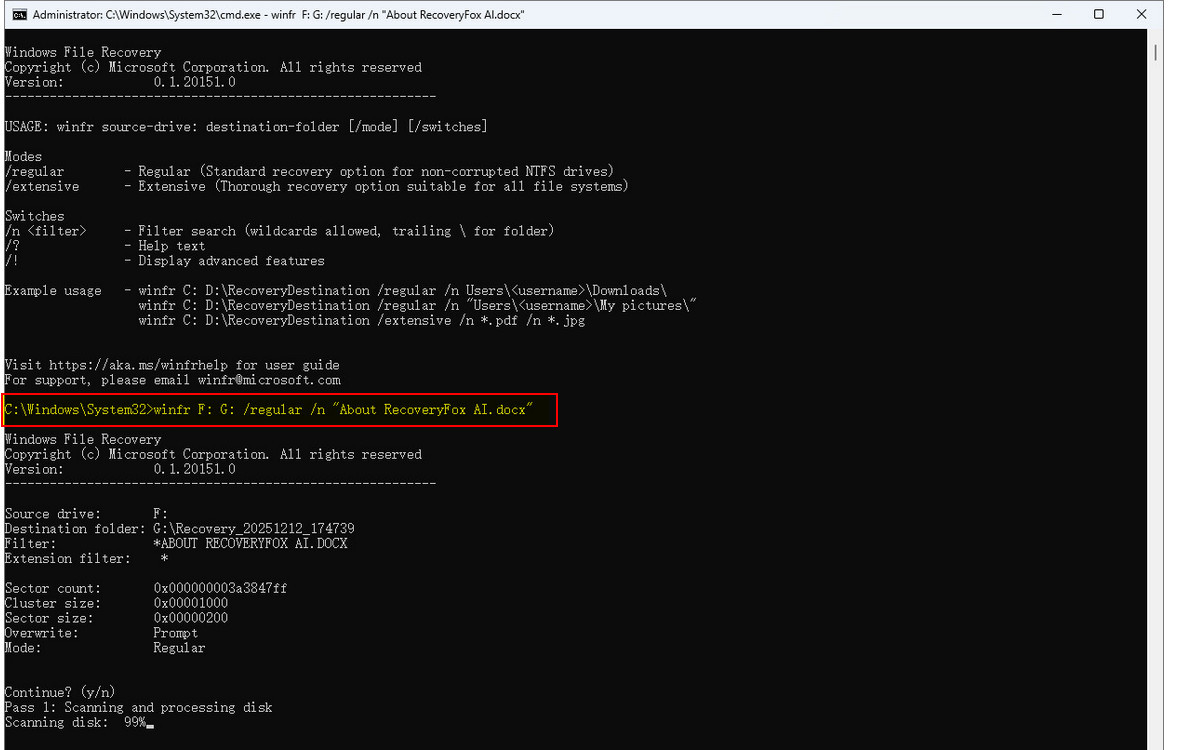
Paso 2. Encontrarás una hoja de instrucciones simple. La sintaxis básica de recuperación es:
winfr unidad-origen: unidad-destino: [/modo] [/opciones]
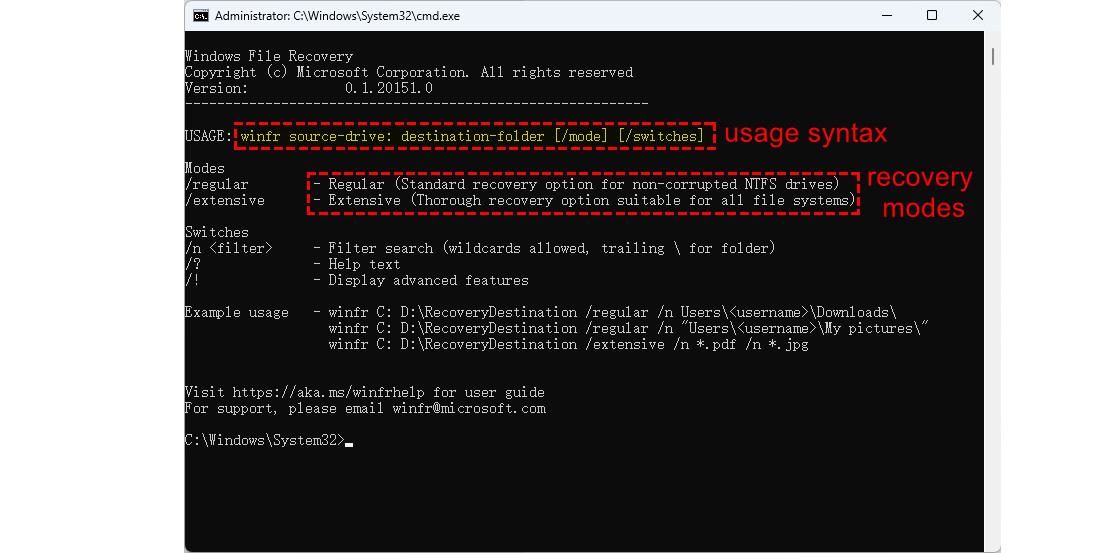
Paso 3. Ejecuta un comando según tu situación.
Por ejemplo, si quieres ciertos archivos de F: a G:, ejecuta este comando y presiona Enter:
winfr F: G: /regular /n “About RecoveryFox AI.docx”
Usa comillas para rutas de archivos con espacios. Si el [Modo Regular] falla, prueba con el [Modo Extenso].
Paso 4. Cuando el escaneo termine, presiona Y para ver los archivos recuperados.
¿Cómo Recuperar Archivos Eliminados en Windows 11 Sin Software?
En realidad, no necesitas instalar herramientas de terceros si tus archivos todavía están en la Papelera de Reciclaje o fueron respaldados usando funciones integradas de Windows.
Método 1. Presiona Ctrl + Z para deshacer archivos eliminados en Windows 11
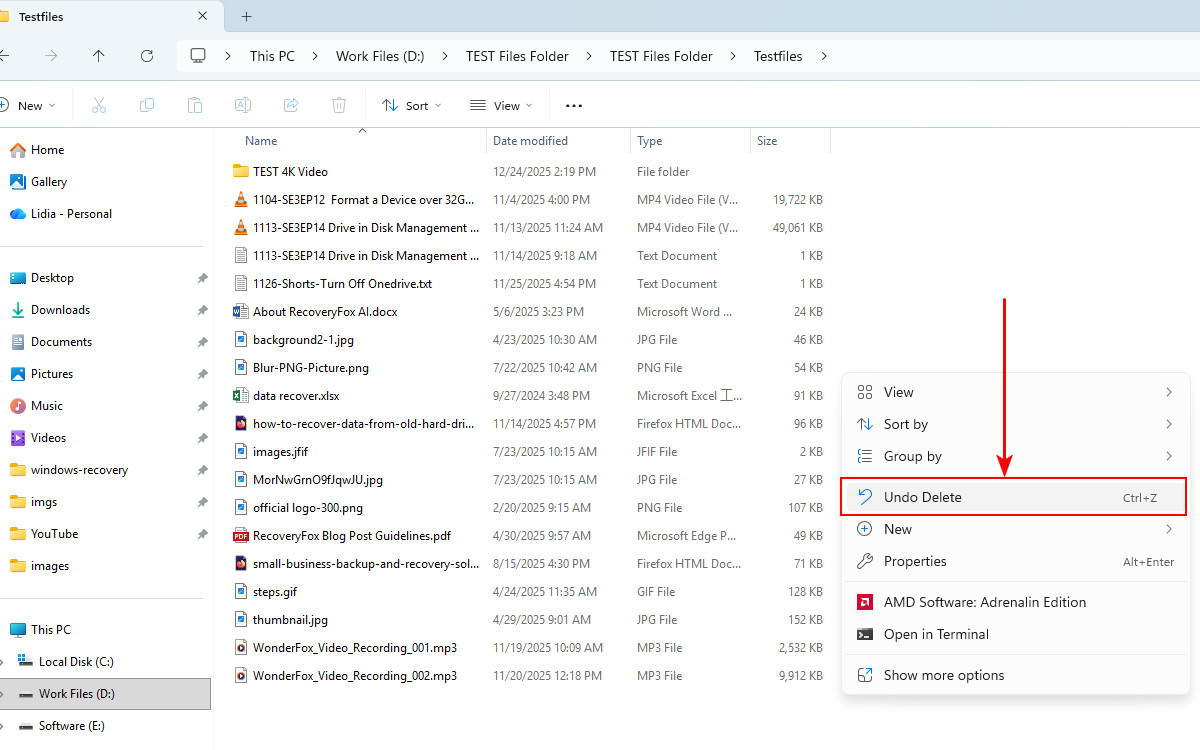
Algunos atajos de Windows ayudan a simplificar las tareas diarias. Si eliminas un archivo por accidente en el Explorador de archivos, a menudo puedes restaurarlo al instante presionando Ctrl + Z, sin salir de la ventana actual.
La función de deshacer trabaja en orden inverso, restaurando primero el archivo eliminado más recientemente. Si eliminaste varios archivos consecutivamente, al presionar Ctrl + Z repetidamente podrás recuperarlos uno por uno siguiendo un orden de último en entrar, primero en salir (LIFO).
Como alternativa, puedes hacer clic derecho dentro de la carpeta y seleccionar “Deshacer eliminación” en el menú de opciones.
Método 2. Restaurar archivos eliminados en Windows 11 desde la Papelera de reciclaje
Otro método sencillo es revisar la Papelera de reciclaje.
👉Sigue estos pasos para recuperar archivos eliminados en Windows 11:
Paso 1. Abre la Papelera de reciclaje desde el escritorio en tu Windows 11.
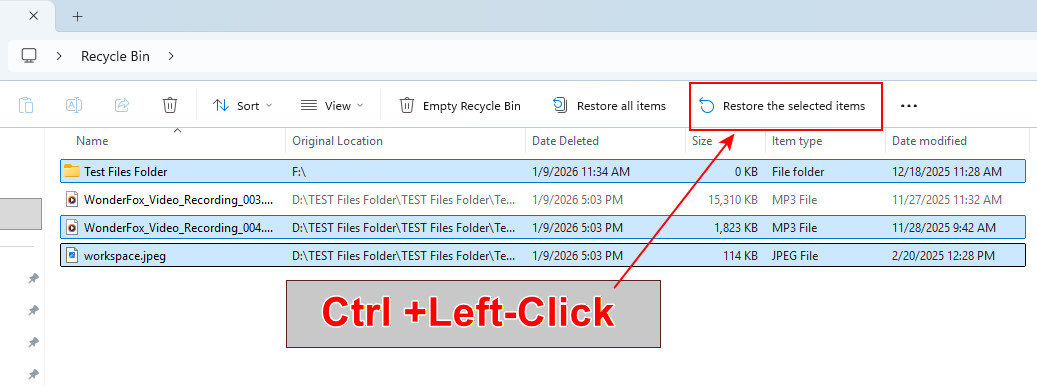
Paso 2. Busca el archivo que deseas recuperar, selecciónalo y haz clic en “Restaurar los elementos seleccionados”.
Paso 3. Para restaurar varios archivos, mantén presionada la tecla Ctrl y selecciona todos los archivos que necesites recuperar.
Método 3. Recuperar archivos eliminados en Windows usando el Historial de archivos
Si has activado la función Historial de archivos en Windows 11 y realizaste una copia de seguridad de la carpeta donde se encontraban tus archivos eliminados, estás de suerte.
👉 Sigue estos pasos para restaurar una versión anterior:
Paso 1. Abre la carpeta que contenía los archivos eliminados.
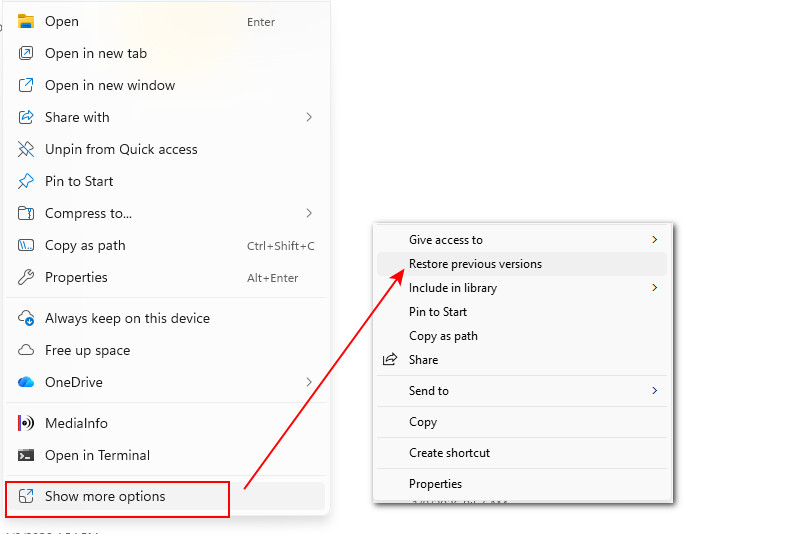
Paso 2. Haz clic derecho en la carpeta (o en la letra de la unidad si los archivos estaban en el directorio raíz), despliega “Mostrar más opciones” y selecciona “Restaurar versiones anteriores”.
Paso 3. De la lista de versiones, elige la que incluya copias de tus archivos o carpeta eliminados.
Paso 4. Se recomienda abrirla en la ventana del Historial de archivos, donde podrás previsualizar los archivos.
Paso 5. Una vez confirmado, haz clic en el botón verde Restaurar para guardar la versión anterior en una ubicación diferente.
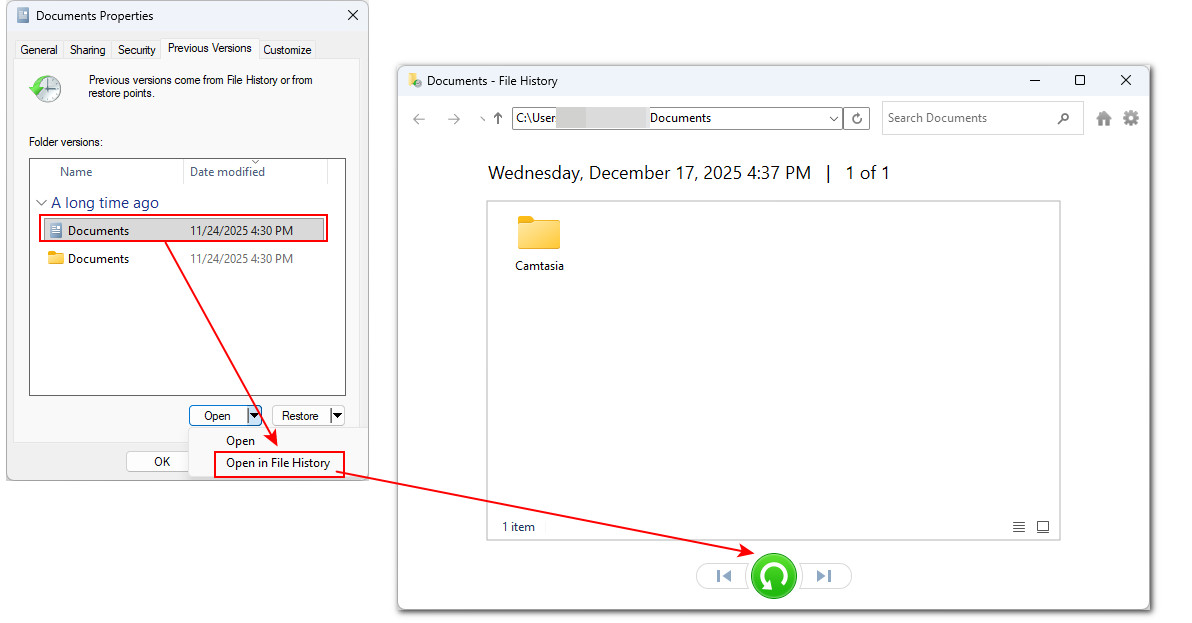
📢 El Historial de archivos es una herramienta de copia de seguridad integrada en Windows, pero está desactivada de forma predeterminada. Si no la activas, no podrás acceder a versiones anteriores de tus archivos y solo verás el mensaje “No hay versiones anteriores disponibles.”
Método 4. Recuperar archivos eliminados en Windows mediante Restaurar sistema
¿Eliminaste accidentalmente archivos importantes del sistema y tu equipo presenta fallos? ¿O deseas revertir una actualización o controlador problemático? Restaurar sistema puede ayudarte a recuperar el estado anterior, siempre que lo hayas activado previamente.
👉Así es como Restaurar sistema revierte Windows 11 a un punto anterior:
Paso 1. Presiona Windows + R, escribe “rstrui.exe” y presiona Enter.
Paso 2. Luego, haz clic en Siguiente y verás una lista de puntos de restauración disponibles.
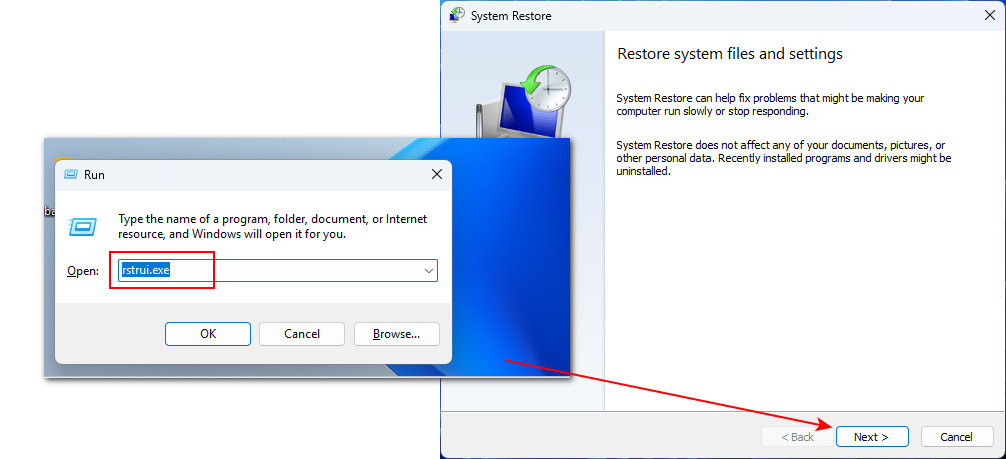
Paso 3. Selecciona un punto de restauración creado antes de que ocurriera el problema.
Paso 4. Haz clic en Siguiente > Finalizar.
Paso 5. Ten paciencia y deja que el proceso se complete por completo. Una vez finalizado, Windows se reiniciará automáticamente.
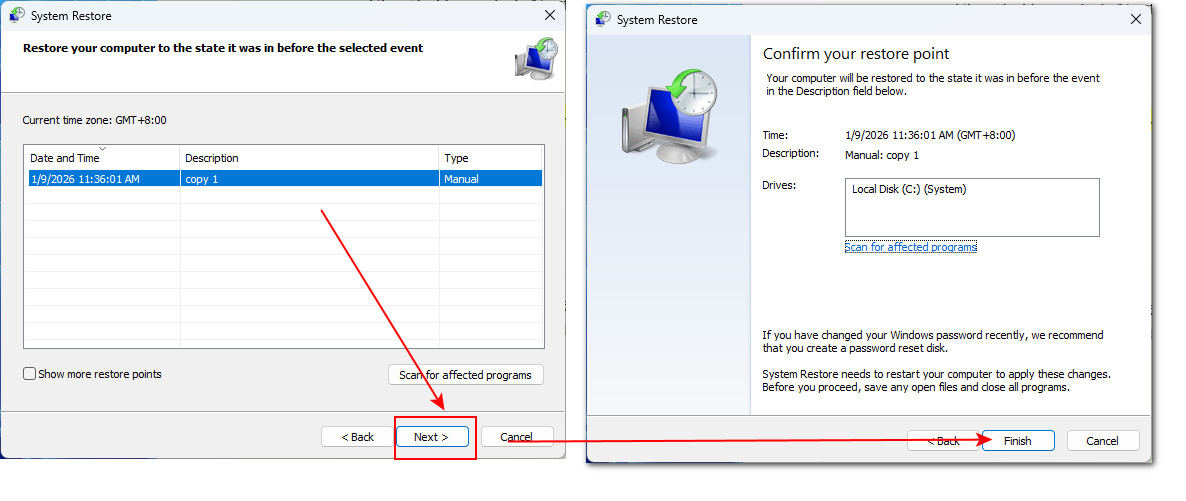
⚠️ Advertencia: Restaurar sistema no puede recuperar archivos personales eliminados como documentos, fotos o videos. Solo restaura archivos relacionados con el sistema con extensiones supervisadas específicas, incluyendo archivos del sistema, controladores y componentes del registro.
Además, este proceso eliminará todos los cambios realizados en el sistema después del punto de restauración seleccionado. Por lo tanto, después de restaurar, deberás reinstalar o reconfigurar los programas o configuraciones del sistema que se hayan perdido.
Método 5. Recuperar Archivos Perdidos en Windows 11 Usando CHKDSK
A veces, los archivos desaparecen no porque se hayan eliminado, sino debido a errores del sistema de archivos o sectores dañados en la unidad. En estos casos, ejecutar CHKDSK, una utilidad de reparación de disco incorporada en Windows, puede ayudar a corregir estos errores y potencialmente hacer que los archivos sean accesibles nuevamente. 👉 Así es cómo:
Paso 1. Abre el Explorador de archivos y navega hasta la unidad que contenía originalmente los archivos desaparecidos.
Paso 2. Haz clic en la barra de direcciones, escribe “ cmd” y presiona Enter para abrir el Símbolo del sistema con la ruta de la unidad establecida.
Paso 3. En la ventana del Símbolo del sistema, ingresa el siguiente comando:
chkdsk [LetraDeTuUnidad]: /f /r /x
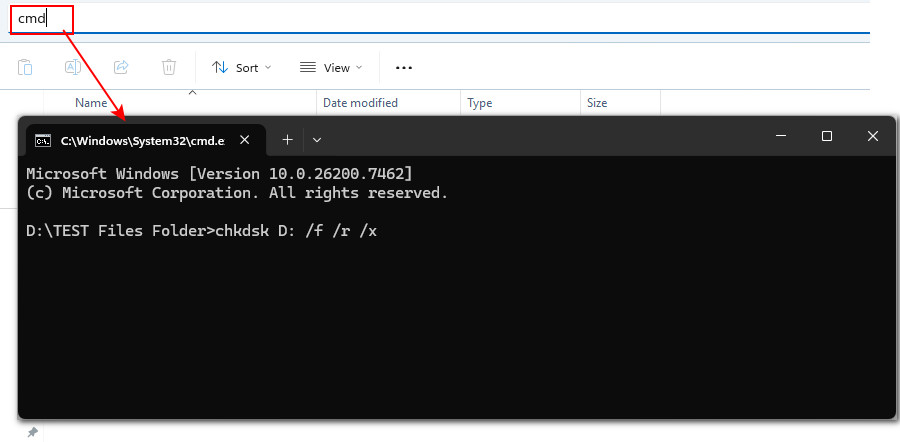
Paso 4. Presiona Enter y permite que CHKDSK escanee y repare la unidad. Este proceso puede tardar un tiempo, especialmente en unidades grandes.
Paso 5. Al finalizar el escaneo, reinicia tu computadora si se solicita y verifica si los archivos desaparecidos son accesibles nuevamente.
Método 6. Restaurar Archivos Eliminados en Windows 11 Usando Copia de Seguridad en la Nube
OneDrive está disponible automáticamente en Windows 11 y comienza a sincronizar y respaldar archivos de tus bibliotecas personales y escritorio al iniciar sesión con tu cuenta de Microsoft.
👉 Si tus archivos se sincronizaron previamente con OneDrive, puedes restaurarlos siguiendo estos pasos:
Paso 1. Abre OneDrive y haz clic en Papelera de reciclaje en la parte inferior.
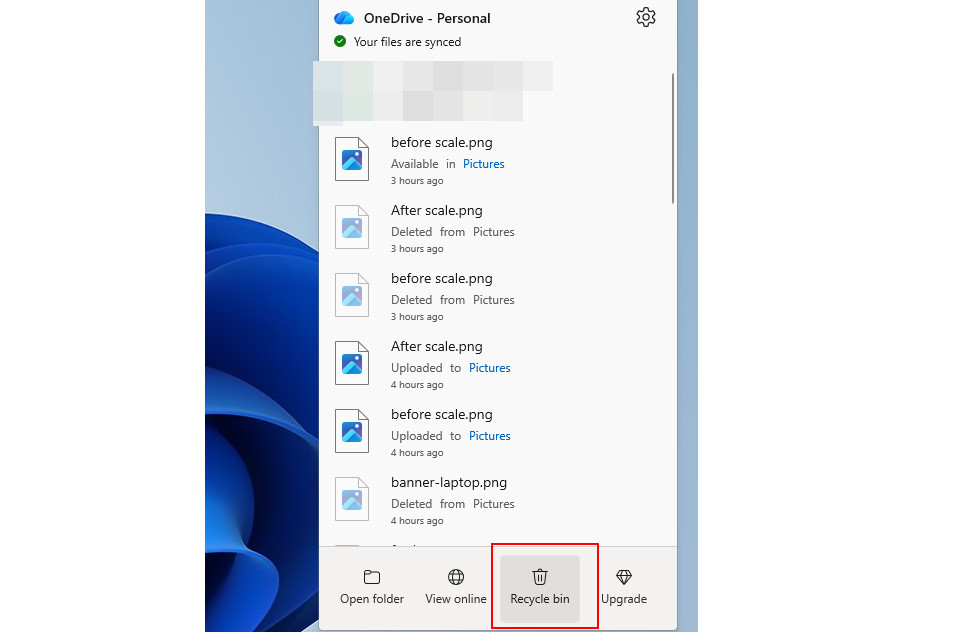
Paso 2. Serás dirigido al sitio web de OneDrive. Inicia sesión con tu cuenta de Microsoft.
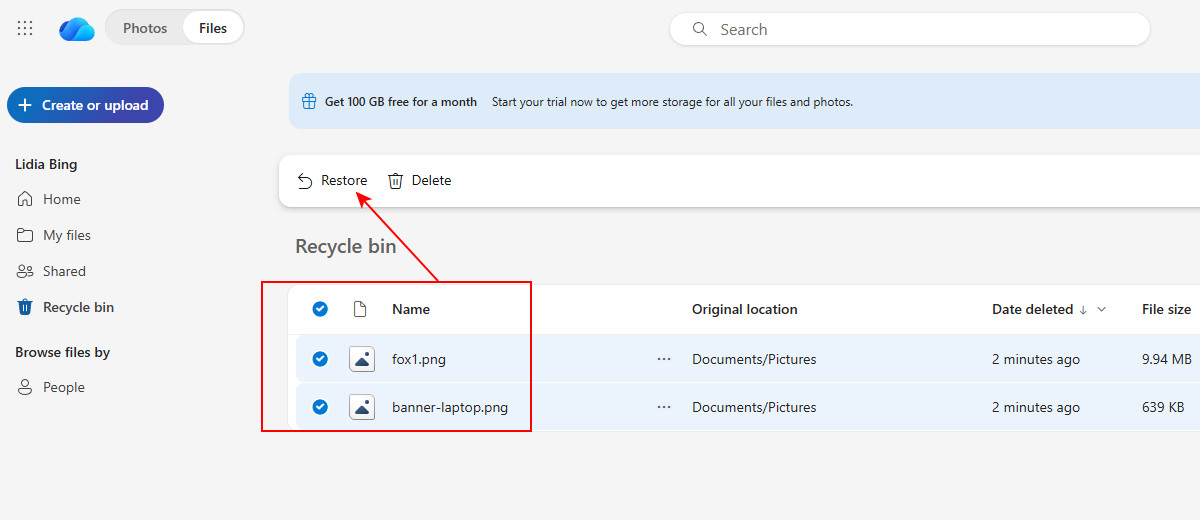
Paso 3. Selecciona Papelera de reciclaje desde el panel de navegación izquierdo.
Paso 4. Ubica los archivos eliminados que deseas recuperar, selecciónalos y haz clic en Restaurar.
Paso 5. Los archivos restaurados volverán a sus ubicaciones originales en tu PC y en OneDrive.
Método 7. Servicio Profesional de Recuperación de Datos
Si todos los métodos anteriores fallan, o tu pérdida de datos se debe a daños físicos en el dispositivo, contactar un servicio profesional de recuperación de datos puede ser la mejor opción.
Ten en cuenta que los servicios profesionales de recuperación suelen ser costosos. Además, para proteger tus datos personales y evitar malentendidos, asegúrate de confirmar claramente los siguientes puntos con el proveedor antes de proceder:
- Precios: Costo total de todo el proceso de recuperación
- Plazo: Tiempo estimado de inicio a fin
- Política de fallos: Qué sucede si la recuperación no tiene éxito (por ejemplo, sin datos, sin pago)
- Comunicación y manejo del dispositivo: Cómo y con qué frecuencia el proveedor te actualizará sobre el progreso de la recuperación, y si tu unidad de almacenamiento será devuelta o desechada si falla la recuperación.
Conclusión
Recuperar archivos eliminados puede ser un desafío, pero incluso los datos eliminados permanentemente no siempre se pierden para siempre. Tus posibilidades de recuperación exitosa aumentan significativamente si actúas correctamente de inmediato:
- Deja de usar el dispositivo para evitar sobrescribir los datos.
- Actúa rápido utilizando un método de recuperación adecuado.
En esta guía, presentamos 9 métodos de recuperación para recuperar archivos eliminados en Windows 11. Estas soluciones también son aplicables a otras versiones de Windows y a una amplia gama de escenarios de pérdida de datos.
Entre ellos, se recomienda especialmente RecoveryFox AI para principiantes que prefieren una solución simple y lista para usar. Con Escaneo Rápido para una recuperación veloz y vista previa gratuita de archivos antes de restaurarlos, ofrece una manera eficiente y fácil de recuperar tus archivos perdidos.

Redactora técnica de RecoveryFox AI en WonderFox Soft, especializada en recuperación de datos, almacenamiento y solución de problemas de Windows. Le gusta convertir temas técnicos complejos en guías claras y fáciles de entender, además de descubrir nuevas tecnologías y experiencias.





 Español ^


