






 Descarga Gratis

 Windows


En resumen
🔶 En Windows, a menudo es posible recuperar archivos de Excel eliminados si actúas de inmediato y eliges el método adecuado de recuperación de archivos de Excel.
🔶 Consulta primero la siguiente tabla de decisión para identificar tu situación y, a continuación, elige el método más adecuado para recuperar tus archivos de Excel eliminados o no guardados.
| ¿Qué le ocurrió a tu archivo de Excel? | Empieza por |
| He eliminado accidentalmente un archivo de Excel | 🔸 Papelera de reciclaje |
| He eliminado permanentemente un archivo de Excel | 🔸 RecoveryFox AI |
| He vaciado la Papelera de reciclaje | 🔸 Versiones anteriores 🔸 RecoveryFox AI |
| El archivo de Excel eliminado estaba almacenado en OneDrive | 🔸 Papelera de reciclaje de OneDrive |
| El archivo de Excel tenía una copia de seguridad antes de eliminarlo | 🔸 Versiones anteriores 🔸 Dispositivo de almacenamiento de copias de seguridad |
| El archivo desapareció de su carpeta original | 🔸 Versiones anteriores |
| Excel se bloqueó y el archivo nunca se guardó | 🔸 Recuperación de documentos 🔸 Recuperar libros no guardados 🔸 Carpeta de Autorrecuperación |
| Nunca guardé el libro de Excel | 🔸 Recuperar libros no guardados 🔸 Carpeta de Autorrecuperación |
| Sobrescribí el archivo de Excel | 🔸 Versiones anteriores |
| El archivo de Excel sigue ahí, pero no se puede abrir | 🔸 Abrir y reparar |
Método 1. Recuperar un archivo de Excel eliminado desde la Papelera de reciclaje
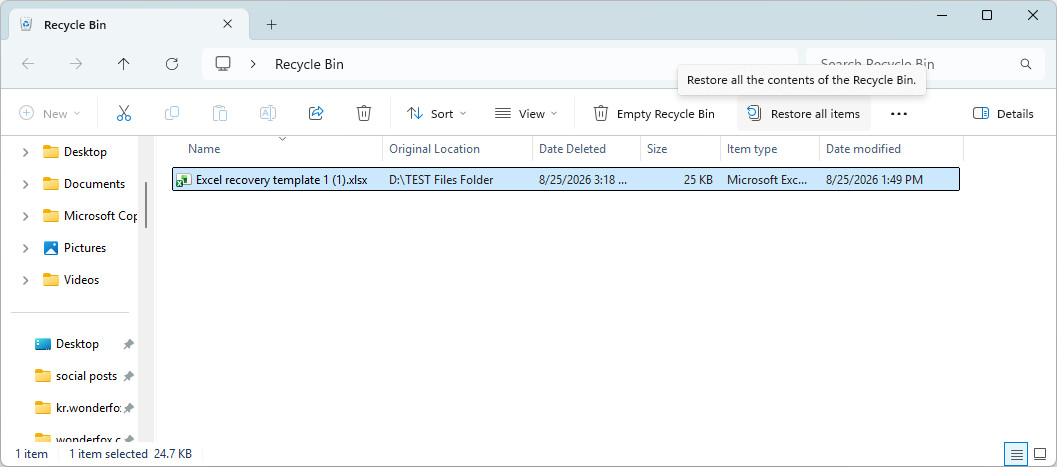
Si eliminaste accidentalmente un archivo de Excel al pulsar la tecla Supr, es posible que todavía se encuentre en la Papelera de reciclaje de Windows.
👉 Cómo recuperar un archivo de Excel eliminado desde la Papelera de reciclaje:
Paso 1. Abre la Papelera de reciclaje desde el escritorio.
Paso 2. Busca el archivo de Excel eliminado que quieres recuperar.
Puedes ordenar los archivos por nombre, ubicación original, fecha de eliminación o tamaño para encontrar el libro más rápidamente.
Paso 3. Haz clic con el botón derecho en el archivo de Excel y selecciona «Restaurar».
El archivo volverá a su ubicación original.
Método 2. Recuperar archivos de Excel eliminados permanentemente con RecoveryFox AI (🔥)
Si el archivo de Excel ya no está en la Papelera de reciclaje, puedes probar una herramienta profesional para recuperar archivos eliminados como RecoveryFox AI. Escanea la unidad de almacenamiento en busca de archivos eliminados y permite previsualizar los archivos de Excel recuperables antes de restaurarlos.
Este software de recuperación de datos con tecnología de IA es compatible con formatos habituales de Excel, como XLSX, XLS, XLSM y XLSB, además de PDF, DOCX, PPT, fotos, vídeos, audio, archivos comprimidos y más de 500 formatos adicionales.
RecoveryFox AI puede ayudarte a recuperar archivos eliminados con Shift + Supr, así como archivos perdidos por un formateo accidental, fallos del sistema, ataques de virus, unidades RAW o particiones sin asignar.
👉 Cómo recuperar archivos de Excel eliminados permanentemente con RecoveryFox AI:
Paso 1. Descarga e instala RecoveryFox AI.
⚠️ Importante: No instales el software de recuperación en la misma unidad donde estaban almacenados los archivos de Excel eliminados. Los nuevos datos escritos en la unidad pueden sobrescribir los archivos eliminados y reducir las posibilidades de recuperarlos correctamente.
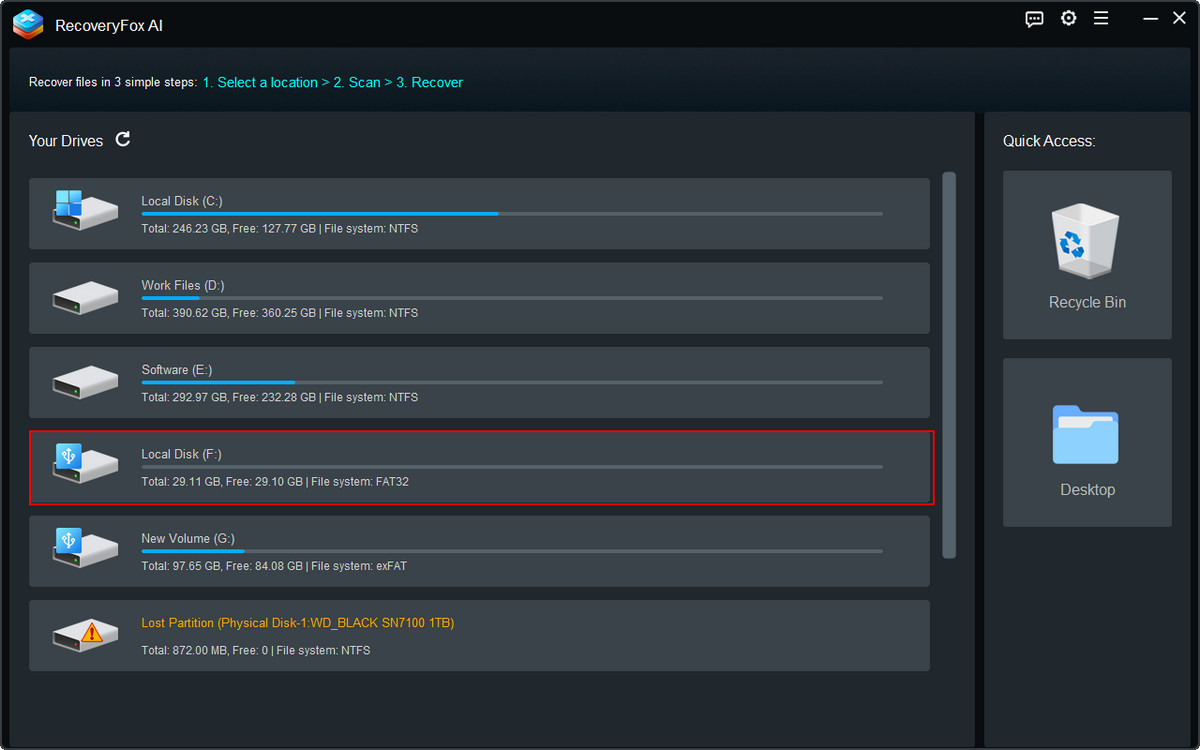
Paso 2. Abre RecoveryFox AI y localiza la unidad o ubicación donde estaba almacenado originalmente el archivo de Excel.
Haz clic en ella para comenzar a buscar archivos eliminados.
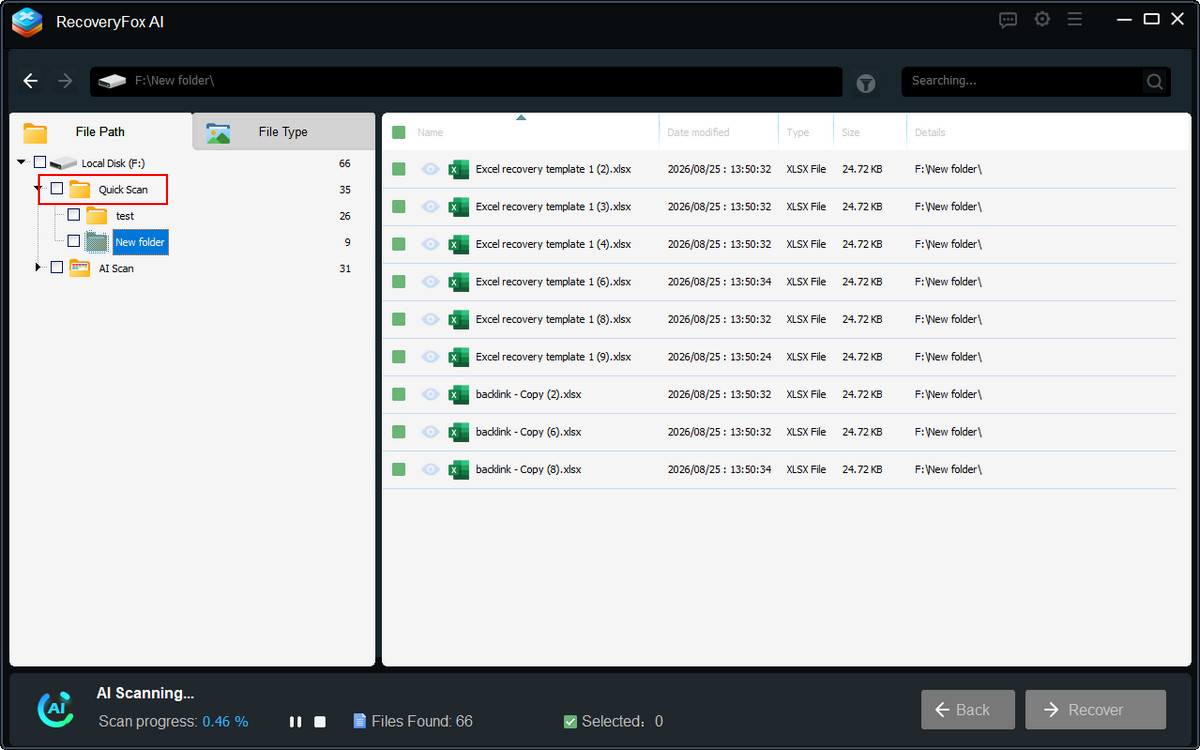
Paso 3. RecoveryFox AI comienza con el Escaneo Rápido, que es especialmente eficaz para encontrar archivos de Excel eliminados recientemente y, en muchos casos, conservar sus nombres y estructura de carpetas originales.
Si no encuentras el archivo de Excel que necesitas, el Escaneo con IA realizará un análisis más exhaustivo para buscar otros datos recuperables.
Durante el escaneo, puedes consultar los resultados en Ruta del archivo o Tipo de archivo.
Paso 4. Pausa el Escaneo con IA y ve a Tipo de archivo > Documento para encontrar rápidamente tus archivos de Excel eliminados.
También puedes dejar que el Escaneo con IA finalice para realizar un análisis más exhaustivo y, después, utilizar filtros como Palabras clave, Fecha de modificación o Tamaño del archivo para localizar con precisión los archivos que necesitas.
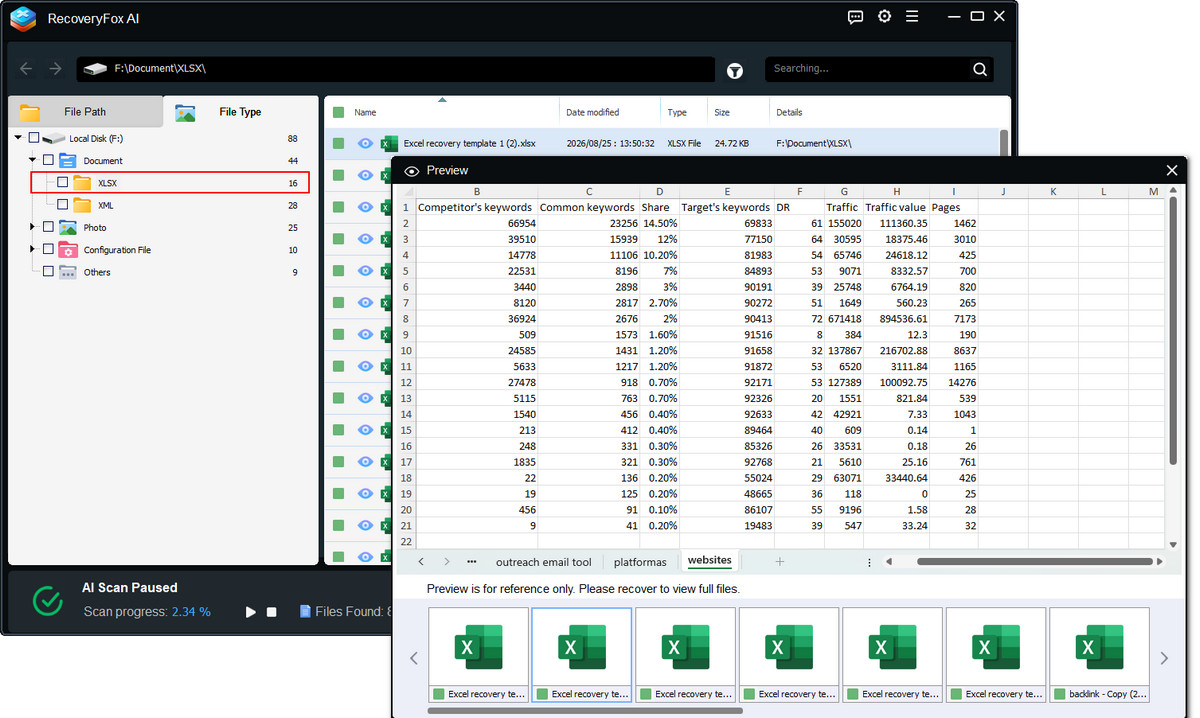
Paso 5. Si encuentras el archivo que necesitas, haz clic en Recuperar y guárdalo en otra ubicación segura.
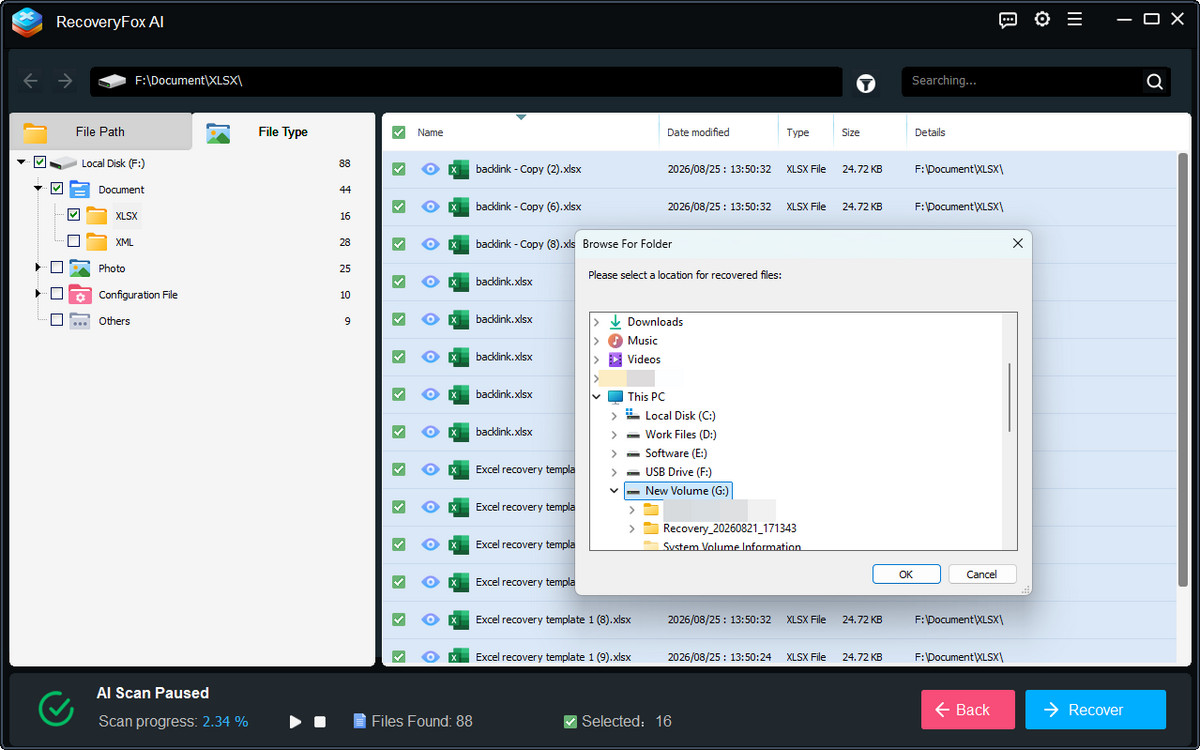
📢 Consejo de recuperación: Siempre que sea posible, guarda el archivo de Excel recuperado en otra unidad o en una ubicación diferente. Esto ayuda a evitar que los datos recuperados sobrescriban otros archivos que todavía podrían recuperarse.
Método 3. Recuperar archivos de Excel eliminados desde versiones anteriores
Si anteriormente activaste el Historial de archivos, Copias de seguridad y restauración (Windows 7) u otra función de copia de seguridad de Windows, es posible que puedas recuperar una versión anterior de la carpeta que contenía el archivo de Excel eliminado.
Este método resulta especialmente útil si el archivo de Excel se eliminó de una carpeta que Windows había respaldado anteriormente, como Bibliotecas, Escritorio, Contactos o Favoritos.
👉 Cómo recuperar un archivo de Excel eliminado desde versiones anteriores:
Paso 1. Abre la carpeta donde estaba almacenado originalmente el archivo de Excel eliminado.
Paso 2. Haz clic derecho en la carpeta y selecciona “Mostrar más opciones”.
Paso 3. Ve a “Restaurar versiones anteriores”.
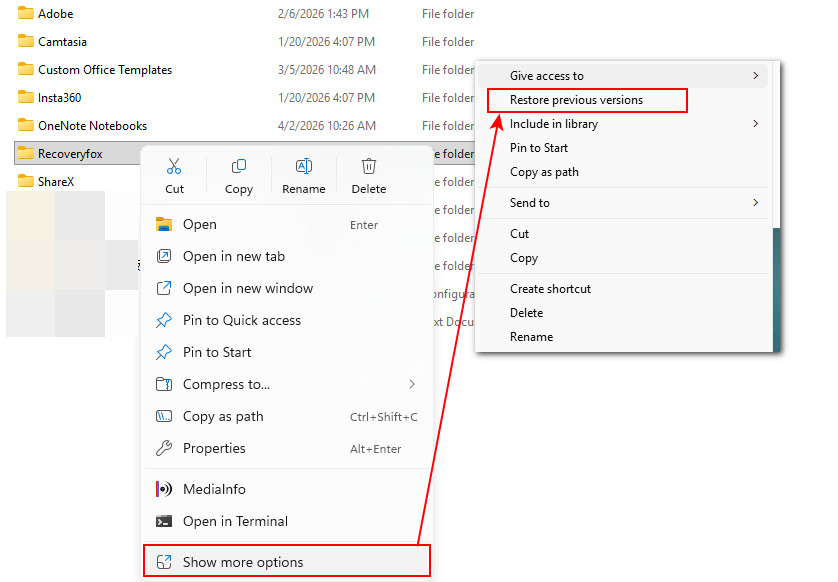
Paso 4. Si están disponibles, verás una lista de las versiones anteriores de la carpeta.
Selecciona una versión creada antes de que se eliminara el archivo de Excel.
En algunos casos, puedes seleccionar “Abrir en el Historial de archivos” para comprobar si la versión seleccionada contiene lo que necesitas.
Paso 5. Cuando encuentres el archivo de Excel que necesitas, restáuralo en una ubicación segura o restaura la versión anterior.
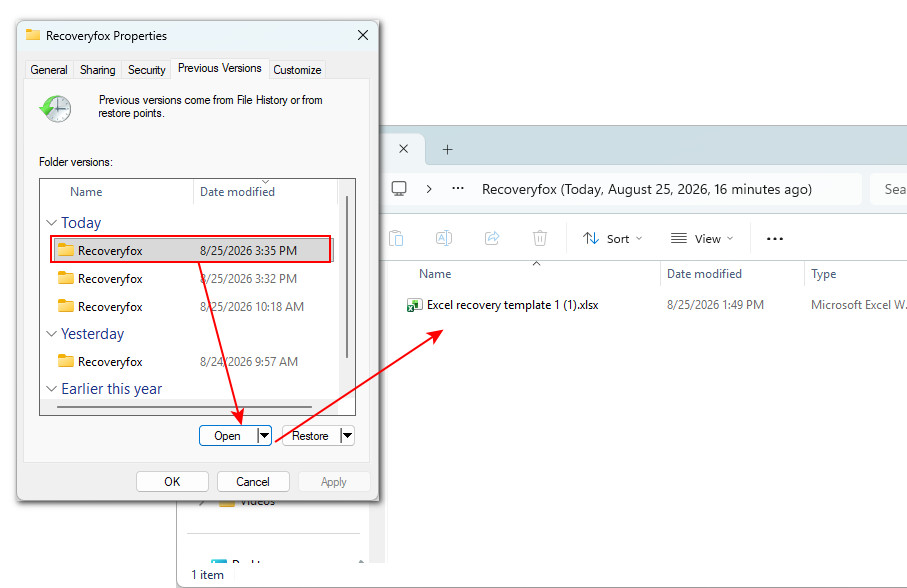
📢 Nota: Las versiones anteriores solo funcionan cuando Windows dispone de una copia de seguridad o una versión anterior disponible. Si aparece “No hay versiones anteriores disponibles”, este método no podrá recuperar tu archivo de Excel eliminado.
Método 4. Recuperar un archivo de Excel eliminado desde la Papelera de OneDrive
Si tu archivo de Excel se sincronizó previamente con OneDrive, eliminar el archivo local no significa necesariamente que se haya perdido para siempre. Los archivos eliminados pueden permanecer durante un tiempo limitado en la Papelera de OneDrive, lo que permite restaurarlos.
👉 Cómo recuperar un archivo de Excel eliminado desde la Papelera de OneDrive:
Paso 1. Abre OneDrive e inicia sesión con la cuenta de Microsoft que utilizas para sincronizar tus archivos de Excel.
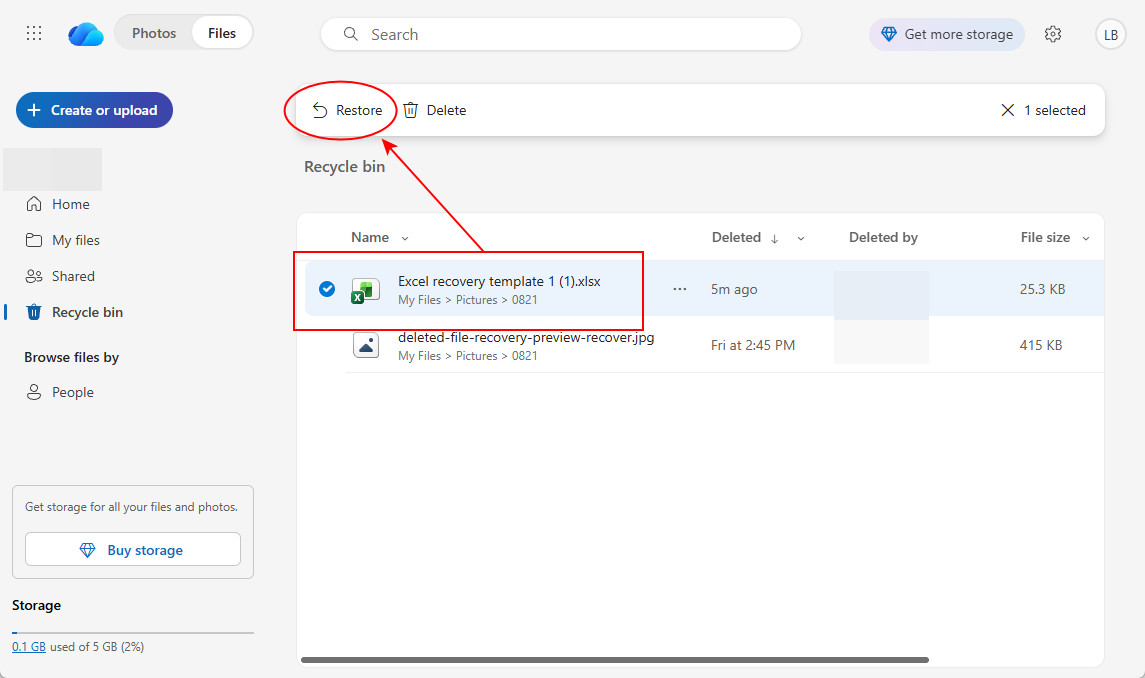
Paso 2. Abre la Papelera de reciclaje en OneDrive.
Paso 3. Busca el archivo de Excel eliminado que quieres recuperar.
Puedes seleccionar el archivo y comprobar su Nombre, Ubicación original y Fecha de eliminación para confirmar que es el libro correcto.
Paso 4. Selecciona el archivo de Excel y haz clic en Restaurar.
El archivo se restaurará en su ubicación original de OneDrive y debería volver a sincronizarse con tu ordenador.
Paso 5. Abre la carpeta original en tu PC y comprueba si el libro de Excel se ha restaurado correctamente.
📢 Nota: Este método solo funciona si el archivo de Excel estaba guardado en una carpeta sincronizada con OneDrive, como Documentos, Escritorio, Imágenes, Música o Vídeos, y se había sincronizado correctamente con OneDrive. Si el archivo nunca se sincronizó o se eliminó permanentemente de OneDrive, prueba otro método de recuperación.
Consejos adicionales: Si tu archivo de Excel no se guardó…
Si cerraste Excel sin guardar el libro o Excel se bloqueó antes de que pudieras guardar tu trabajo, es posible que todavía puedas recuperar el archivo de Excel no guardado.
Microsoft Excel incluye varias funciones de recuperación integradas que pueden ayudarte a encontrar y restaurar libros no guardados. Prueba los siguientes métodos para recuperar un archivo de Excel no guardado.
# Recuperar archivos de Excel no guardados con Recuperar libros no guardados
Este método es el primero que deberías probar si has hecho clic accidentalmente en “No guardar” o Excel se cerró inesperadamente.
👉 Cómo recuperar un archivo de Excel no guardado con Recuperar libros no guardados:
Paso 1. Abre Microsoft Excel y crea un libro en blanco nuevo.
Paso 2. Haz clic en Archivo > Abrir > Recientes.
Paso 3. Desplázate hasta la parte inferior de la lista de libros recientes y haz clic en “Recuperar libros no guardados”.
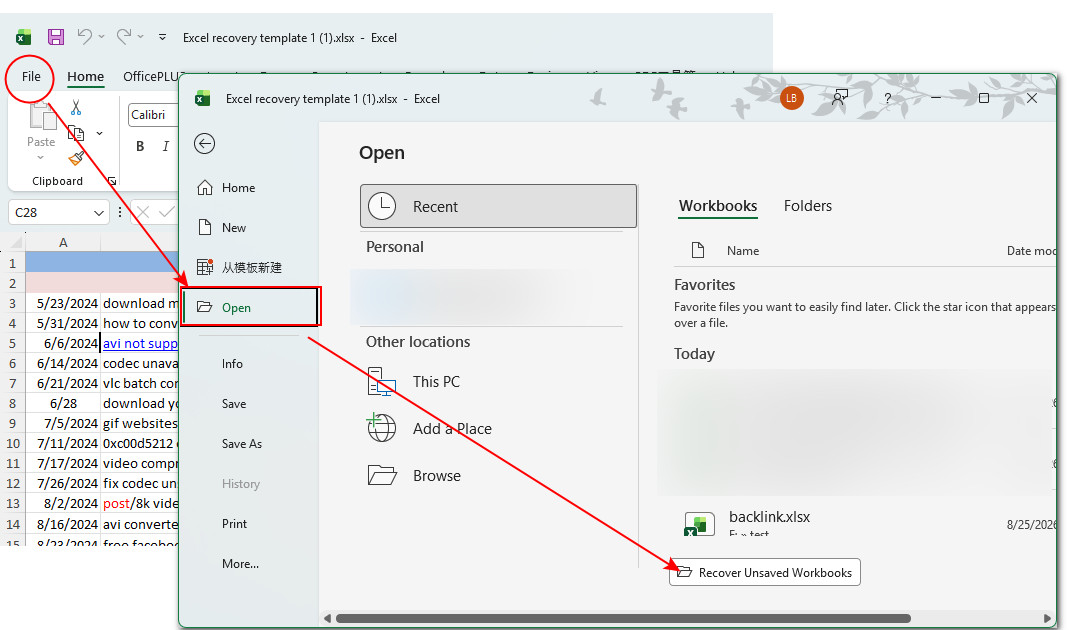
Paso 4. Explora la lista de archivos de Excel no guardados disponibles y selecciona el libro que quieres recuperar.
Paso 5. Haz clic en Abrir para abrir el libro recuperado.
Paso 6. Si el libro contiene los datos que necesitas, haz clic en “Guardar como” y guárdalo en una ubicación segura.
# Recuperar archivos de Excel no guardados con Recuperación de documentos
Si Excel se cierra inesperadamente antes de que puedas guardar los últimos cambios, Recuperación de documentos puede ayudarte a recuperar tu trabajo. Al reiniciar Excel, el panel de Recuperación de documentos se abre automáticamente si hay archivos recuperables disponibles y muestra versiones recuperadas de los archivos que estaban abiertos antes del cierre inesperado.
👉 Cómo recuperar un archivo de Excel no guardado con Recuperación de documentos:
Paso 1. Abre Microsoft Excel después del bloqueo o cierre inesperado.
Paso 2. Comprueba si aparece el panel de Recuperación de documentos en el lado izquierdo de la ventana de Excel.
Paso 3. Revisa los archivos recuperados y busca el libro de Excel en el que estabas trabajando.
Es posible que aparezcan varias versiones del mismo libro. Comprueba la fecha y la hora para identificar la versión más reciente.
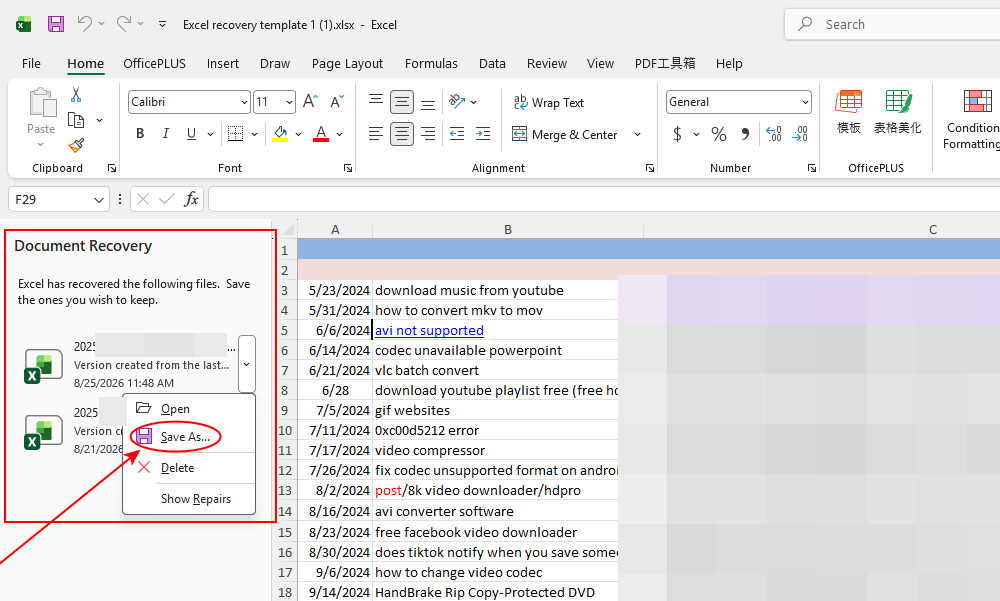
Paso 4. Haz clic en el libro recuperado para abrirlo.
Paso 5. Comprueba cuidadosamente el contenido recuperado y haz clic en “Guardar como” para guardar el libro en una ubicación segura.
# Buscar archivos de Excel no guardados en la carpeta de Autorrecuperación
Si no puedes encontrar el libro no guardado mediante las opciones de recuperación integradas de Excel, puedes comprobar manualmente la carpeta de Autorrecuperación. Cuando Autorrecuperación está activada, Excel guarda automáticamente allí copias temporales de tus libros.
👉 Cómo encontrar archivos de Excel no guardados en la carpeta de Autorrecuperación:
Paso 1. Abre Excel y ve a Archivo > Opciones (en la parte inferior).
Paso 2. Haz clic en “Guardar” en el panel izquierdo, busca “Ubicación de archivo de Autorrecuperación” y copia la ruta de la carpeta.
Paso 3. Abre el Explorador de archivos y pega la ruta copiada en la barra de direcciones.
Paso 4. Busca archivos de recuperación de Excel creados o modificados recientemente.
Según el libro y la versión de Excel, puedes encontrar archivos con extensiones como .xlsx, .xlsb o .xlsm.
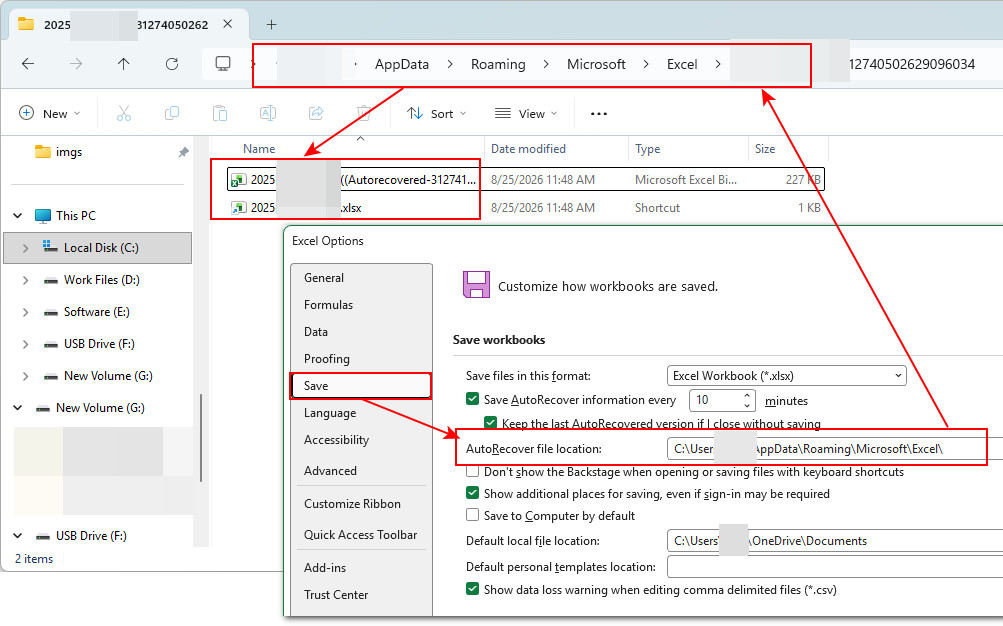
Paso 5. Abre el archivo que necesitas con Excel y comprueba si se ha recuperado tu trabajo no guardado.
Paso 6. Si el archivo contiene los datos necesarios, utiliza “Guardar como” para guardarlo como un libro de Excel normal.
Conclusión
Eliminar accidentalmente un archivo de Excel no significa necesariamente que se haya perdido para siempre. Dependiendo de cómo se eliminó el archivo y de si existe una copia de seguridad o recuperación disponible, es posible que puedas restaurarlo desde la Papelera de reciclaje, versiones anteriores, la Papelera de OneDrive o una herramienta de recuperación de datos.
Si tu archivo de Excel nunca llegó a guardarse, tampoco te rindas. Las funciones integradas de Excel, como Recuperar libros no guardados, Recuperación de documentos y Autoguardado, pueden ayudarte a recuperar tu trabajo.
Si has eliminado permanentemente un archivo de Excel y no tienes ninguna copia de seguridad disponible, vale la pena probar RecoveryFox AI. Puede analizar la unidad en busca de archivos de Excel recuperables y permite previsualizarlos antes de recuperarlos. Para reducir el riesgo de sobrescribir los datos recuperables, deja de utilizar la unidad afectada y guarda los archivos recuperados en otra ubicación.
Cuanto antes comiences el proceso de recuperación, mayores serán las posibilidades de recuperar tus archivos de Excel.
Preguntas frecuentes sobre la recuperación de archivos de Excel
P1. ¿Puedo recuperar un archivo de Excel eliminado permanentemente?
Sí. Es posible recuperar un archivo de Excel eliminado permanentemente si sus datos aún no han sido sobrescritos. Si el archivo ya no está en la Papelera de reciclaje, actúa cuanto antes y ejecuta RecoveryFox AI para analizar la unidad en busca de archivos de Excel recuperables. Cuanto antes dejes de utilizar la unidad afectada, mayores serán las posibilidades de recuperar el archivo correctamente.
P 2. ¿Puedo recuperar un archivo de Excel después de vaciar la Papelera de reciclaje?
Sí. La recuperación de archivos eliminados después de vaciar la Papelera de reciclaje todavía es posible. Aunque el archivo ya no sea accesible desde la Papelera de reciclaje, sus datos pueden permanecer en la unidad hasta que sean sobrescritos. Si tienes una copia de seguridad disponible, puedes probar con Versiones anteriores o utilizar RecoveryFox AI para analizar la unidad en busca de archivos recuperables.
Q 3. ¿Dónde se almacenan los archivos de Excel eliminados?
Cuando eliminas normalmente un archivo de Excel en Windows, primero se mueve a la Papelera de reciclaje. Si vacías la Papelera de reciclaje o utilizas Shift + Delete, el archivo deja de estar disponible desde la Papelera de reciclaje. Sin embargo, sus datos pueden seguir siendo recuperables hasta que nuevos datos los sobrescriban.
4. ¿Puedo recuperar un archivo de Excel que no guardé?
Sí. Si cerraste Excel sin guardar o el programa se cerró inesperadamente, puedes probar las funciones de recuperación integradas de Excel, como Recuperar libros no guardados, el panel Recuperación de documentos y la carpeta de Autoguardado.
5. ¿Puedo recuperar un archivo de Excel sobrescrito?
Depende. Si existe una versión anterior del archivo de Excel en el Historial de versiones, Versiones anteriores, Historial de archivos u otra copia de seguridad, es posible que puedas restaurarla. Si no existe ninguna versión anterior ni copia de seguridad, recuperar el contenido sobrescrito puede ser mucho más difícil porque los datos originales podrían haber sido reemplazados.

Redactora técnica de RecoveryFox AI en WonderFox Soft, especializada en recuperación de datos, almacenamiento y solución de problemas de Windows. Le gusta convertir temas técnicos complejos en guías claras y fáciles de entender, además de descubrir nuevas tecnologías y experiencias.





 Español ^


