






 Descargar gratis

 Windows


¡Necesito ayuda, por favor! 🙏🙏 He borrado por error una carpeta del escritorio de mi PC usando Mayús + Supr. Dentro tenía documentos muy importantes de Excel, PDF y Word. Uso Windows 11 en un ordenador HP de 8.ª generación. ¿Cómo puedo recuperar la carpeta? ¡Por favor, ayudadme!
— Un usuario de Facebook
Si estás pasando por una situación similar de pérdida de datos, no eres la única persona a la que le ocurre. Tanto si has eliminado una carpeta con Mayús + Supr como si has vaciado la Papelera de reciclaje o borrado archivos de una unidad USB o una tarjeta SD, es posible que los datos sigan en el dispositivo de almacenamiento hasta que se sobrescriban con información nueva.
Para evitar que se sobrescriban los datos recuperables, utiliza lo menos posible la unidad afectada. No guardes archivos nuevos ni los datos recuperados en esa misma unidad.
Antes de elegir un método de recuperación, comprueba cómo se eliminó la carpeta y si tienes alguna copia de seguridad disponible. Consulta la siguiente tabla para saber por dónde empezar.
| Cómo se eliminó la carpeta | Métodos recomendados |
| Pulsaste la tecla Supr | 🔸 Restaurar la carpeta desde la Papelera de reciclaje 🔸 Probar a deshacer la eliminación (Ctrl + Z) |
| Usaste Mayús + Supr o vaciaste la Papelera de reciclaje | 🔸 RecoveryFox AI 🔸 Windows File Recovery |
| Eliminaste una carpeta de una unidad USB o tarjeta SD | |
| El Historial de archivos u otra copia de seguridad estaba activado antes de la eliminación | 🔸 Utilizar el Historial de archivos o una copia de seguridad disponible. |
| La carpeta estaba sincronizada con OneDrive | 🔸 Revisar la Papelera de reciclaje de OneDrive |
⚠️ Si la carpeta eliminada estaba almacenada en un SSD con TRIM activado, recuperarla puede resultar difícil o incluso imposible. TRIM permite que Windows informe al SSD de que ciertos bloques de datos eliminados ya no se necesitan, para que la unidad pueda borrarlos en segundo plano. Una vez que los datos se han borrado físicamente, es posible que un programa de recuperación de datos ya no pueda restaurarlos. Por eso, deja de utilizar el SSD afectado lo antes posible para no reducir aún más las posibilidades de recuperación.
¿Cómo recuperar una carpeta eliminada permanentemente en Windows?
En esta sección veremos dos soluciones profesionales de recuperación de datos y analizaremos su eficacia para recuperar carpetas eliminadas permanentemente.
# Recuperar carpetas eliminadas permanentemente con RecoveryFox AI (🔥)
RecoveryFox AI es un potente programa de recuperación de datos que te ayuda a recuperar carpetas eliminadas permanentemente en Windows. Es fácil de usar y permite recuperar archivos del escritorio de Windows, de discos internos y de distintos dispositivos de almacenamiento externos.
Una de las principales ventajas de RecoveryFox AI es su capacidad de escaneo. El análisis rápido permite localizar archivos y carpetas eliminados recientemente y, si la información necesaria del sistema de archivos sigue disponible, a menudo conserva sus nombres originales y la estructura de carpetas. Para los archivos eliminados hace más tiempo, el análisis con IA está diseñado para mejorar las posibilidades de recuperación mediante la identificación de datos recuperables y la reconstrucción de archivos fragmentados cuando sea posible.
Sigue estos pasos para recuperar tu carpeta eliminada en Windows:
⚠️ Antes de empezar
Si la carpeta se eliminó de la unidad del sistema, evita realizar operaciones innecesarias en ella. Descargar o instalar el programa de recuperación en la unidad afectada podría sobrescribir los datos que quieres recuperar. Si es posible, conecta esa unidad a otro ordenador como unidad secundaria y ejecuta allí la herramienta de recuperación.
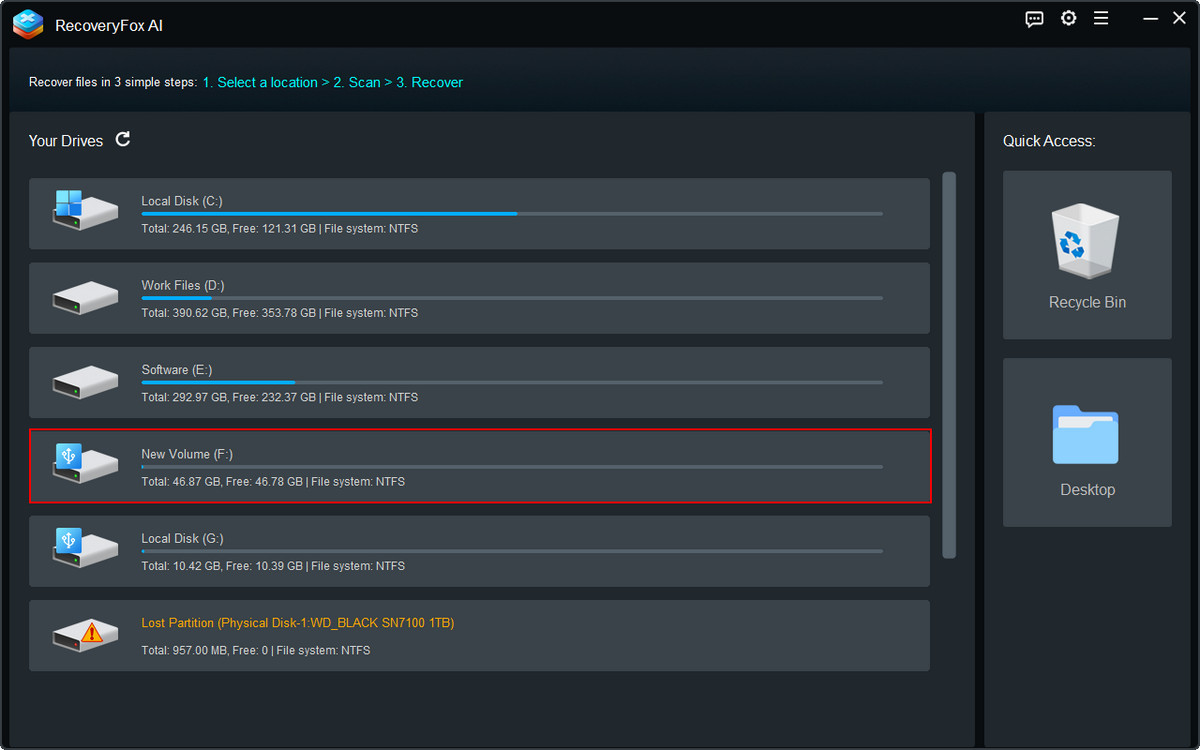
Paso 1. Abre RecoveryFox AI y selecciona la unidad donde estaba guardada originalmente la carpeta eliminada.
Si la carpeta estaba en el escritorio de Windows o has vaciado la Papelera de reciclaje, selecciona aquí la pestaña correspondiente de Escritorio o Papelera de reciclaje para iniciar el análisis.
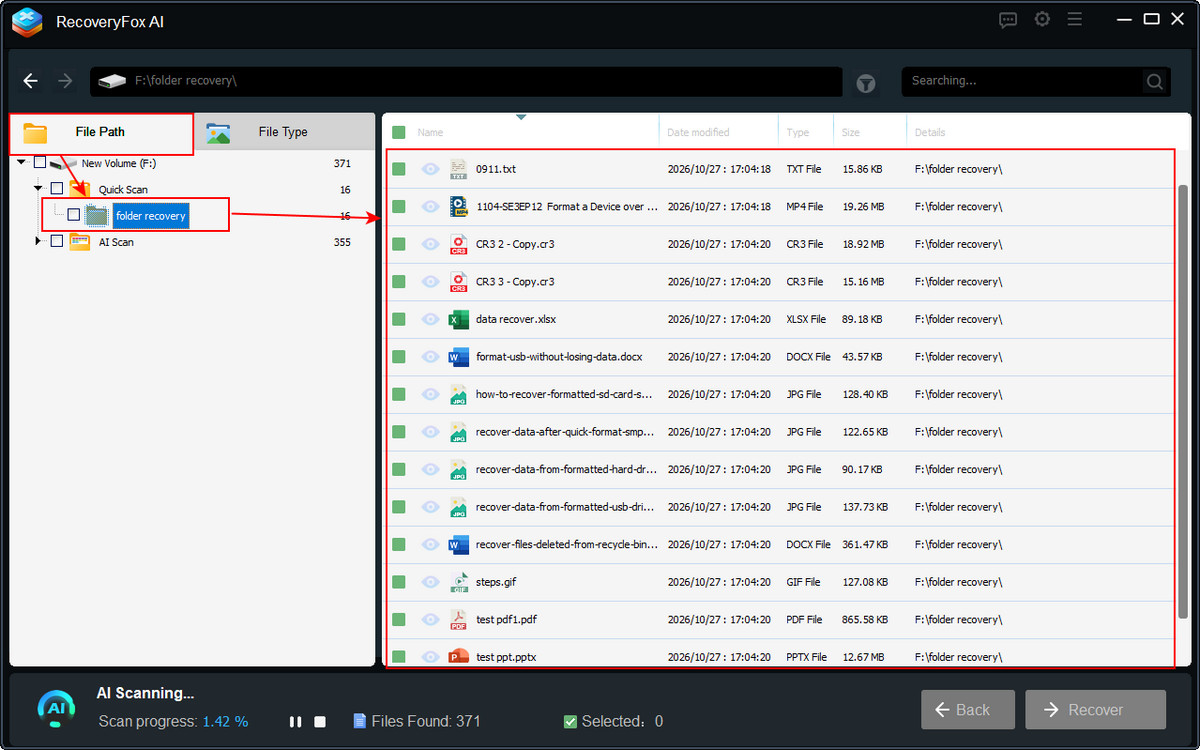
Paso 2. Para obtener los mejores resultados posibles, deja que el análisis termine. Mientras se ejecuta el análisis con IA, puedes explorar los resultados.
Primero, despliega la carpeta Análisis rápido dentro de la pestaña Ruta del archivo para comprobar si aparece la carpeta eliminada completa, con su nombre y estructura originales.
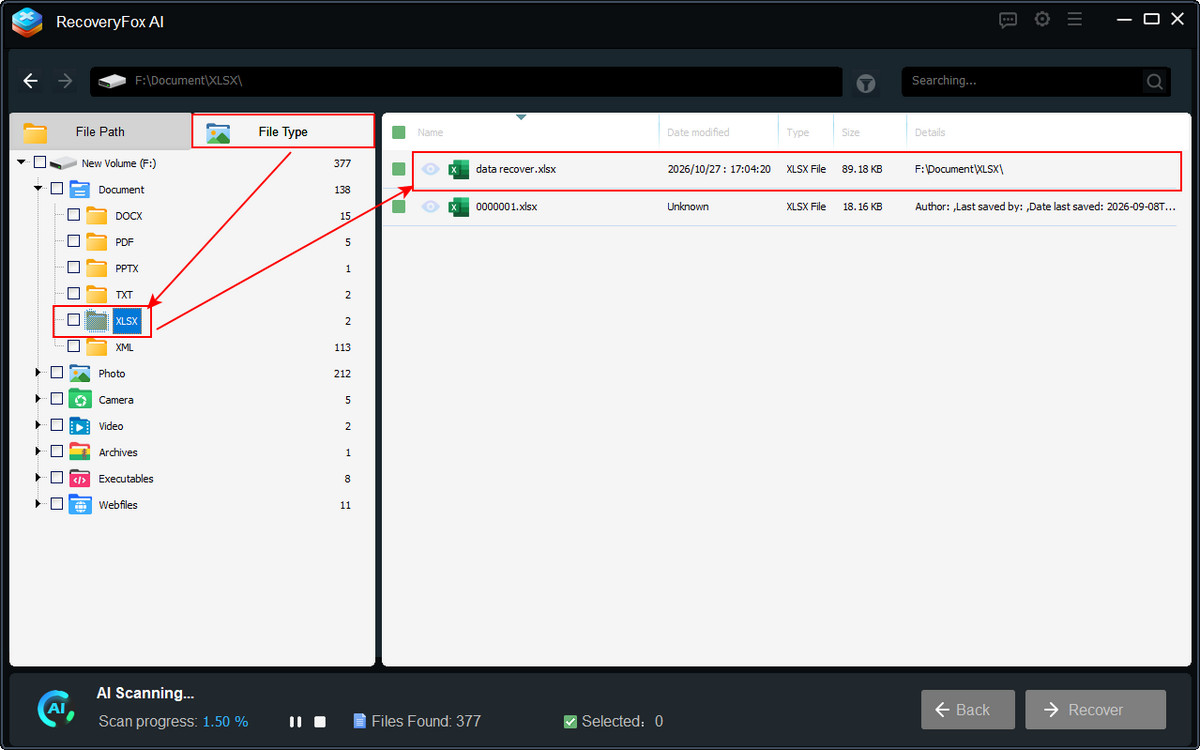
Si la carpeta se eliminó hace mucho tiempo, es posible que los metadatos originales del sistema de archivos ya no estén disponibles. En ese caso, cambia a la pestaña Tipo de archivo para buscar archivos recuperables por categoría, como imágenes, documentos y vídeos.
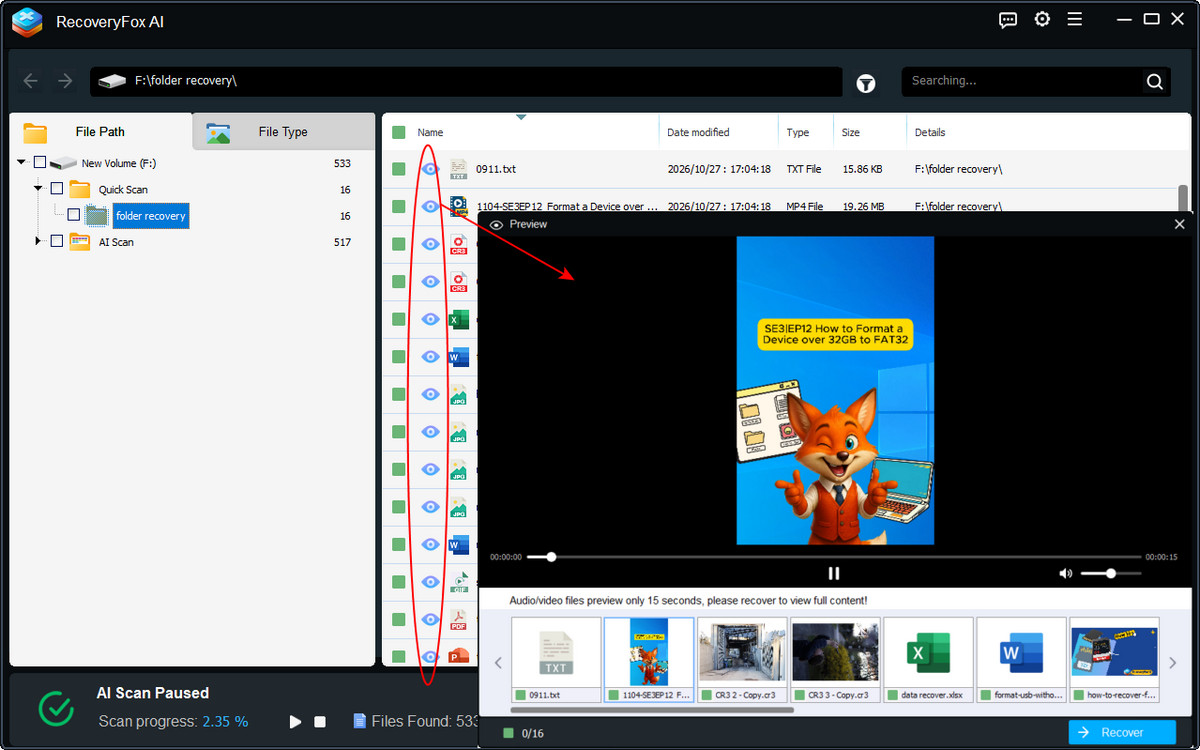
Paso 3. Espera a que termine el análisis o pausa el análisis con IA para examinar los resultados con más detalle.
Haz clic en el icono del ojo junto a un archivo para abrir la ventana de Vista previa y comprobar su contenido antes de recuperarlo.
Paso 4. Selecciona los archivos que quieras restaurar y elige otra unidad o una ubicación segura como destino de recuperación.
No guardes los archivos recuperados en la unidad afectada, ya que podrías sobrescribir otros datos que todavía se pueden recuperar.
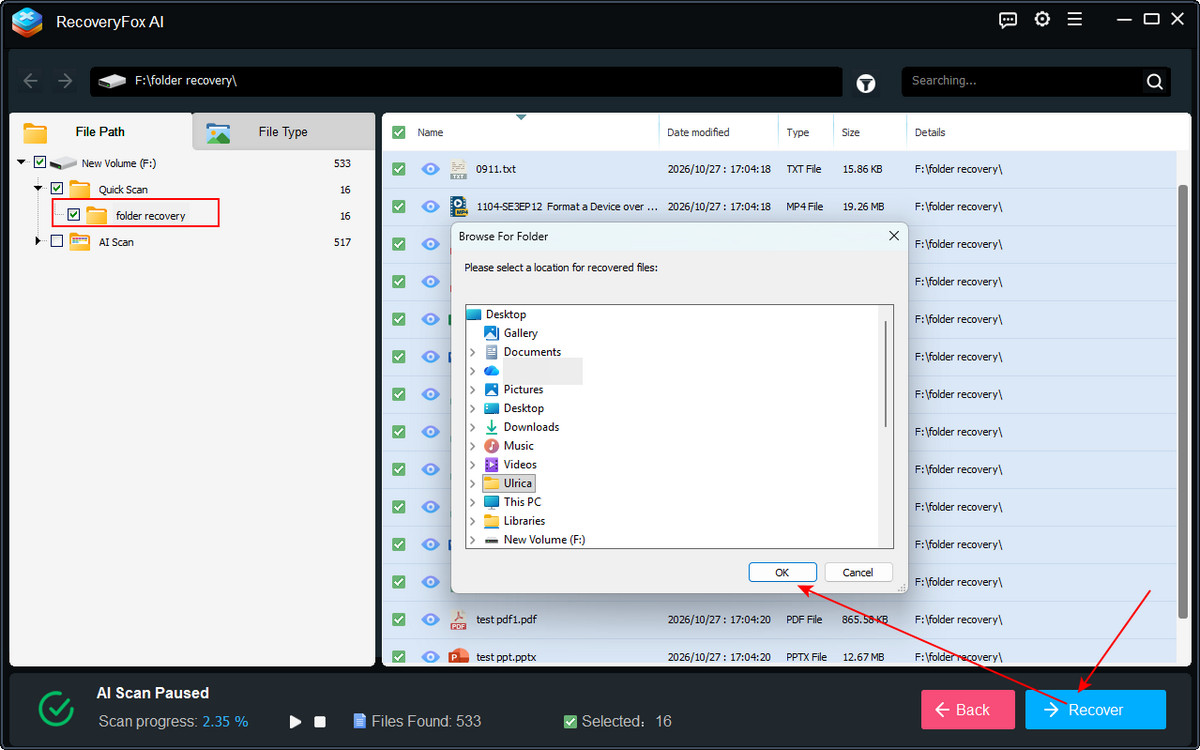
¿Prefieres un videotutorial? 🎬 Aprende aquí cómo recuperar una carpeta eliminada en Windows 11. 👇
# Recuperar carpetas eliminadas en Windows 10/11 con Windows File Recovery
Microsoft ofrece una herramienta gratuita llamada Windows File Recovery que permite recuperar archivos eliminados con Mayús + Supr de sistemas de archivos NTFS, exFAT y FAT. Sin embargo, la herramienta funciona mediante el Símbolo del sistema y requiere introducir los comandos manualmente, lo que puede resultar complicado para los principiantes. Si buscas una solución gratuita y sabes utilizar herramientas de línea de comandos, merece la pena probarla.
Paso 1. Descarga e instala Windows File Recovery desde Microsoft Store.
Paso 2. Abre la herramienta. En la ventana del Símbolo del sistema, introduce un comando con este formato:
winfr source-drive: destination-drive: /mode /switchPor ejemplo, si la carpeta eliminada estaba en la unidad F: y quieres recuperar los archivos en la unidad D:, utiliza el siguiente comando. Sustituye folder recovery por el nombre real de la carpeta:
winfr F: D: /regular /n "\folder recovery\"Si el modo Regular no encuentra los archivos o estos estaban almacenados en una unidad FAT o exFAT, prueba con el modo Extensive:
winfr F: D: /extensive /n "\folder recovery\"📚 El modo Regular se recomienda para recuperar archivos eliminados recientemente de unidades NTFS en buen estado. El modo Extensive es más adecuado para archivos eliminados hace tiempo, unidades NTFS formateadas o dañadas y unidades FAT o exFAT.
Paso 3. Pulsa Y para confirmar la operación. A continuación, pulsa Enter para comenzar a buscar y recuperar los archivos.
Paso 4. Cuando termine la recuperación, pulsa Y para abrir la unidad de destino. Windows File Recovery creará automáticamente una carpeta llamada Recovery_<fecha-hora> para guardar los archivos recuperados.
Abre esa carpeta para comprobar si los archivos eliminados se han recuperado correctamente.
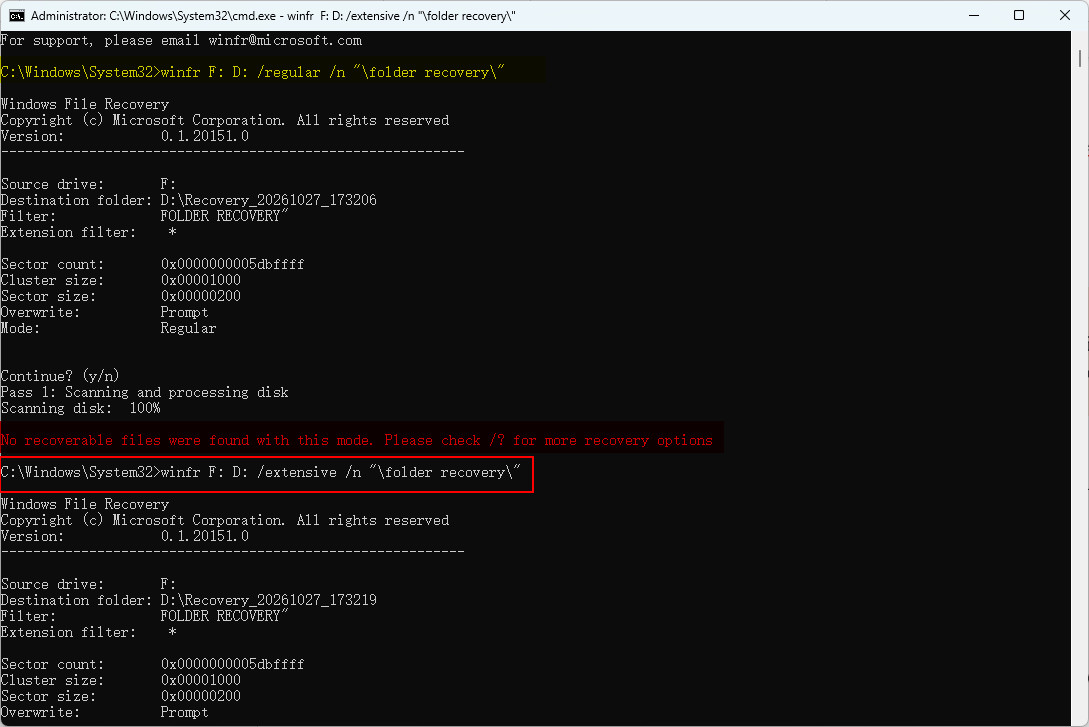
💡 Windows File Recovery es una opción gratuita útil para casos de recuperación sencillos, especialmente si se utiliza poco después de eliminar los archivos. Para consultar más ejemplos de comandos, visita la página oficial de soporte de Microsoft.
¿Cómo recuperar una carpeta eliminada en Windows 11/10 sin programas?
Cuando eliminas una carpeta con la tecla Supr habitual, Windows normalmente la mueve a la Papelera de reciclaje, desde donde puedes restaurarla si lo necesitas. Además, puedes probar los siguientes métodos.
Método 1. Recuperar una carpeta eliminada recientemente desde el Explorador de archivos
El Explorador de archivos de Windows incluye la opción «Deshacer eliminación», que permite revertir una eliminación reciente y devolver la carpeta a su ubicación original. Si acabas de eliminar una carpeta, esta puede ser una alternativa rápida a abrir la Papelera de reciclaje.
Sigue estos pasos para recuperar fácilmente una carpeta eliminada desde el Explorador de archivos:
Paso 1. Justo después de eliminar la carpeta, haz clic con el botón derecho en un espacio vacío de la ubicación donde estaba guardada.
Paso 2. Selecciona «Deshacer eliminación» en el menú contextual.
También puedes pulsar directamente Ctrl + Z para deshacer la eliminación.
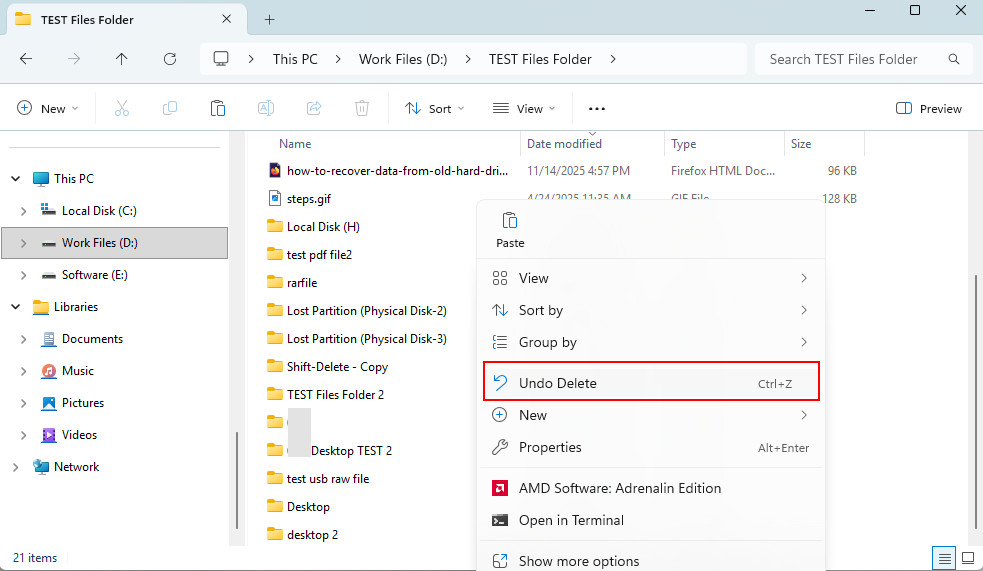
Método 2. Recuperar una carpeta eliminada con el Historial de archivos
El Historial de archivos es una función de copia de seguridad integrada en Windows que guarda automáticamente copias de los archivos personales en determinadas ubicaciones. Si estaba activado y había guardado la carpeta antes de que la eliminaras, es posible que puedas recuperar una versión anterior.
Estos son los pasos para acceder a las copias de seguridad disponibles y restaurar la carpeta perdida desde la pestaña «Versiones anteriores» mediante el Historial de archivos:
Paso 1. Haz clic con el botón derecho en la unidad o ubicación donde se encontraba la carpeta eliminada.
Paso 2. Selecciona «Propiedades» en el menú contextual y haz clic en «Versiones anteriores».
También puedes ir a «Mostrar más opciones» > «Restaurar versiones anteriores».
Paso 3. Si hay versiones anteriores disponibles, selecciona la que contenga la carpeta que quieres recuperar y haz clic en «Restaurar».
Si está disponible, también puedes elegir «Abrir en el Historial de archivos» para revisar el contenido antes de restaurarlo.
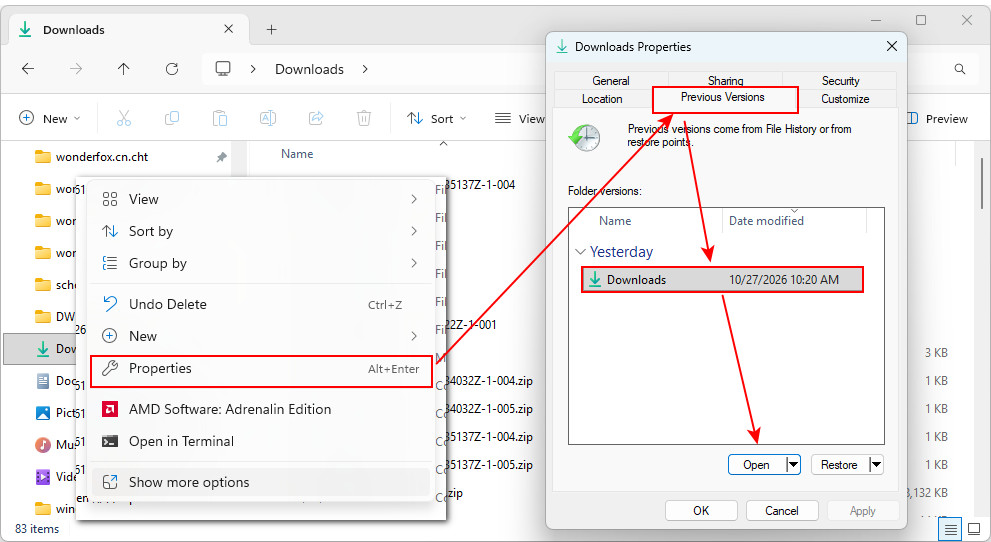
📚 De forma predeterminada, el Historial de archivos realiza copias de seguridad de los archivos personales de las carpetas de bibliotecas (Documentos, Música, Imágenes y Vídeos), así como del Escritorio, Contactos y Favoritos. Para obtener más información sobre su configuración y uso, consulta la página oficial de soporte de Microsoft sobre el Historial de archivos.
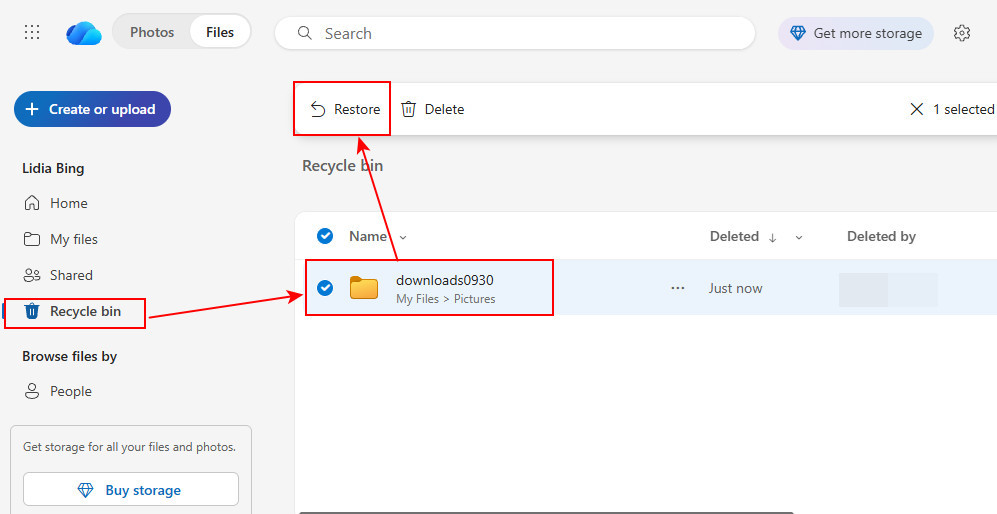
Método 3. Recuperar una carpeta eliminada desde la papelera de reciclaje de OneDrive
¿Has eliminado permanentemente una carpeta sincronizada con OneDrive? Aunque haya desaparecido de tu ordenador, es posible que todavía quede una copia en la papelera de reciclaje online de OneDrive.
Ten en cuenta que OneDrive solo conserva los archivos eliminados durante un periodo limitado. El tiempo de conservación depende del tipo de cuenta y de la configuración de la organización. Por eso, comprueba la papelera lo antes posible.
Sigue estos pasos para recuperar una carpeta eliminada desde la papelera de reciclaje de OneDrive en la web:
Paso 1. Abre OneDrive e inicia sesión con la cuenta de Microsoft asociada a tus archivos.
Paso 2. Selecciona Papelera de reciclaje en el panel de navegación de la izquierda.
Paso 3. Busca la carpeta eliminada, selecciónala y haz clic en Restaurar. Si lo necesitas, también puedes seleccionar y restaurar archivos individuales.
Paso 4. La carpeta o los archivos restaurados volverán a sus ubicaciones originales en OneDrive.
Conclusión
Con los métodos anteriores, tanto si tienes una copia de seguridad como si no, puedes encontrar una forma adecuada de recuperar una carpeta eliminada en Windows 11 o Windows 10.
Si has eliminado una carpeta permanentemente o has sufrido otra pérdida de datos, puedes considerar RecoveryFox AI. Este programa permite recuperar archivos eliminados de memorias USB, tarjetas SD, discos duros y otros dispositivos de almacenamiento. Puedes realizar un análisis gratuito y previsualizar los archivos recuperables antes de decidir cuáles quieres restaurar.
Preguntas frecuentes sobre cómo recuperar carpetas eliminadas en Windows 11/10
P 1. ¿Cómo recupero una carpeta que he eliminado por accidente en el Explorador de archivos?
Si eliminaste una carpeta con la tecla Supr, puedes restaurarla desde la Papelera de reciclaje del escritorio o pulsar Ctrl + Z en el Explorador de archivos para deshacer la eliminación. Si utilizaste Mayús + Supr o vaciaste la Papelera de reciclaje, comprueba primero si tienes copias de seguridad. Si no hay ninguna disponible, prueba una herramienta de recuperación de datos como RecoveryFox AI.
P 2. ¿Cómo puedo recuperar archivos eliminados que no están en la Papelera de reciclaje de Windows 11?
Comprueba el Historial de archivos, otras copias de seguridad disponibles o la Papelera de reciclaje en línea de OneDrive si tenías los archivos sincronizados. Si no hay ninguna copia de seguridad, prueba una herramienta de recuperación de datos como RecoveryFox AI o Windows File Recovery. Deja de utilizar la unidad afectada en la medida de lo posible para reducir el riesgo de sobrescribir los datos recuperables.
P 3. ¿Puedo recuperar una carpeta eliminada en Windows 11 sin utilizar software?
Sí. Puedes restaurar la carpeta desde la Papelera de reciclaje, recuperarla mediante el Historial de archivos o utilizar una copia de seguridad existente. Si la carpeta se ha eliminado permanentemente y no tienes ninguna copia de seguridad, es posible que necesites un software de recuperación de datos.
P 4. ¿Cómo recupero una carpeta eliminada del escritorio en Windows 11?
Primero, comprueba la Papelera de reciclaje y restaura la carpeta si aparece allí. Si tienes el escritorio sincronizado con OneDrive, revisa también la Papelera de reciclaje en línea de OneDrive. Si ninguna de estas opciones funciona, intenta restaurar una copia de seguridad o analizar la unidad afectada con RecoveryFox AI, que permite recuperar archivos del escritorio.
P 5. ¿Puedo recuperar una carpeta eliminada en Windows 11 después de formatear una unidad?
Sí, es posible recuperar datos después de formatear una unidad, especialmente si se ha realizado un formateo rápido y no se han escrito datos nuevos. Deja de utilizar la unidad y prueba una herramienta eficaz para recuperar datos de unidades formateadas, como RecoveryFox AI. Sin embargo, la recuperación no está garantizada, sobre todo después de un formateo completo o si la función TRIM de un SSD ya ha borrado los datos eliminados.

Redactora técnica de RecoveryFox AI en WonderFox Soft, especializada en recuperación de datos, almacenamiento y solución de problemas de Windows. Le gusta convertir temas técnicos complejos en guías claras y fáciles de entender, además de descubrir nuevas tecnologías y experiencias.





 Español ^


