






 Descarga Gratis

 Windows


Puedes hacer clic derecho en el icono de la Papelera de reciclaje en el escritorio y seleccionar Vaciar Papelera de reciclaje. También puedes utilizar Liberador de espacio en disco, Sensor de almacenamiento, Símbolo del sistema o Windows PowerShell para vaciar la Papelera o las carpetas ocultas del sistema $RECYCLE.BIN en cada unidad.
Resumen rápido:
Si quieres vaciar la Papelera de reciclaje en Windows 10/11, puedes probar estos 6 métodos comunes:
- Opción rápida desde el escritorio: Haz clic derecho en el icono de la Papelera y selecciona “Vaciar la Papelera de reciclaje”.
- Desde el Explorador de archivos: Abre el Explorador, accede a la Papelera y elimina los archivos desde allí.
- Sensor de almacenamiento: Activa esta función en Configuración para eliminar automáticamente el contenido de la Papelera según un horario.
- Liberador de espacio en disco: Usa esta herramienta integrada para eliminar archivos de la Papelera y otros datos temporales.
- Símbolo del sistema: Ejecuta comandos para vaciar el contenido de $RECYCLE.BIN o toda la carpeta mediante línea de comandos.
- Windows PowerShell: Utiliza comandos de PowerShell para vaciar todos los directorios $RECYCLE.BIN en Windows 11/10.
Aunque la Papelera de reciclaje almacena temporalmente los archivos eliminados para facilitar su recuperación, mantener elementos innecesarios puede ocupar un valioso espacio de almacenamiento. Cuando estés seguro de que ya no los necesitas, es importante saber cómo vaciarla correctamente.
El método más rápido es hacer clic derecho en el icono de la Papelera y seleccionar “Vaciar la Papelera de reciclaje”, pero también existen opciones más avanzadas y seguras, especialmente para datos sensibles o la gestión automática del almacenamiento. En esta guía, te mostramos 6 métodos eficaces para vaciar la Papelera de reciclaje en Windows 11/10 y optimizar tu espacio de forma segura en 2026.
¿Cómo vaciar la Papelera de reciclaje en Windows 11/10? ¡6 métodos!
Método 1. Vaciar la Papelera desde el escritorio
Este es el método más sencillo y rápido, ideal para la limpieza diaria.
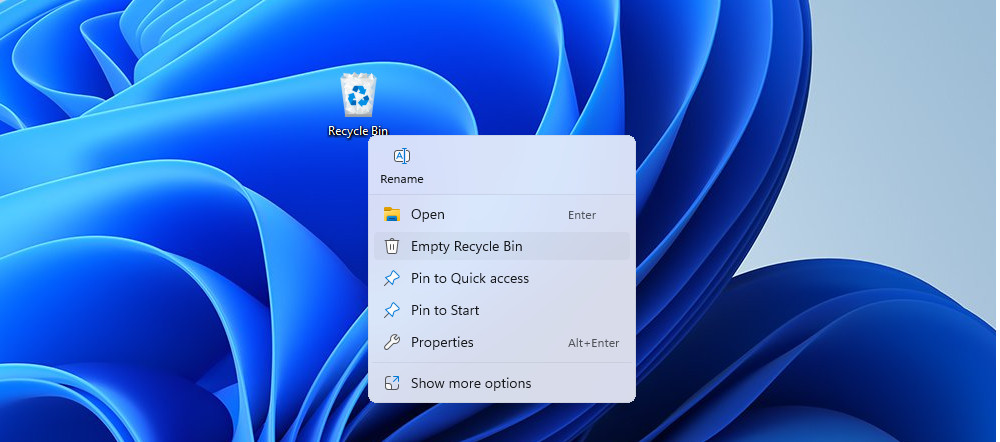
Paso 1. Localiza el icono “Papelera de reciclaje” en el escritorio de Windows 11 o Windows 10.
Paso 2. Haz clic derecho sobre el icono y selecciona “Vaciar la Papelera de reciclaje”.
Paso 3. Aparecerá una ventana de confirmación: “¿Estás seguro de que deseas eliminar permanentemente XX elementos de esta carpeta?”. Haz clic en “Sí” para continuar.
📢
Nota: Esta opción vacía la Papelera de reciclaje de todas las unidades. Evita usarla si necesitas conservar archivos específicos.
Método 2: Vaciar la Papelera en el Explorador de archivos
Si no quieres eliminar todo y prefieres tener más control, este método permite seleccionar archivos de forma precisa.
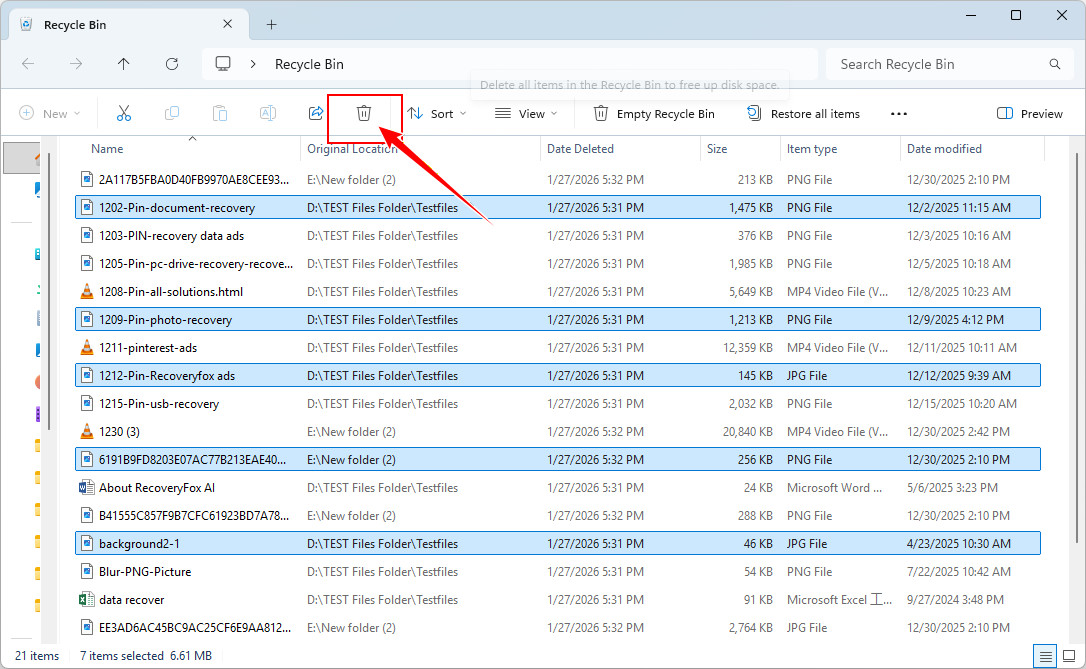
Paso 1. Haz doble clic en el icono “Papelera de reciclaje” para abrirla.
Paso 2. Explora los archivos eliminados. Mantén presionada la tecla “Ctrl” para seleccionar varios elementos, o pulsa “Ctrl + A” para seleccionarlos todos.
Paso 3. Después de seleccionar los archivos, haz clic derecho y elige “Eliminar” o haz clic en “Vaciar la Papelera de reciclaje” en la barra superior.
Método 3: Vaciar automáticamente la Papelera con Sensor de almacenamiento
Windows 11 y Windows 10 incluyen la función “Sensor de almacenamiento”, que elimina automáticamente archivos innecesarios, incluidos los de la Papelera. Puedes activarla para liberar espacio sin intervención manual.
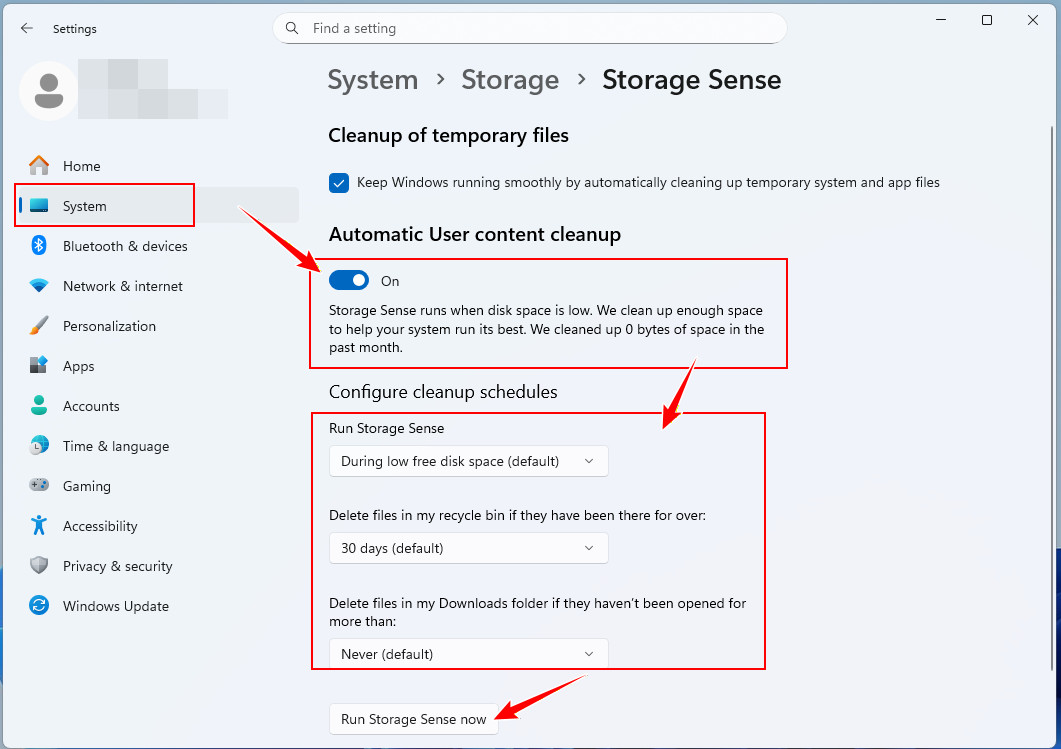
Paso 1. Presiona Win + I para abrir Configuración.
Paso 2. Ve a Sistema > Almacenamiento.
Paso 3. Activa la opción en la sección “Limpieza de archivos temporales”.
Paso 4. Activa “Limpieza automática del contenido del usuario”.
Paso 5. Configura las opciones según tus preferencias, incluyendo la frecuencia de ejecución y el tiempo de conservación de archivos (Nunca, 1 día, 14 días, 30 días, 60 días).
Puedes configurar también la limpieza de la carpeta Descargas si lo deseas.
Paso 6. Para limpiar inmediatamente la Papelera, selecciona “Ejecutar Sensor de almacenamiento ahora”.
📢 Si ya has activado el Sensor de almacenamiento pero no libera espacio automáticamente, puede deberse a limitaciones de alcance, archivos bloqueados o procesos en segundo plano. Para más detalles y soluciones, consulta esta guía: Por qué el Sensor de almacenamiento no funciona en Windows y cómo solucionarlo
Método 4: Usar Liberador de espacio en disco
El Liberador de espacio en disco es una herramienta integrada de Windows que elimina archivos de la Papelera junto con caché del sistema, archivos temporales y actualizaciones antiguas.
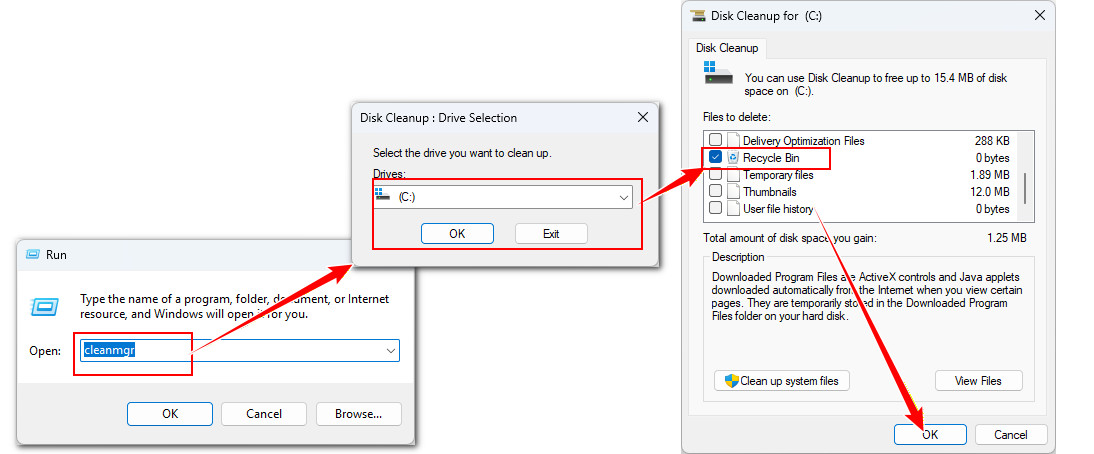
Paso 1. Presiona Win + R, escribe “cleanmgr” y pulsa Enter; o busca Liberador de espacio en disco en el menú Inicio.
Paso 2. Selecciona la unidad que deseas limpiar (normalmente C:) y haz clic en Aceptar.
Paso 3. Espera a que finalice el análisis.
Paso 4. Marca la opción Papelera de reciclaje y otras como “Archivos temporales” o “Caché de actualizaciones”.
Paso 5. Para una limpieza más profunda tras una gran actualización de Windows, selecciona “Limpiar archivos del sistema”. Esto liberará más espacio eliminando restos de actualizaciones anteriores.
Selecciona nuevamente la unidad y marca más elementos.
Paso 6. Haz clic en Aceptar > Eliminar archivos para confirmar.
Método 5: Forzar el vaciado con el Símbolo del sistema
Cada unidad tiene su propia carpeta oculta llamada $RECYCLE.BIN. Si quieres liberar espacio en un disco específico sin vaciar toda la Papelera, puedes hacerlo con el Símbolo del sistema.
Paso 1. Habilita la carpeta oculta $RECYCLE.BIN desde Opciones > Ver.
Marca “Mostrar archivos, carpetas y unidades ocultos” y desmarca “Ocultar archivos protegidos del sistema operativo (recomendado)”.
Haz clic en Aceptar.
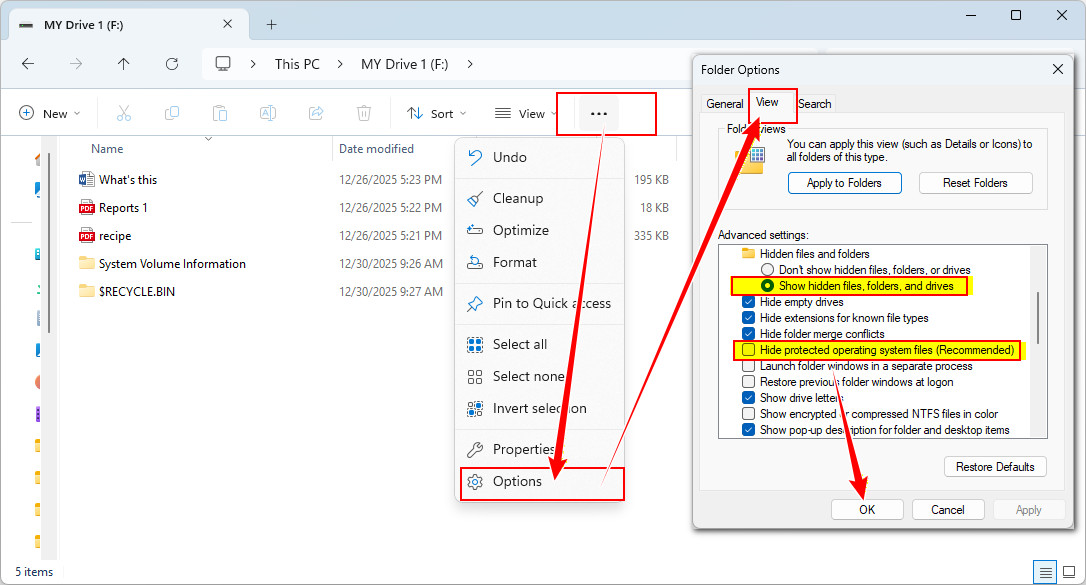
Paso 2. Presiona Windows + S y escribe “cmd” para buscar el Símbolo del sistema.
Paso 3. Haz clic derecho y ejecútalo como administrador.
Paso 4. Para vaciar $RECYCLE.BIN en la unidad deseada (por ejemplo F:), escribe el siguiente comando y presiona Enter:
rd /s /q F:\$RECYCLE.BIN
No olvides reemplazar F: por la letra de la unidad que quieras limpiar (D:, E:, etc.).
Paso 5. Windows recreará automáticamente la carpeta $RECYCLE.BIN la próxima vez que elimines archivos.
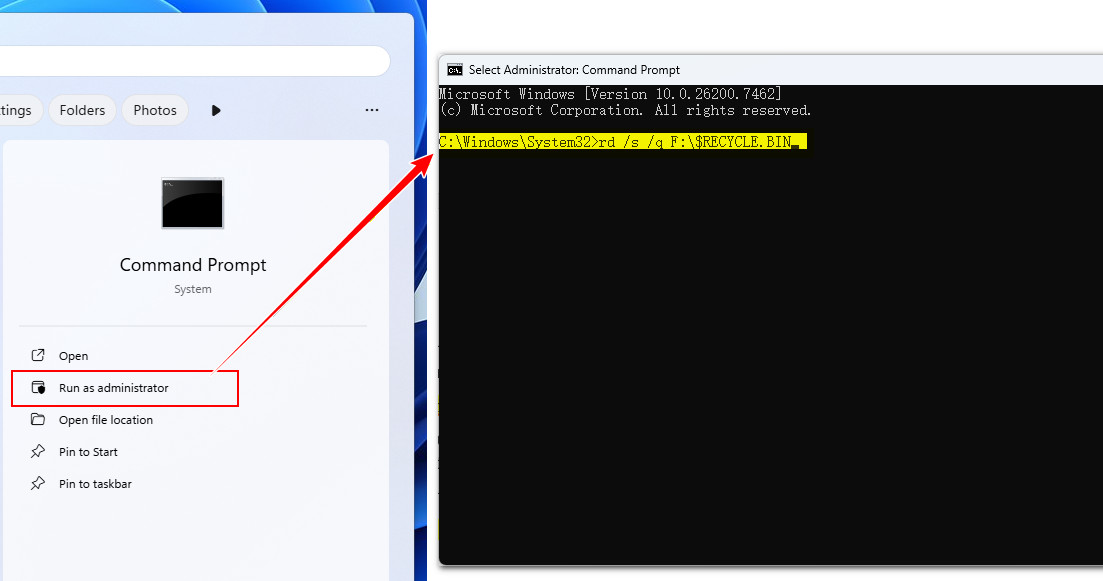
📢
Qué hace este comando:
rd – Elimina un directorio
/s – Borra todas las subcarpetas y archivos
/q – Ejecuta en modo silencioso (sin confirmación)
rd – Elimina un directorio
/s – Borra todas las subcarpetas y archivos
/q – Ejecuta en modo silencioso (sin confirmación)
Método 6: Usar PowerShell para vaciar la Papelera de reciclaje en Windows 10/11
Otra herramienta de línea de comandos que puedes utilizar para vaciar $RECYCLE.BIN en Windows 11/10 es Windows PowerShell. Esta utilidad integrada también permite vaciar la Papelera de reciclaje de unidades específicas. Este método es especialmente útil para usuarios avanzados.
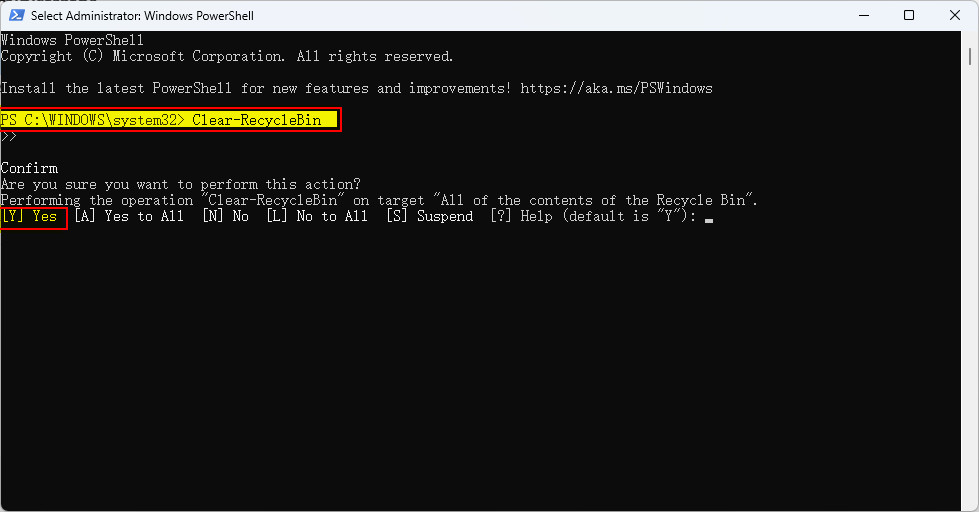
Paso 1. Busca "PowerShell", haz clic derecho en Windows PowerShell y selecciona "Ejecutar como administrador".
Paso 2. Para vaciar la Papelera de reciclaje de todas las unidades, escribe el siguiente comando y presiona Enter.
Clear-RecycleBin
Paso 3. Cuando PowerShell solicite confirmación, presiona Y y luego Enter para continuar.
Si deseas omitir la confirmación, puedes usar este comando:
Clear-RecycleBin -Force
Paso 4. Para vaciar la Papelera de reciclaje de una unidad específica, por ejemplo F, ejecuta este comando:
Clear-RecycleBin -DriveLetter F
Extra: ¿Necesitas recuperar archivos de la Papelera de reciclaje vaciada? ¡Prueba RecoveryFox AI!
¿Has vaciado la Papelera de reciclaje y te has dado cuenta de que has eliminado accidentalmente archivos importantes? ¡No te preocupes! En muchos casos, los archivos eliminados aún se pueden recuperar siempre que no hayan sido sobrescritos.
RecoveryFox AI es una herramienta inteligente de recuperación de datos para Windows que te ayuda a recuperar archivos de una Papelera de reciclaje vaciada permanentemente, independientemente del método utilizado para vaciarla.
¡Escaneo rápido, previsualización gratuita y recuperación inteligente! ¡Pruébalo ahora!
✅ Pasos para recuperar archivos de una Papelera de reciclaje vaciada
Inicia esta potente herramienta para recuperar archivos de la Papelera de reciclaje y haz clic en Papelera de reciclaje para comenzar el escaneo de inmediato.
Puede escanear las carpetas del sistema $RECYCLE.BIN en todas las unidades conectadas e identificar de forma inteligente las particiones anteriores, incluidos los volúmenes perdidos o que se han vuelto a particionar.
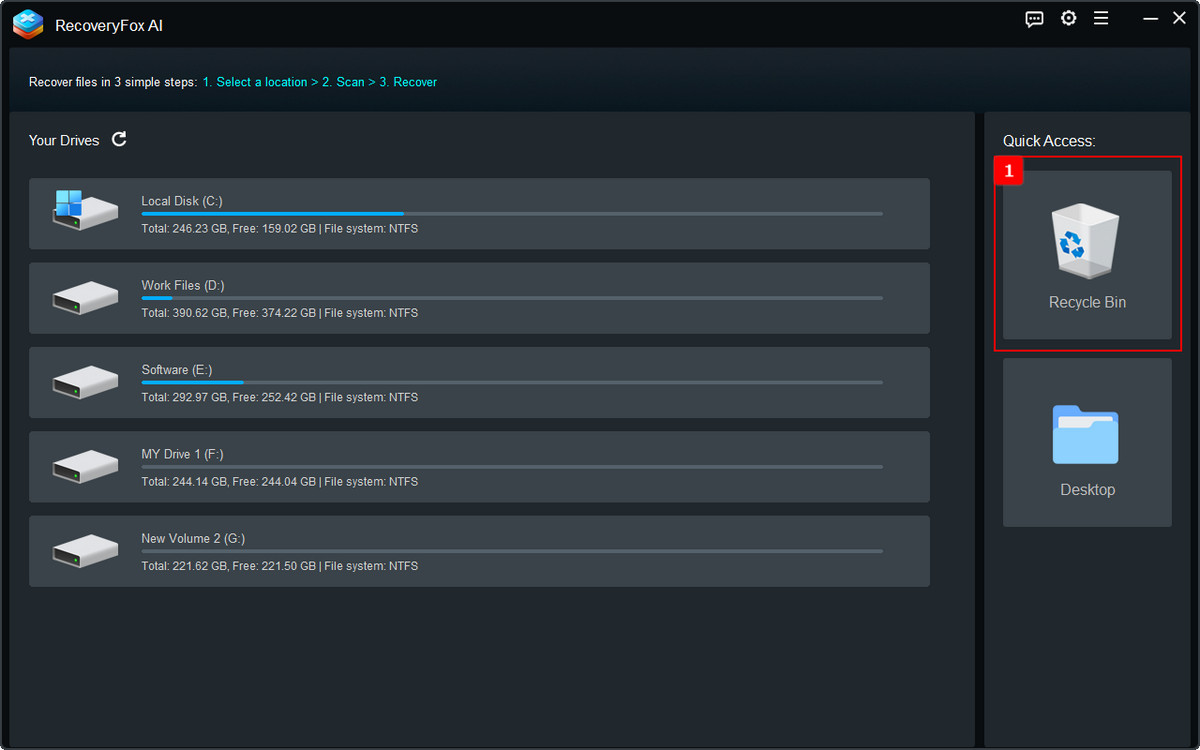
Una vez finalizado el escaneo, todos los archivos recuperables se mostrarán en la carpeta Papelera de reciclaje.
Puedes hacer clic en la pestaña Detalles encima de la lista para ordenar y ver los archivos según sus letras de unidad originales.
También puedes buscar y localizar archivos por Tipo de archivo para acceder más rápidamente.
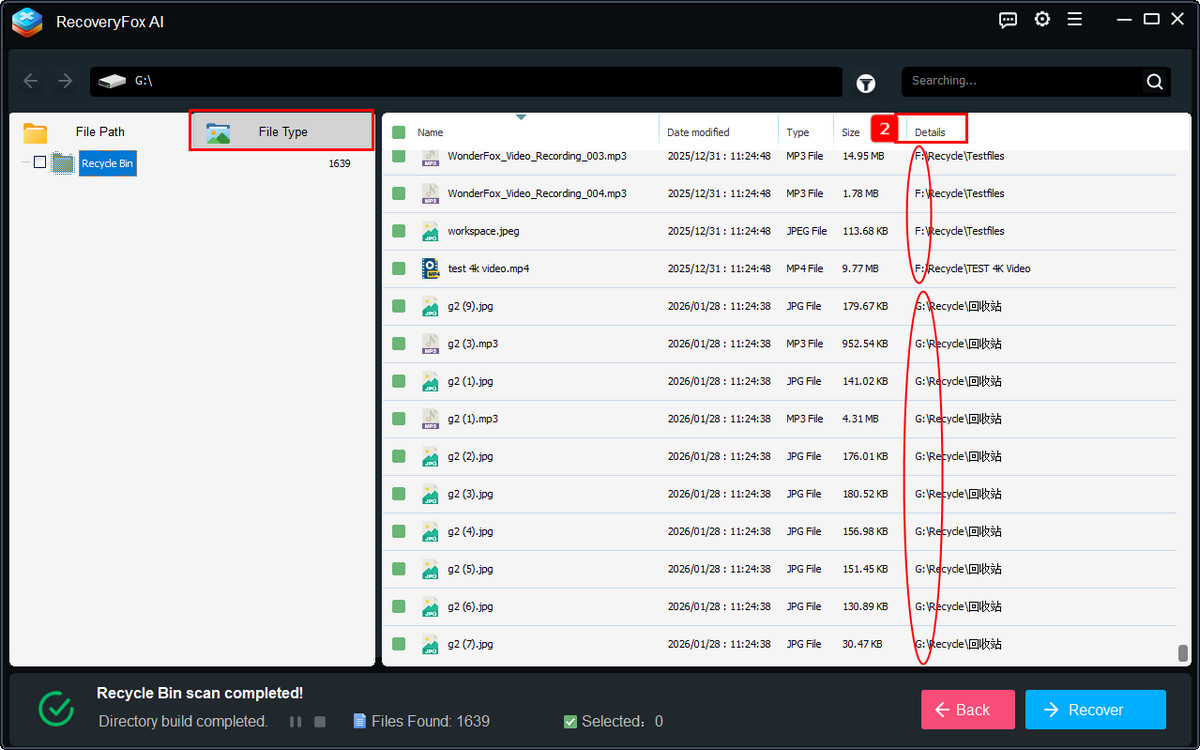
Haz clic derecho en cualquier archivo para previsualizarlo o recuperarlo.
Para evitar la sobrescritura de datos, se recomienda restaurar los archivos en una ubicación diferente en lugar de su ruta original.
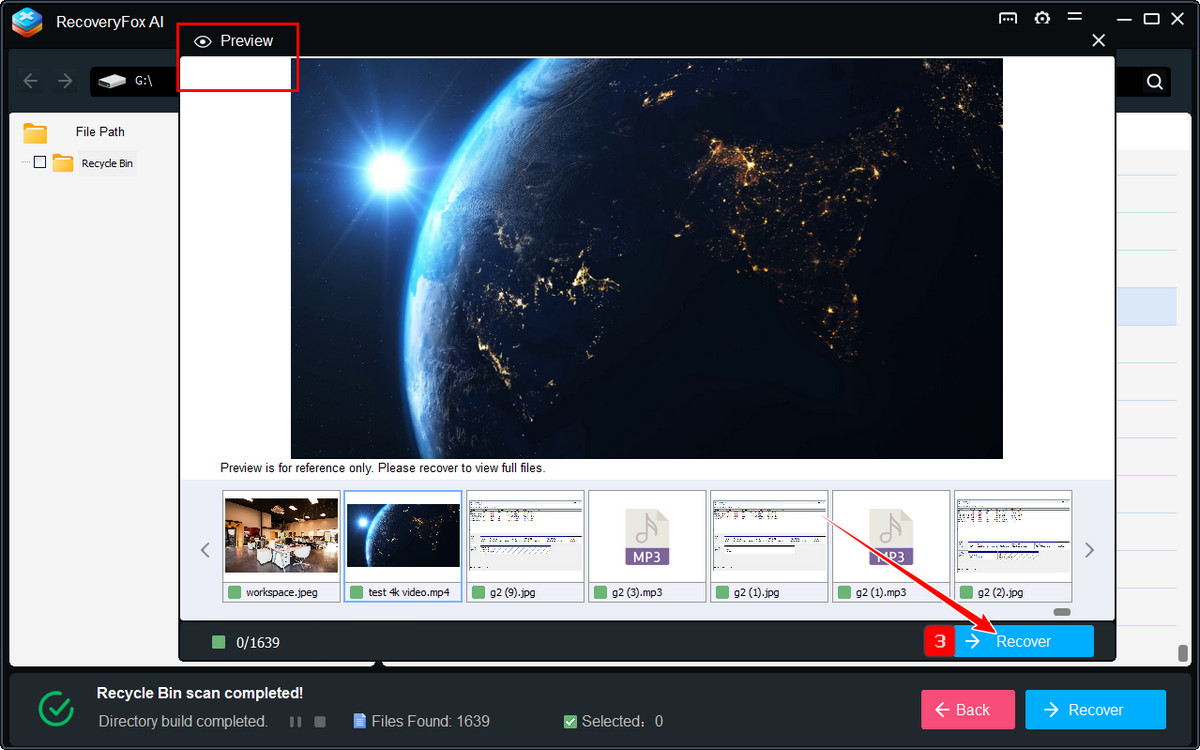
📢 La opción de Acceso rápido (Papelera de reciclaje y Escritorio) realiza un escaneo rápido, que puede restaurar archivos cuyo índice no haya sido sobrescrito.
Si los resultados son incompletos o los archivos no se pueden recuperar, se recomienda ejecutar un escaneo completo en la unidad donde se almacenaban originalmente los archivos eliminados.
Si los resultados son incompletos o los archivos no se pueden recuperar, se recomienda ejecutar un escaneo completo en la unidad donde se almacenaban originalmente los archivos eliminados.
Conclusión
Estos 6 métodos cubren todos los escenarios comunes sobre cómo vaciar la Papelera de reciclaje en Windows 10 o 11.
Vaciar la Papelera regularmente ayuda a liberar espacio en disco, reducir el desorden del sistema y mantener tu PC funcionando de forma óptima en 2026 y en adelante. Elige el método que mejor se adapte a ti y gestiona tu almacenamiento con facilidad.
Preguntas frecuentes
A continuación se muestran algunas preguntas comunes sobre cómo vaciar la Papelera de reciclaje en Windows.
No existe un atajo predeterminado de un solo clic, pero puedes seleccionar el icono de la Papelera de reciclaje y presionar Ctrl + D, luego confirmar la eliminación.
Esto suele ocurrir debido a archivos dañados, permisos insuficientes, archivos en uso o errores de disco. Reiniciar Windows o vaciar la Papelera mediante el Símbolo del sistema o PowerShell suele resolver el problema.
Primero, conecta el disco duro externo a tu ordenador. Luego, ejecuta el Símbolo del sistema o PowerShell como administrador y utiliza el comando indicado en esta guía para eliminar la carpeta oculta $RECYCLE.BIN en esa unidad.

Redactora técnica de RecoveryFox AI en WonderFox Soft, especializada en recuperación de datos, almacenamiento y solución de problemas de Windows. Le gusta convertir temas técnicos complejos en guías claras y fáciles de entender, además de descubrir nuevas tecnologías y experiencias.





 Español ^


