






 Descarga Gratis

 Windows


A veces sí. Aunque hayas eliminado un video de forma permanente o vaciado la Papelera de reciclaje, sus datos pueden permanecer en el dispositivo de almacenamiento hasta que se sobrescriban o dejen de estar disponibles debido a funciones de almacenamiento como TRIM en los SSD.
Un usuario de Microsoft Community planteó una pregunta similar después de eliminar por accidente una carpeta de videos importante y vaciar la Papelera de reciclaje.
¿Puedo recuperar videos eliminados permanentemente de un PC con Windows 11?
"¡Hola a todos! Hace poco me encontré con un problema bastante complicado y quería preguntaros: ¿puedo recuperar videos eliminados permanentemente de un PC con Windows 11?
El caso es que, mientras organizaba los archivos de mi ordenador, eliminé accidentalmente una carpeta de videos muy importante e incluso vacié la Papelera de reciclaje. Algunos de esos videos son materiales de trabajo y otros son grabaciones familiares. En total ocupan unos 15 GB y ahora no consigo encontrarlos por ninguna parte."
— Un usuario de techcommunity.microsoft
Si te encuentras en la misma situación y no puedes encontrar los videos eliminados en una copia de seguridad, un programa de recuperación de datos puede ayudarte a recuperar archivos eliminados permanentemente, siempre que los datos no se hayan sobrescrito. Para aumentar las posibilidades de recuperación, evita guardar archivos nuevos en la unidad afectada.
¿Cómo recuperar videos eliminados permanentemente con un programa de recuperación?
RecoveryFox AI es una herramienta de recuperación de datos potente y fiable que puede ayudarte a recuperar videos eliminados con Shift+Supr, desde una Papelera de reciclaje vaciada o desde una partición perdida, un disco duro, una tarjeta de memoria, una unidad USB, una cámara digital, una videocámara, etc.
Si los videos se eliminaron recientemente, RecoveryFox AI puede recuperarlos conservando sus nombres de archivo y la estructura de carpetas originales, siempre que la información correspondiente del sistema de archivos siga disponible y los datos eliminados no se hayan sobrescrito.
Puedes descargar RecoveryFox AI para realizar un análisis gratuito y previsualizar los videos recuperables antes de restaurarlos:
* Instala RecoveryFox AI en una unidad distinta de aquella en la que se eliminaron los videos para reducir el riesgo de sobrescribir los datos perdidos.
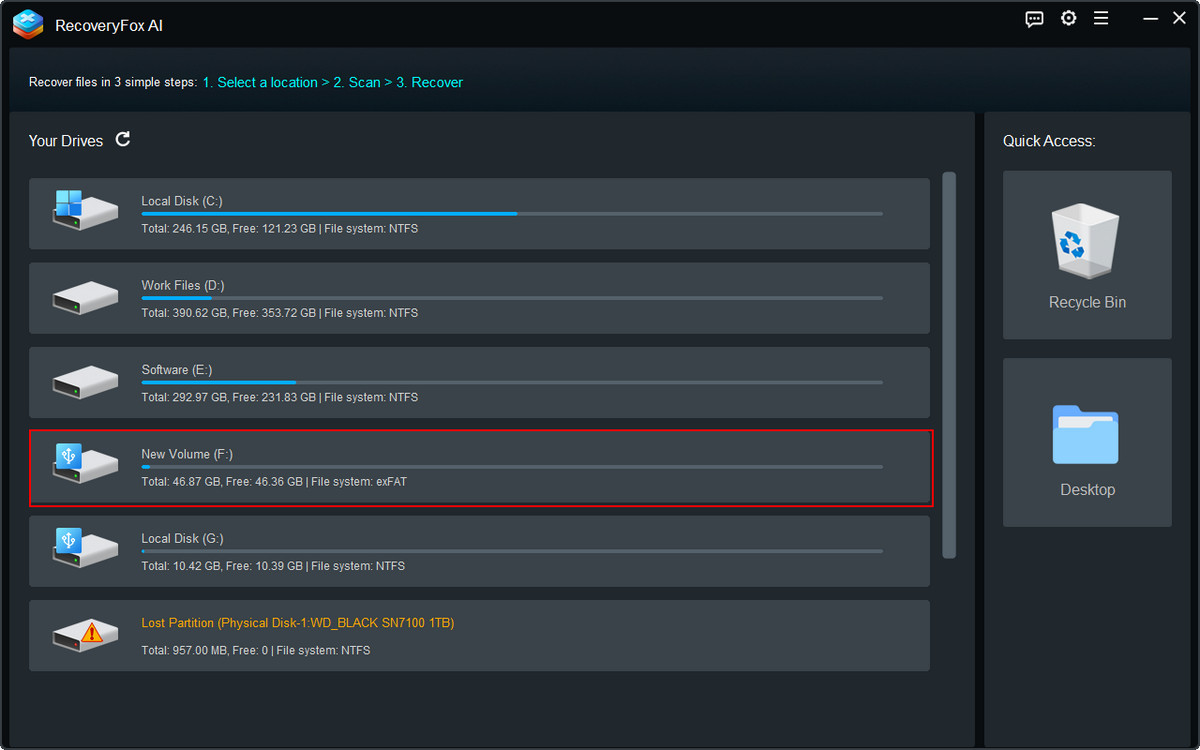
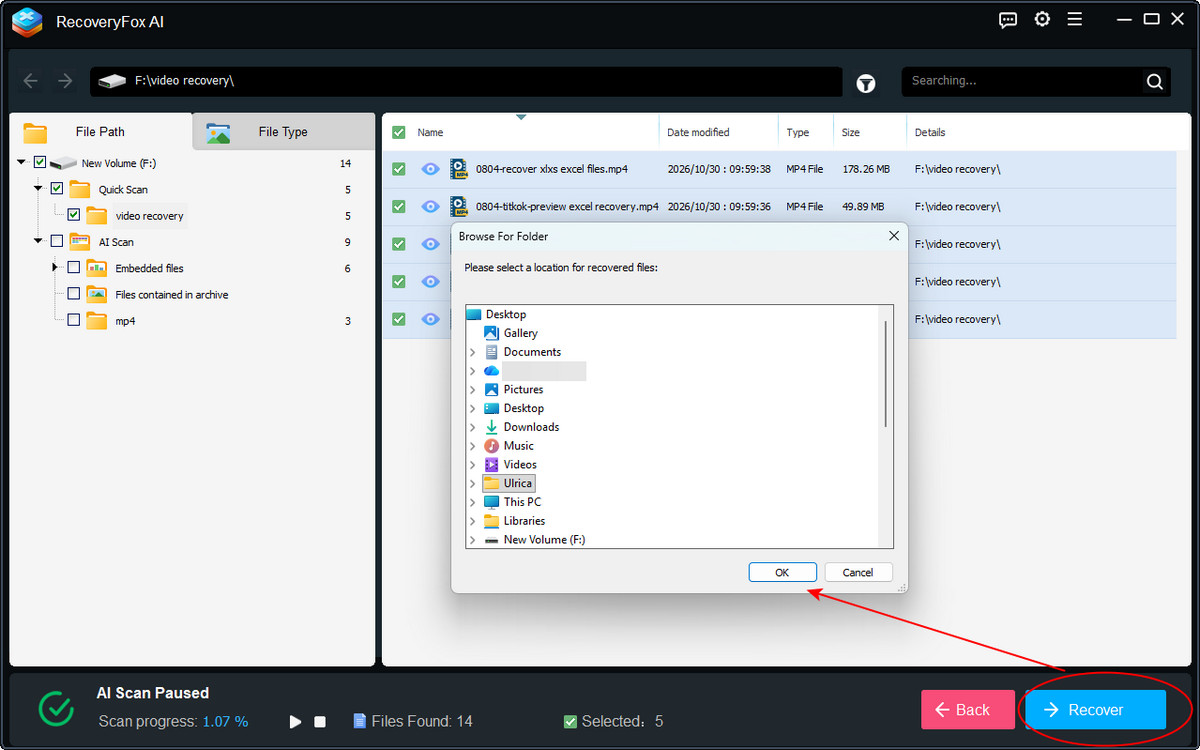
Paso 1. Ejecuta RecoveryFox AI y selecciona la unidad o ubicación donde estaban guardados los videos eliminados para iniciar el análisis.
Paso 2. Primero se ejecutará el Análisis rápido. Si analizas la unidad poco después de eliminar los videos, es posible que encuentre archivos con sus nombres y estructura de carpetas originales.
Puedes consultar los resultados del Análisis rápido en Ruta del archivo mientras el análisis está en curso.
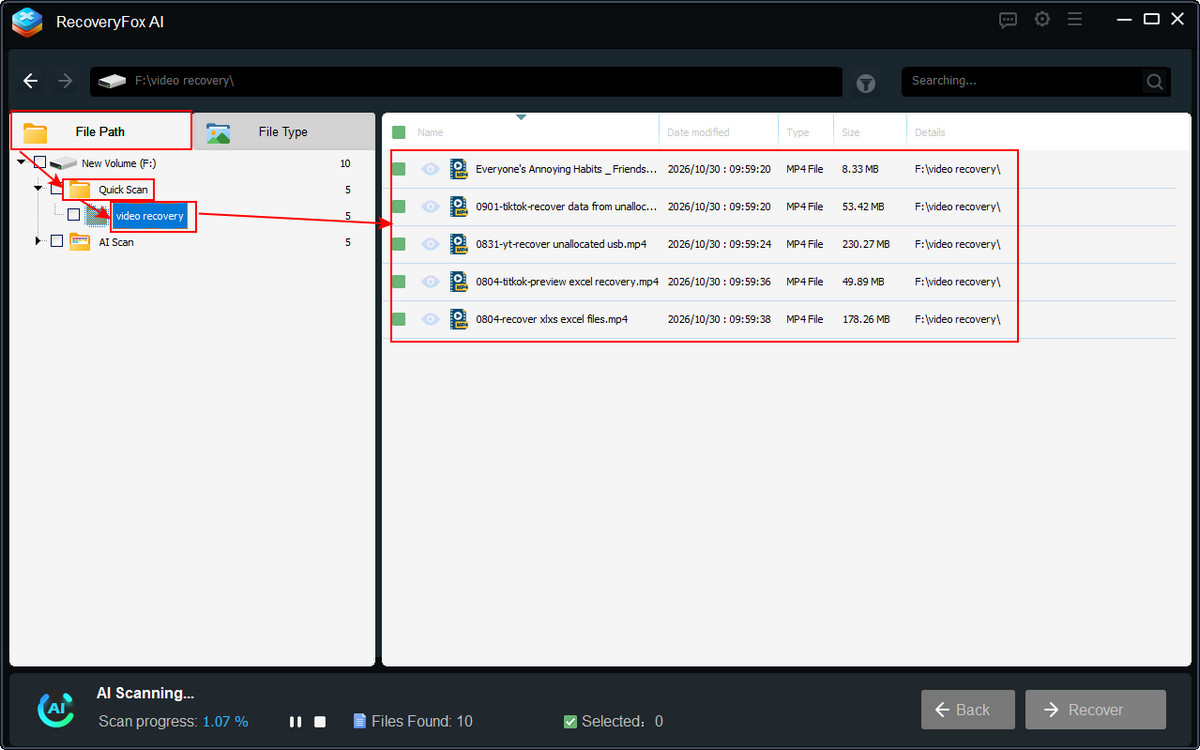
Si los videos se eliminaron hace mucho tiempo, deja que el Análisis con IA termine para realizar una búsqueda más exhaustiva. Puede encontrar datos de video adicionales que el Análisis rápido no detecta. Según los datos disponibles, también puede ayudar a reconstruir archivos recuperables.
Utiliza el filtro por tipo de archivo, la fecha de última modificación o el tamaño del archivo para acotar los resultados.
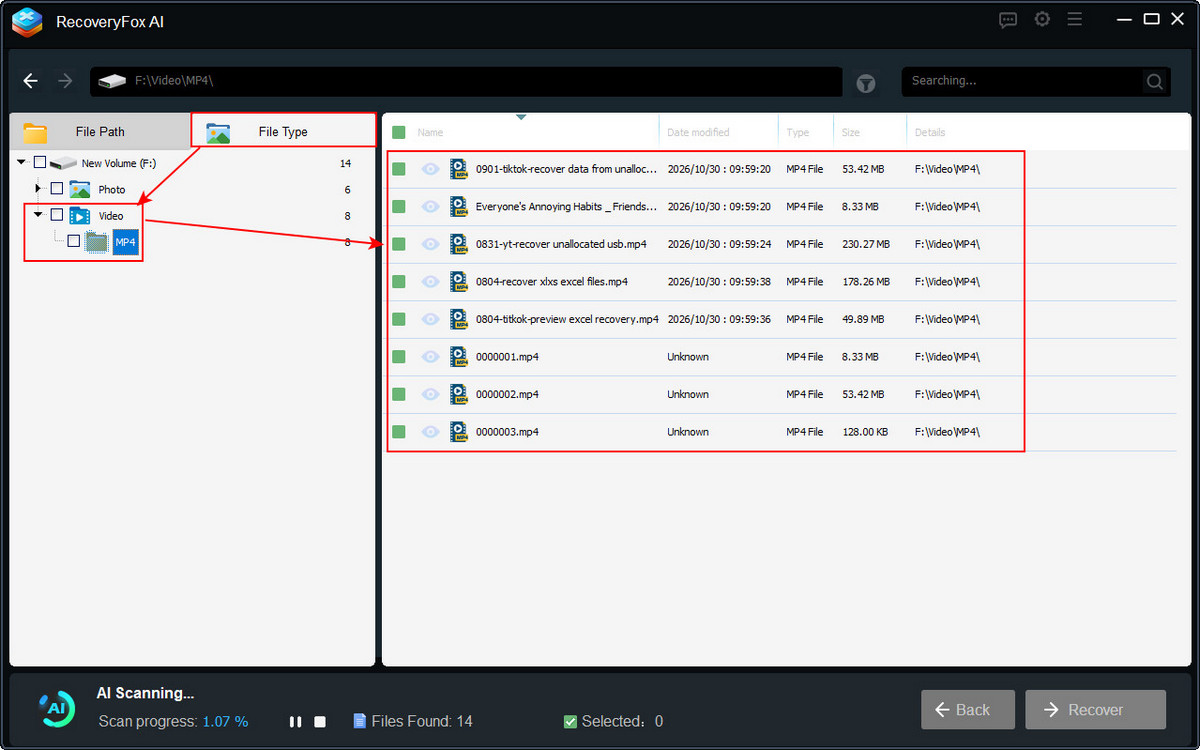
Paso 3. No es necesario esperar a que termine el análisis para previsualizar los videos encontrados.
Pausa el Análisis con IA y haz clic en el icono del ojo para previsualizar el contenido del video.
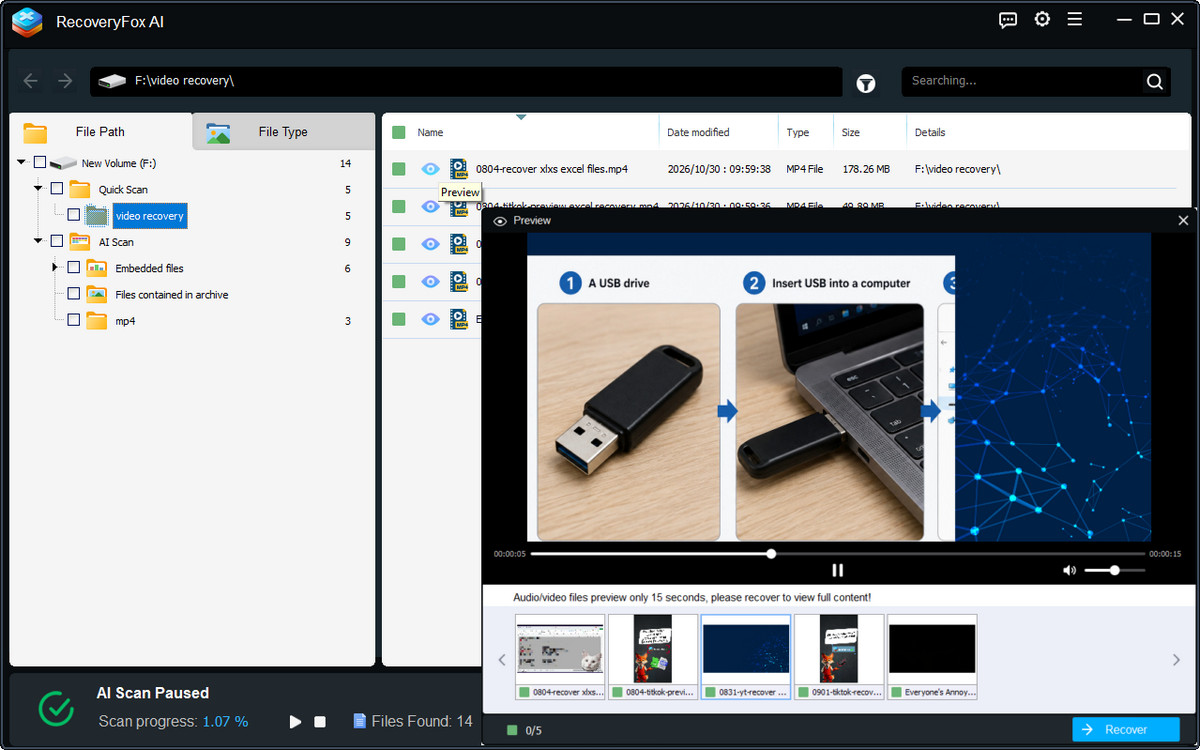
Paso 4. Si la vista previa confirma que has encontrado el video que necesitas, selecciónalo y haz clic en Recuperar.
Elige otra unidad o ubicación de almacenamiento para guardar el video recuperado y evitar sobrescribir otros datos perdidos.
Cómo recuperar vídeos eliminados en Windows 10/11 con Windows File Recovery
Windows File Recovery es una herramienta gratuita de Microsoft que permite recuperar vídeos eliminados permanentemente de dispositivos de almacenamiento local, como discos internos, discos externos y unidades USB. Es compatible con Windows 10 versión 2004 o posterior y con Windows 11. Como funciona mediante comandos, puede resultar menos práctica para quienes prefieren una interfaz gráfica.
Para que el proceso de recuperación con Windows File Recovery se desarrolle sin problemas, prepara lo siguiente antes de empezar:
🔸 Prepara una unidad de destino independiente con espacio libre suficiente para guardar los vídeos recuperados.
🔸 Identifica las letras de las unidades de origen y de destino. La unidad de origen es aquella de la que se eliminaron los vídeos; la unidad de destino es donde se guardarán los archivos recuperados.
🔸 Evita utilizar la unidad de origen en la medida de lo posible para reducir el riesgo de sobrescribir los datos recuperables.
Sigue estos pasos para recuperar vídeos eliminados con Windows File Recovery en Windows 10 o Windows 11:
Paso 1. Descarga e instala Windows File Recovery desde Microsoft Store.
Paso 2. Busca «Windows File Recovery» en el menú Inicio de Windows y ejecuta la aplicación.
Paso 3. Introduce el comando de recuperación correspondiente con esta sintaxis:
winfr source-drive: destination-drive: [/switches]Por ejemplo, para buscar vídeos MP4 en la unidad D: y guardar los resultados en la unidad J:, puedes ejecutar el siguiente comando:
winfr D: J: /regular /n \*.mp4Este ejemplo utiliza el modo Regular, diseñado para recuperar archivos eliminados recientemente de una unidad NTFS que no esté dañada. Si no encuentra tus vídeos, prueba el modo Extensive.
winfr D: J: /extensive /n \*.mp4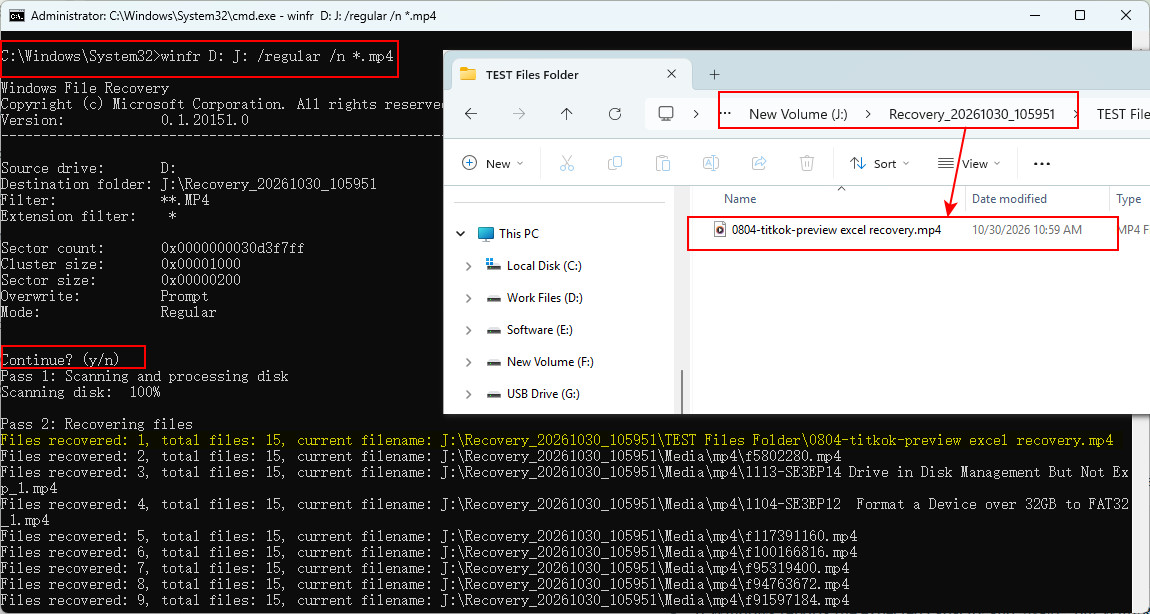
Paso 4. Pulsa Enter para ejecutar el comando. Sigue las instrucciones y escribe Y si se te pide confirmar la operación.
Paso 5. Cuando termine el proceso, sigue las instrucciones para abrir la carpeta de destino. Los archivos recuperados suelen guardarse en una carpeta con un nombre similar a:
Recovery_[date-time]
💡💡 Nota del autor: Cuando intenté recuperar vídeos eliminados de una tarjeta SD formateada en exFAT a otra unidad con el modo Extensive de Windows File Recovery, la herramienta se quedó en el 00 %, se cerró y mostró la siguiente información:
Sector count: 0x0000000000000000
Cluster size: 0x00000000
Busqué una solución y encontré una publicación en Microsoft Q&A que describía el mismo problema. Sin embargo, no confirmaba la causa exacta ni ofrecía una solución verificada. Vi que algunos usuarios sugerían ejecutar comandos SFC o DISM para reparar Windows. No recomiendo empezar por estas reparaciones si tu prioridad es recuperar archivos eliminados. Estas herramientas están diseñadas para reparar archivos y componentes del sistema Windows, no para recuperar datos perdidos. Dependiendo de la situación, las operaciones de reparación pueden escribir datos en la unidad y sobrescribir archivos que aún podrían recuperarse.
En estos casos, lo más seguro es utilizar primero RecoveryFox AI para analizar los vídeos eliminados antes de intentar reparar el sistema. Su método de análisis de solo lectura está diseñado para no modificar la unidad de origen durante el escaneo, lo que ayuda a reducir el riesgo de perder más datos.
Cómo recuperar vídeos eliminados con el Historial de archivos
El Historial de archivos es una función de copia de seguridad de Windows que guarda automáticamente copias de los archivos de las carpetas seleccionadas. Sin embargo, este método solo funciona si el Historial de archivos estaba activado antes de eliminar los vídeos y las carpetas correspondientes estaban incluidas en la copia de seguridad. De lo contrario, es posible que aparezca el mensaje «No hay versiones anteriores disponibles» al buscar copias de seguridad en la pestaña Versiones anteriores.
Paso 1. Abre el Explorador de archivos y localiza la carpeta donde se guardaban originalmente los vídeos eliminados.
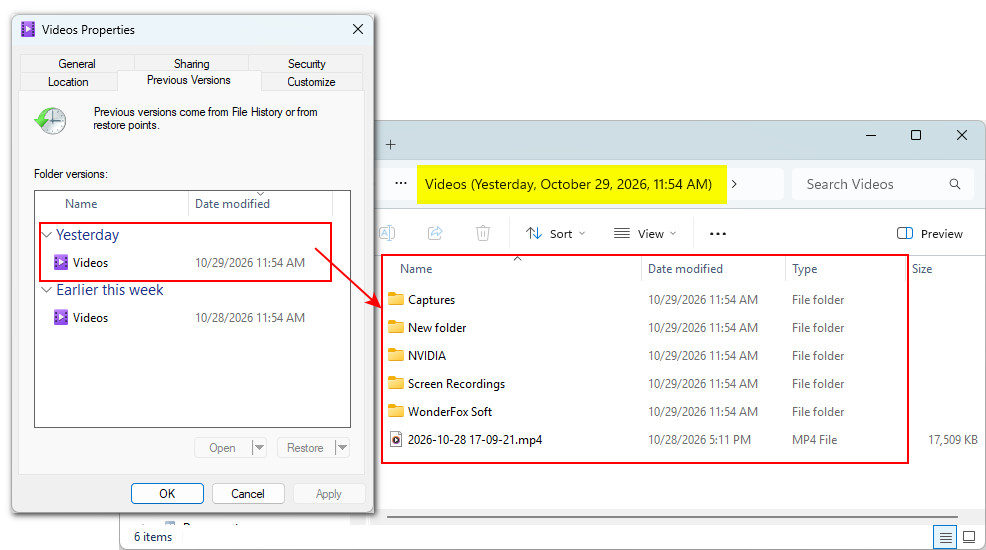
Paso 2. Haz clic con el botón derecho en la carpeta y selecciona Mostrar más opciones > Restaurar versiones anteriores.
También puedes hacer clic con el botón derecho en la carpeta, seleccionar Propiedades y abrir la pestaña Versiones anteriores.
Paso 3. Consulta la columna Fecha de modificación para localizar una versión anterior. Haz doble clic en la carpeta para comprobar si esa versión contiene los vídeos eliminados que necesitas.
Selecciona la versión adecuada y haz clic en Restaurar.
Si está disponible la opción Abrir en Historial de archivos, puedes utilizarla para explorar los archivos de la copia de seguridad, previsualizar su contenido y restaurar los vídeos que necesites.
Cómo recuperar vídeos eliminados de la Papelera de reciclaje de OneDrive
¿Tenías tus vídeos sincronizados con OneDrive? ¡Entonces tienes buenas posibilidades de recuperarlos desde la Papelera de reciclaje de OneDrive! Los archivos eliminados de las cuentas personales de OneDrive suelen permanecer allí hasta 30 días, por lo que tienes tiempo para recuperarlos antes de que se eliminen definitivamente. Sigue estos pasos:
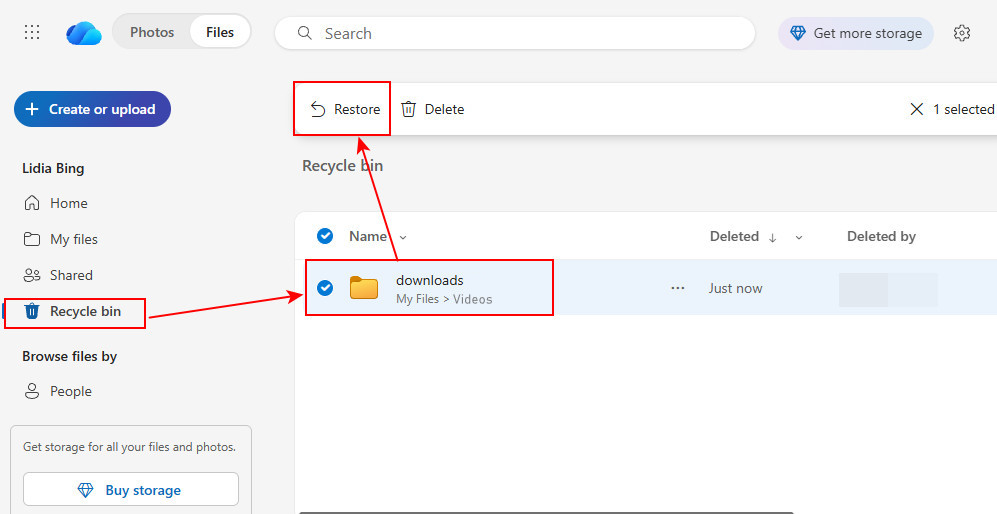
Paso 1. Visita el sitio web de OneDrive e inicia sesión con la cuenta Microsoft que utilizabas para almacenar tus vídeos.
Paso 2. Selecciona Papelera de reciclaje en el menú de la izquierda.
Paso 3. Busca y selecciona los vídeos eliminados que quieras recuperar. Puedes comprobar los nombres de los archivos y los detalles de eliminación para identificar los archivos correctos.
Paso 4. Haz clic en Restaurar para devolver los vídeos seleccionados a sus ubicaciones originales en OneDrive.
Una vez restaurados, revisa tu carpeta de OneDrive para asegurarte de que los vídeos vuelven a estar disponibles.
¿Se pueden recuperar videos eliminados hace meses o años?
Es posible. El tiempo transcurrido desde la eliminación no determina por sí solo si un video se puede recuperar. Las posibilidades dependen de varios factores:
🔸 Si los datos se han sobrescrito. Seguir utilizando la unidad afectada puede sobrescribir los videos eliminados y hacer que su recuperación sea difícil o imposible.
🔸 El tipo de dispositivo de almacenamiento. Los videos eliminados de un HDD, una memoria USB o una tarjeta de memoria pueden seguir siendo recuperables mientras sus datos no se sobrescriban. En los SSD, TRIM y la recolección de basura en segundo plano pueden hacer que los datos eliminados dejen de estar disponibles, incluso si no se han guardado archivos nuevos.
🔸 Si los videos están fragmentados. Los videos de gran tamaño pueden almacenarse en varias partes repartidas por una unidad. Si algunas de esas partes se han sobrescrito o se han perdido, los videos recuperados podrían estar incompletos o no reproducirse.
🔸 El estado de la unidad. Los daños físicos, los sectores ilegibles u otros problemas de almacenamiento pueden dificultar la recuperación.
Si has eliminado un video recientemente, comprueba primero la Papelera de reciclaje y después el Historial de archivos, OneDrive u otras copias de seguridad disponibles.
Para recuperar videos eliminados hace meses o años, especialmente si no tienes una copia de seguridad o has seguido utilizando la unidad desde que los eliminaste, un programa de recuperación de datos como RecoveryFox AI puede ser la mejor opción para intentar recuperarlos.
Sin embargo, no se garantiza el éxito, sobre todo si los datos del video se han sobrescrito o se han visto afectados por TRIM en un SSD. Para evitar una mayor pérdida de datos, deja de utilizar la unidad afectada y guarda los videos recuperados en otro dispositivo de almacenamiento.
Conclusión
Después de conocer estos métodos de recuperación, ¿has encontrado el que mejor se adapta a tu situación y has conseguido recuperar tus videos eliminados, grabaciones de reuniones o imágenes de cámaras de seguridad?
De todos estos métodos, nuestra principal recomendación es RecoveryFox AI. Puedes utilizarlo para intentar recuperar videos eliminados recientemente, archivos perdidos hace mucho tiempo o archivos desaparecidos debido al formateo del disco, ataques de virus, fallos del sistema o daños en el sistema de archivos.
Preguntas frecuentes sobre la recuperación de videos eliminados
P 1. ¿Se pueden recuperar videos eliminados permanentemente?
Sí, en algunos casos. Los videos eliminados con Shift + Supr o quitados de la Papelera de reciclaje todavía pueden recuperarse si sus datos no se han sobrescrito ni eliminado mediante funciones de almacenamiento como TRIM en los SSD. No obstante, la recuperación no está garantizada.
P 2. ¿Cómo puedo recuperar videos eliminados permanentemente en Windows 10/11?
Si tienes una copia de seguridad del Historial de archivos o guardaste los videos en OneDrive u otro servicio en la nube, comprueba primero esas copias. De lo contrario, puedes probar un programa especializado de recuperación de datos. Evita guardar archivos nuevos en la unidad afectada y guarda los videos recuperados en otra ubicación.
P 3. ¿Puedo recuperar videos eliminados después de vaciar la Papelera de reciclaje?
Sí, es posible que todavía puedas recuperar datos de una Papelera de reciclaje vaciada. RecoveryFox AI ofrece una función específica de recuperación de la Papelera de reciclaje que permite realizar un análisis rápido en busca de datos eliminados.
P 4. ¿Puedo recuperar videos eliminados hace meses o años?
Es posible. El tiempo transcurrido desde la eliminación no determina si los datos se pueden recuperar. Si los datos eliminados siguen intactos, un programa de recuperación podría encontrarlos. Sin embargo, el uso continuado de la unidad, la sobrescritura de datos y TRIM en los SSD pueden reducir las posibilidades de recuperación.
P 5. ¿Puedo recuperar videos eliminados de un SSD?
A veces sí, pero recuperar datos de un SSD puede ser más difícil que hacerlo de un disco duro tradicional. Los SSD pueden utilizar TRIM y la recolección de basura para liberar bloques de datos eliminados y permitir que se reutilicen. Si TRIM ya ha procesado los datos del video eliminado, es posible que el programa de recuperación no pueda restaurarlos.

Redactora técnica de RecoveryFox AI en WonderFox Soft, especializada en recuperación de datos, almacenamiento y solución de problemas de Windows. Le gusta convertir temas técnicos complejos en guías claras y fáciles de entender, además de descubrir nuevas tecnologías y experiencias.





 Español ^


