






 Descarga Gratis


Los PCs con Windows incluyen una función integrada llamada “Historial de archivos”. Cuando está activada, puede crear copias de seguridad periódicas de tus archivos personales. Si tus archivos se eliminan accidentalmente o se pierden por cualquier motivo, puedes usar la función “Versiones anteriores” para restaurarlos o revertir documentos a un estado anterior antes de que se realizaran cambios.
Sin embargo, en ocasiones puedes encontrarte con el error "No hay versiones anteriores disponibles", lo que impide recuperar versiones anteriores de tus archivos.
En esta guía, explicamos las causas más comunes por las que no hay versiones anteriores disponibles. También compartimos un método más eficaz para recuperar tus datos sin depender del Historial de archivos ni de copias de seguridad.
Principales razones por las que aparece “No hay versiones anteriores disponibles”
◆El Historial de archivos no está activado
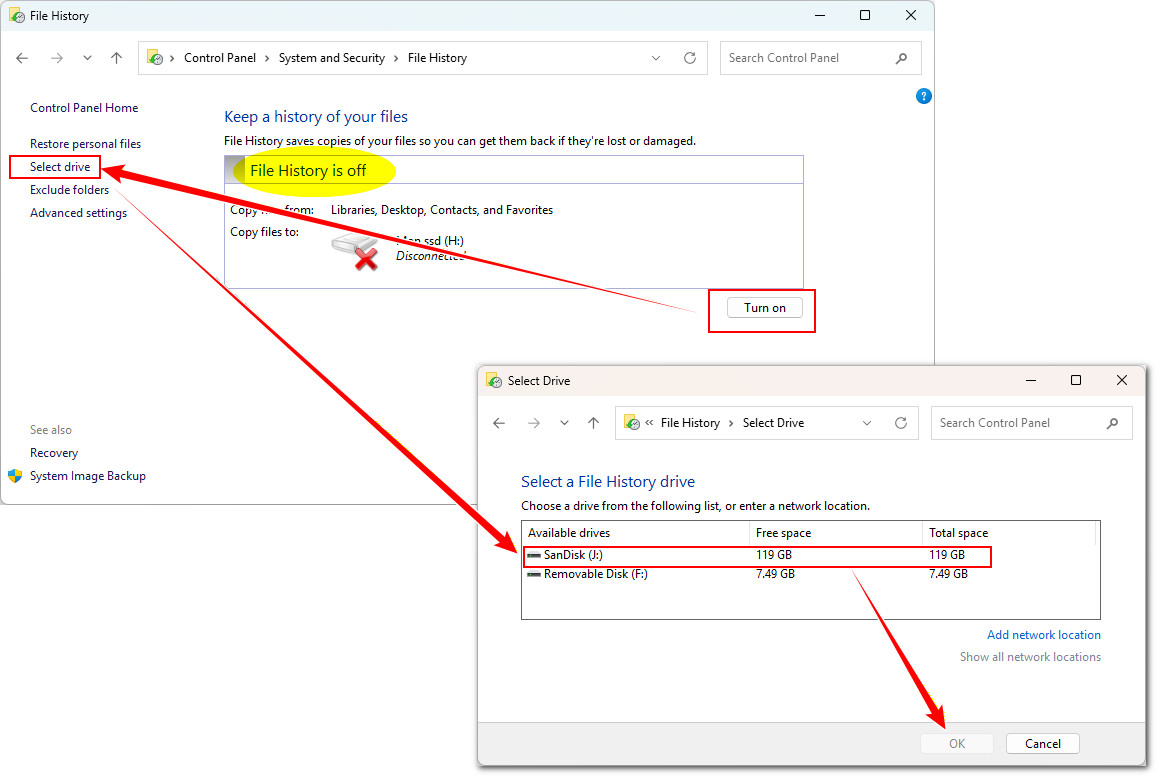
Para activar el Historial de archivos en Windows, escribe "Panel de control" en el cuadro de búsqueda y ábrelo. Localiza "Historial de archivos" y haz clic en el botón "Activar" para habilitarlo.
Después, haz clic en "Seleccionar unidad" en el lado izquierdo y elige una unidad para guardar los archivos de copia de seguridad. Una vez configurado, el Historial de archivos comenzará a funcionar correctamente.
◆El archivo no está incluido en la copia de seguridad
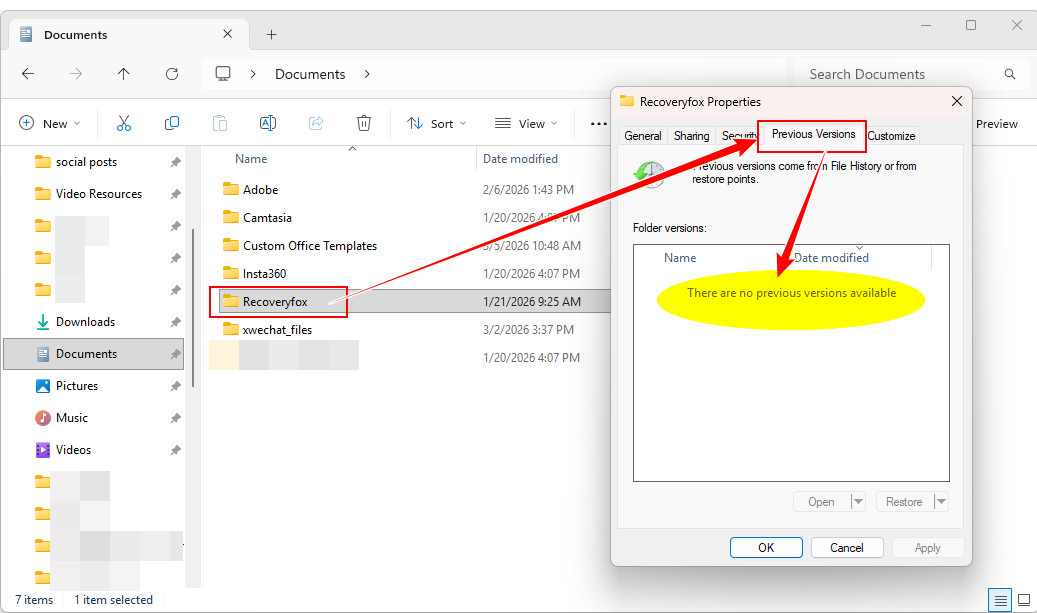
De forma predeterminada, el Historial de archivos realiza copias de seguridad de Bibliotecas, Escritorio, Contactos, Favoritos y archivos de OneDrive sin conexión. Los usuarios también pueden añadir o excluir carpetas manualmente.
Si el archivo que deseas restaurar no está incluido en la copia de seguridad, aparecerá el mensaje "No hay versiones anteriores disponibles" y no podrás recuperarlo.
◆El archivo aún no se ha respaldado
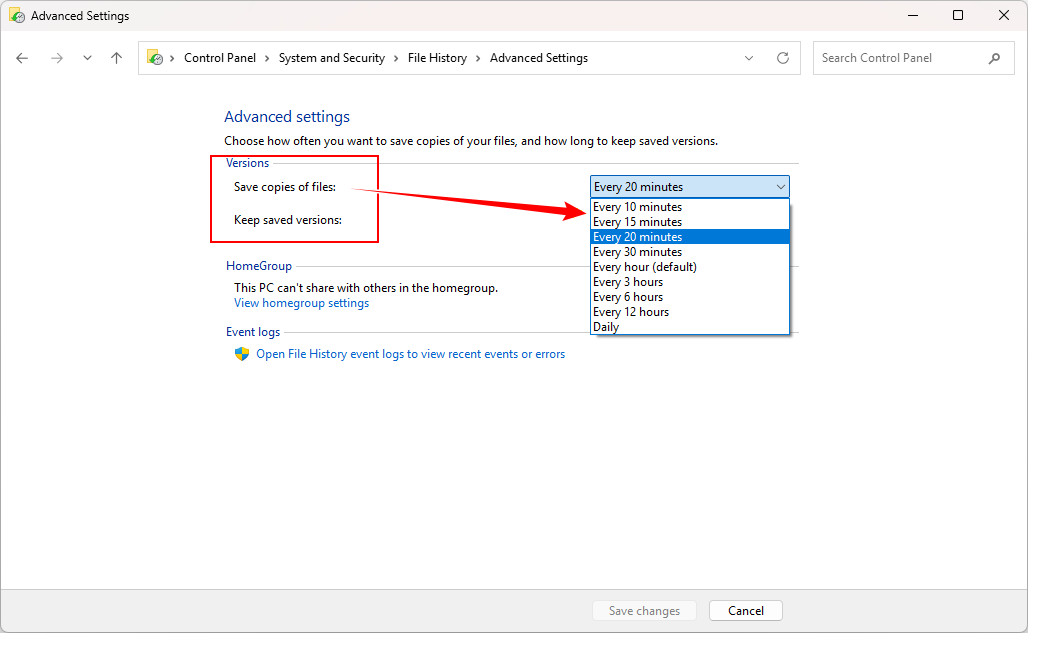
El Historial de archivos no realiza copias de seguridad inmediatamente después de crear o modificar archivos. En su lugar, funciona según intervalos programados, como cada hora o cada pocas horas. Por ello, es posible que los archivos recién creados aún no se hayan respaldado.
◆No se puede acceder a la ubicación de red
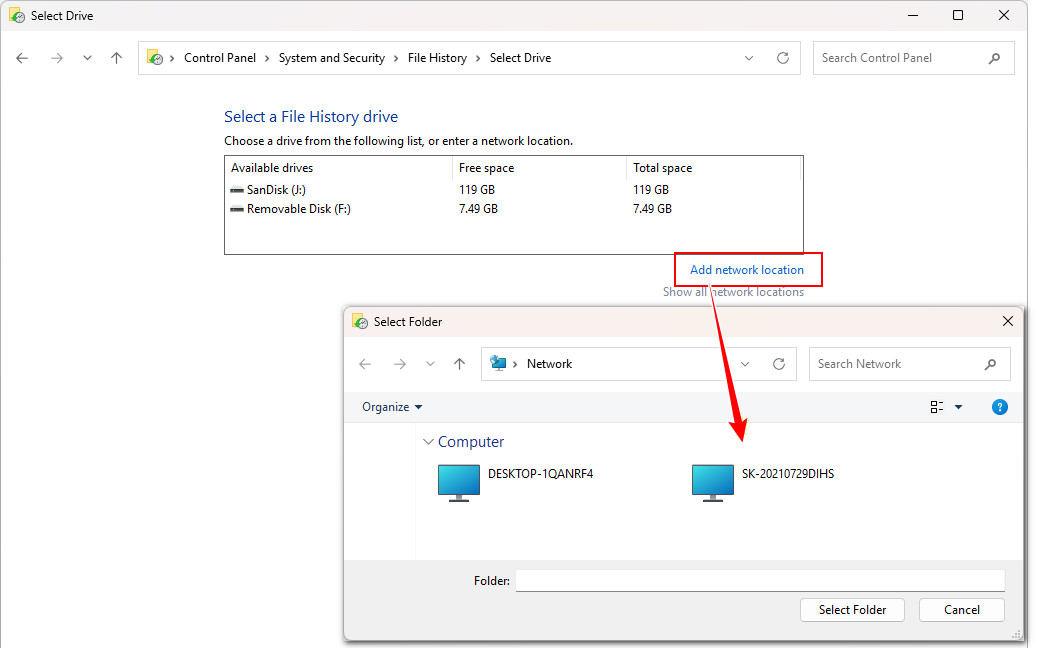
Al seleccionar una unidad de copia de seguridad, puedes elegir otro PC dentro de la misma red. Si ese equipo no está disponible (por ejemplo, está apagado), no podrás restaurar versiones anteriores desde tu propio ordenador.
◆No se puede acceder a la unidad de copia de seguridad
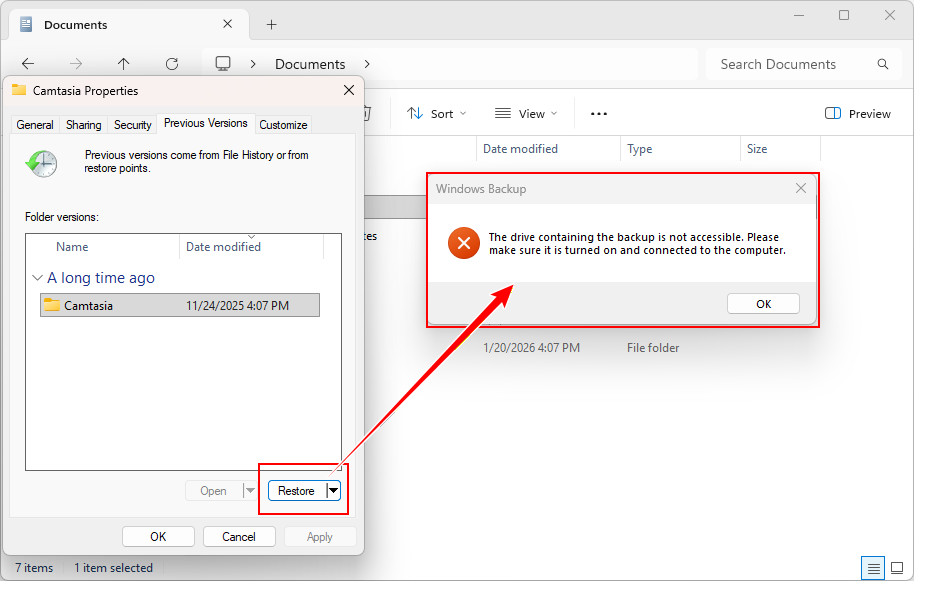
Si hay un problema de conexión con un dispositivo externo o un fallo en la unidad, el Historial de archivos puede no ser capaz de acceder a la ubicación de la copia de seguridad. En este caso, aunque las versiones anteriores aparezcan en las "Propiedades" del archivo, al intentar restaurarlas se mostrará el error "La unidad está desconectada".
◆Faltan archivos de copia de seguridad
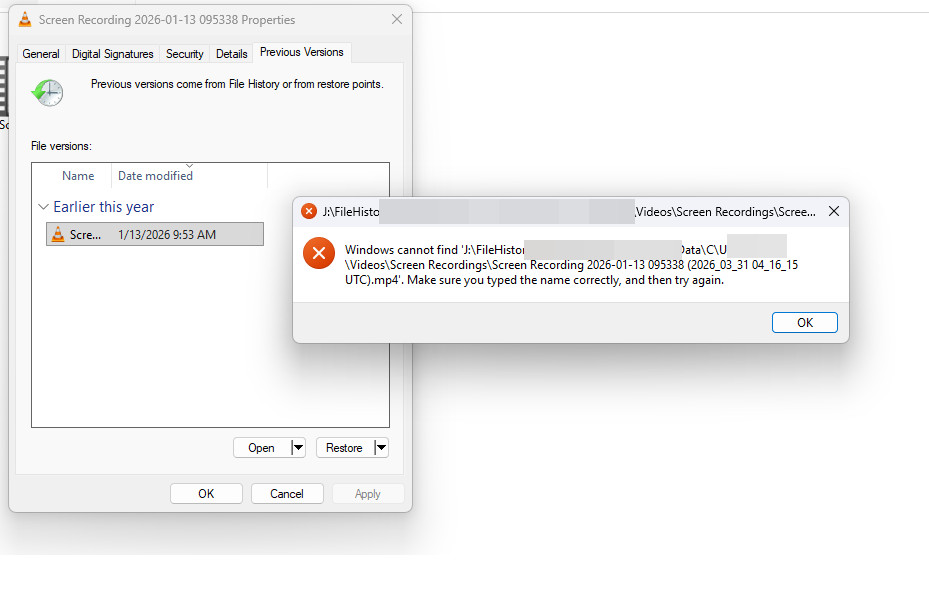
Los archivos de copia de seguridad se almacenan como archivos normales en la unidad seleccionada, lo que significa que pueden modificarse o eliminarse fácilmente. Por ello, las acciones del usuario pueden borrarlos accidentalmente. En estos casos, aunque las versiones anteriores aparezcan en "Propiedades", verás el error "Elemento no encontrado" al intentar restaurarlas.
◆Espacio insuficiente en la unidad
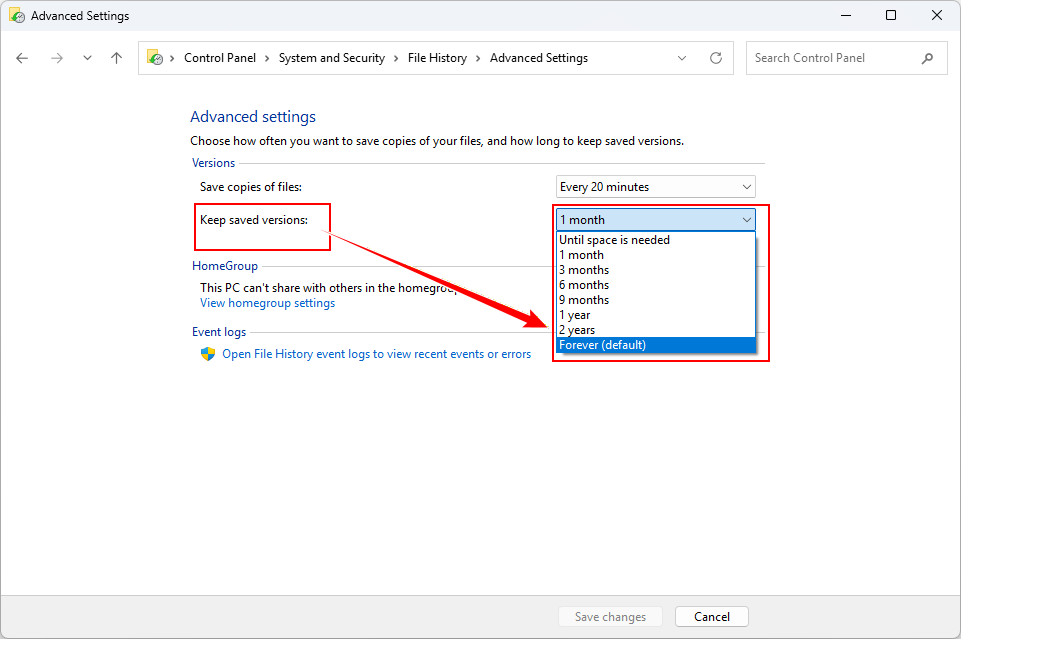
Dependiendo de la configuración, el Historial de archivos puede crear versiones ilimitadas de los archivos respaldados y almacenarlas indefinidamente, lo que requiere una gran cantidad de espacio. Si la unidad de copia de seguridad se queda sin espacio, es posible que se eliminen versiones antiguas o no se creen nuevas, lo que impide restaurar la versión deseada.
Cómo recuperar archivos cuando no hay versiones anteriores disponibles
Las anteriores son las principales razones por las que aparece el error “no hay versiones anteriores disponibles” en el Historial de archivos de Windows. Sin embargo, en muchos casos, incluso si se soluciona la función, las versiones perdidas no pueden recuperarse. En estas situaciones, utilizar un software de recuperación de datos es una alternativa práctica y eficaz.
RecoveryFox AI es una herramienta de recuperación de datos para Windows. Puede escanear rápidamente los dispositivos de almacenamiento y recuperar archivos perdidos incluso después de vaciar la Papelera de reciclaje. Gracias a su avanzado modo de escaneo con IA, ofrece una mayor tasa de éxito al recuperar datos antiguos o parcialmente sobrescritos. Puedes escanear y previsualizar archivos recuperables de forma gratuita antes de tomar cualquier decisión. Si deseas probarlo, simplemente haz clic en el botón de abajo para descargar e instalar el software.
 Windows
Pasos para recuperar datos cuando no hay versiones anteriores disponibles con el Historial de archivos
Inicia RecoveryFox AI. En la pantalla principal, selecciona la unidad donde se almacenaban originalmente tus archivos y comienza a escanear los datos perdidos.
No solo puedes recuperar archivos que no se pueden restaurar mediante el Historial de archivos, sino que también puedes escanear la propia unidad de copia de seguridad para recuperar archivos, incluso si las copias de seguridad del Historial de archivos han sido eliminadas.
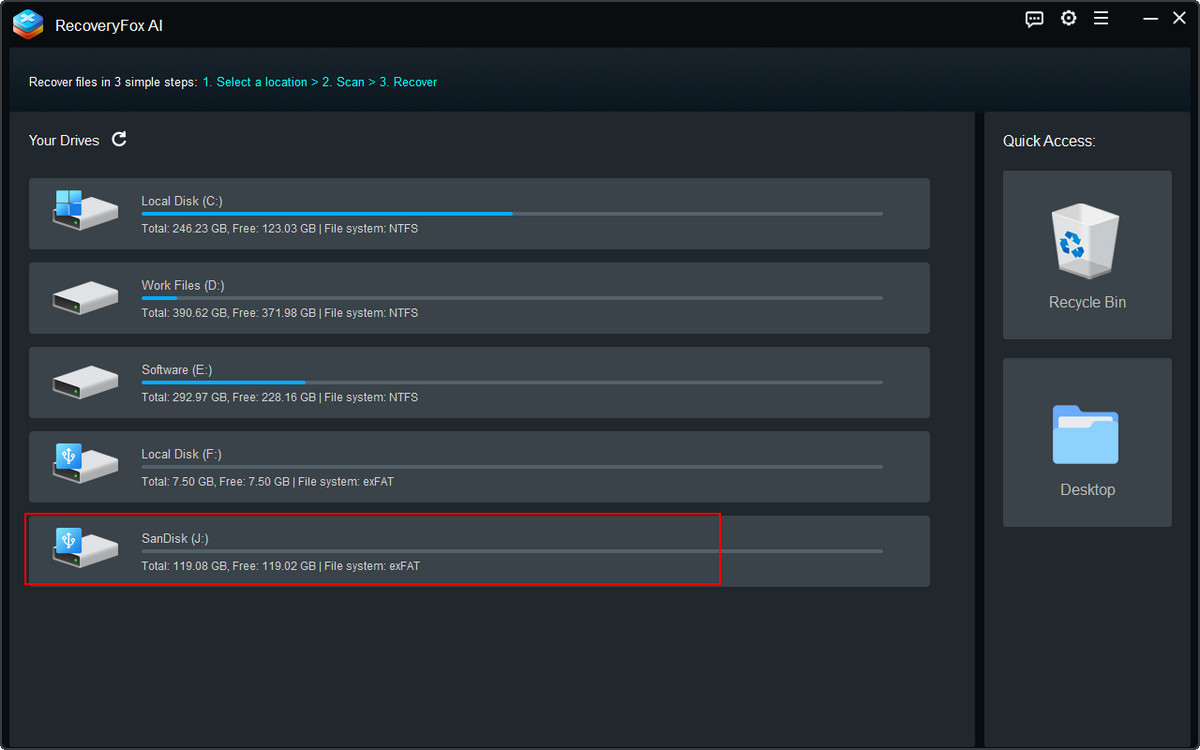
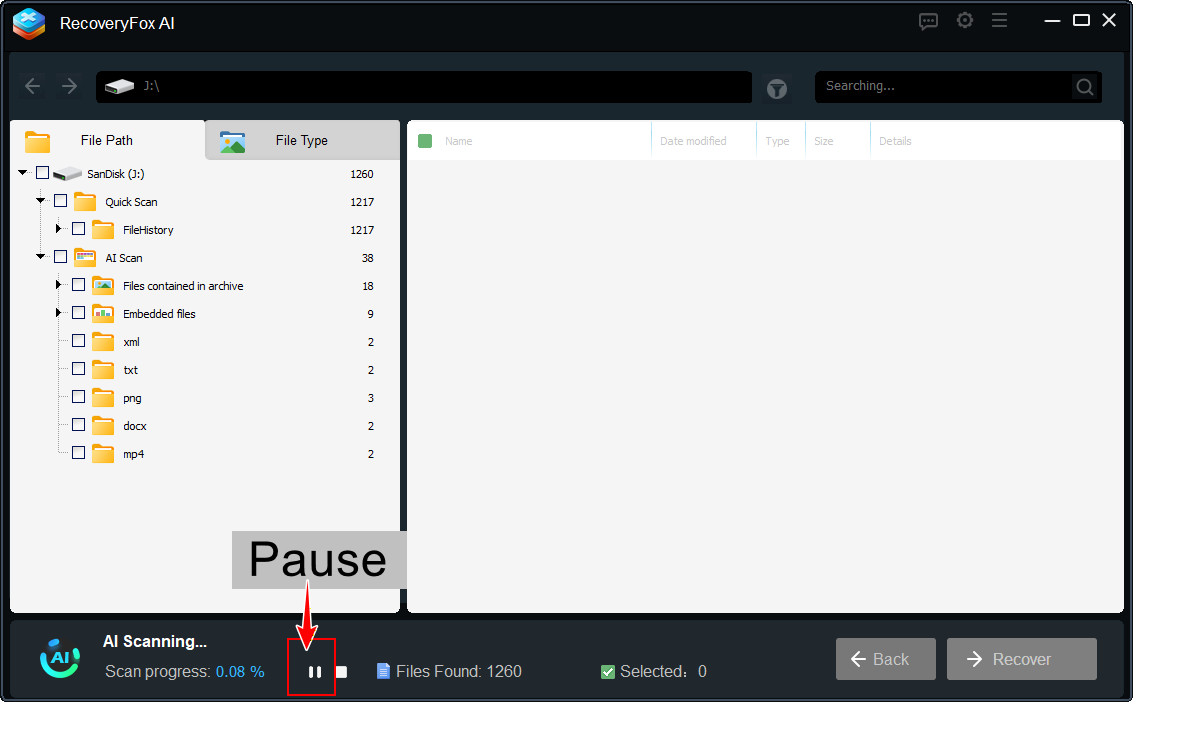
El proceso de escaneo incluye un Escaneo rápido, ideal para archivos eliminados recientemente, y un Escaneo con IA, capaz de recuperar incluso archivos parcialmente sobrescritos. El escaneo con IA puede tardar bastante tiempo dependiendo de la capacidad de la unidad. Puedes pausar el proceso tras completar el escaneo rápido y comprobar si tus archivos ya han sido encontrados.
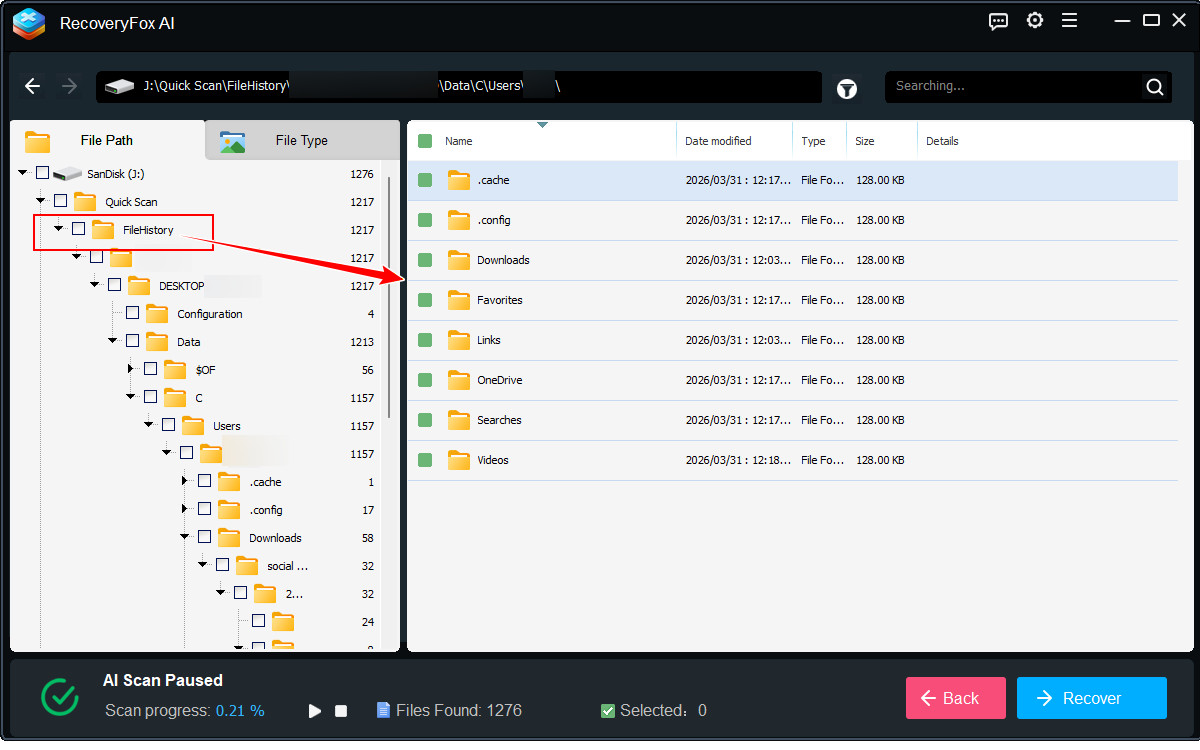
Los archivos detectados por el escaneo rápido se pueden localizar navegando por sus rutas en la carpeta “Escaneo rápido” dentro de la pestaña “Ruta”.
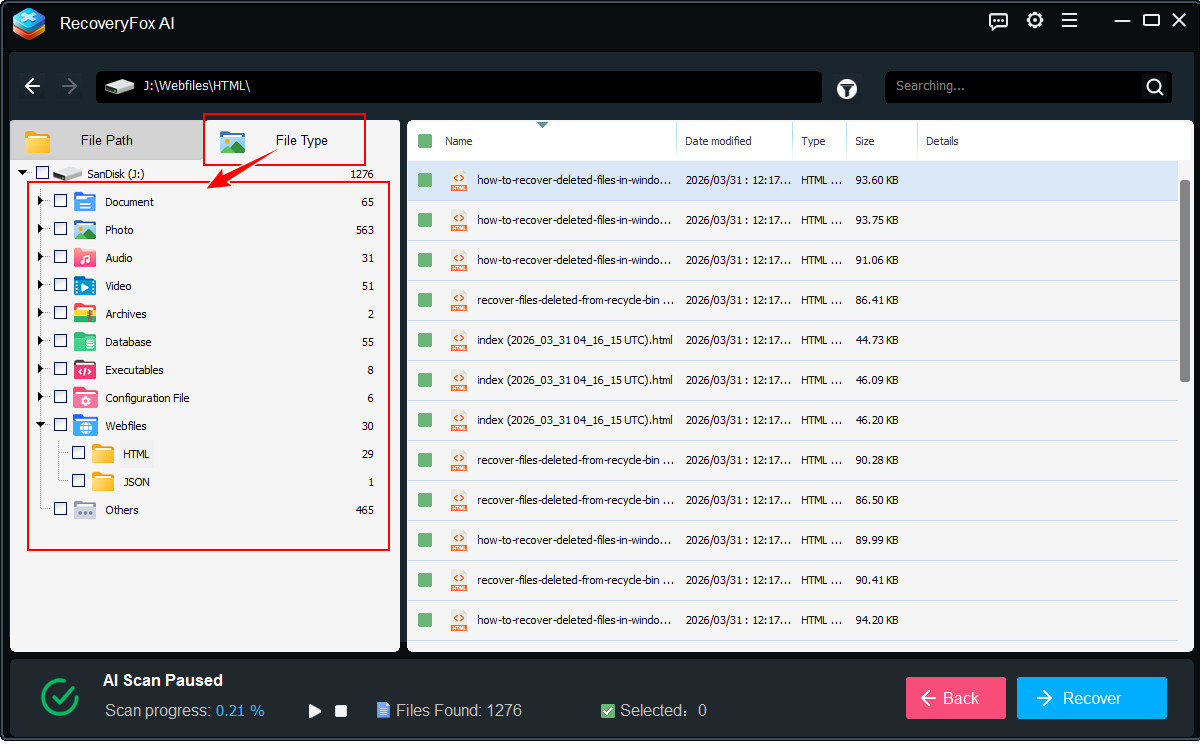
También puedes buscar archivos por tipo y formato específico utilizando la pestaña “Tipo”.
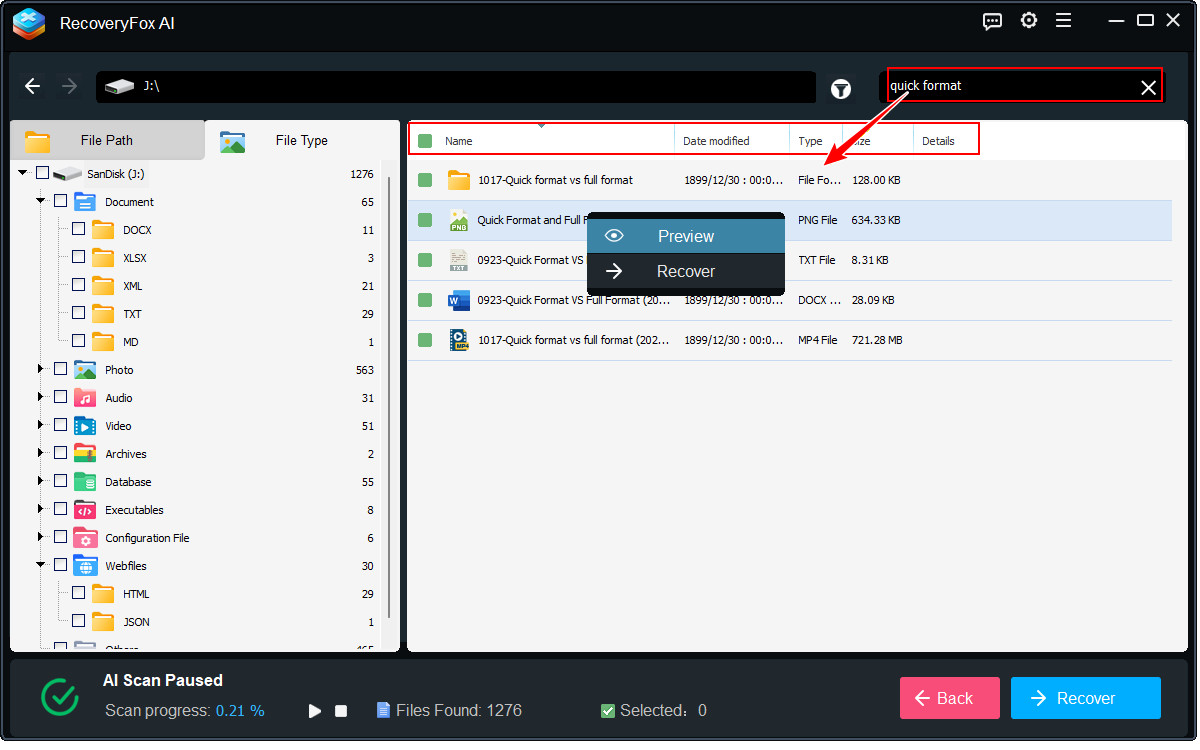
Si hay muchos archivos, puedes ordenar la lista de la derecha por Nombre, Fecha, Tipo o Tamaño. Si recuerdas el nombre del archivo, puedes buscarlo directamente. Además, para ciertos archivos como imágenes y documentos, puedes hacer clic derecho y seleccionar “Vista previa” para ver su contenido.
Una vez que encuentres los archivos que deseas recuperar, selecciónalos y haz clic en el botón “Recuperar datos” en la esquina inferior derecha. Para evitar sobrescribir datos, asegúrate de guardar los archivos recuperados en una unidad diferente.
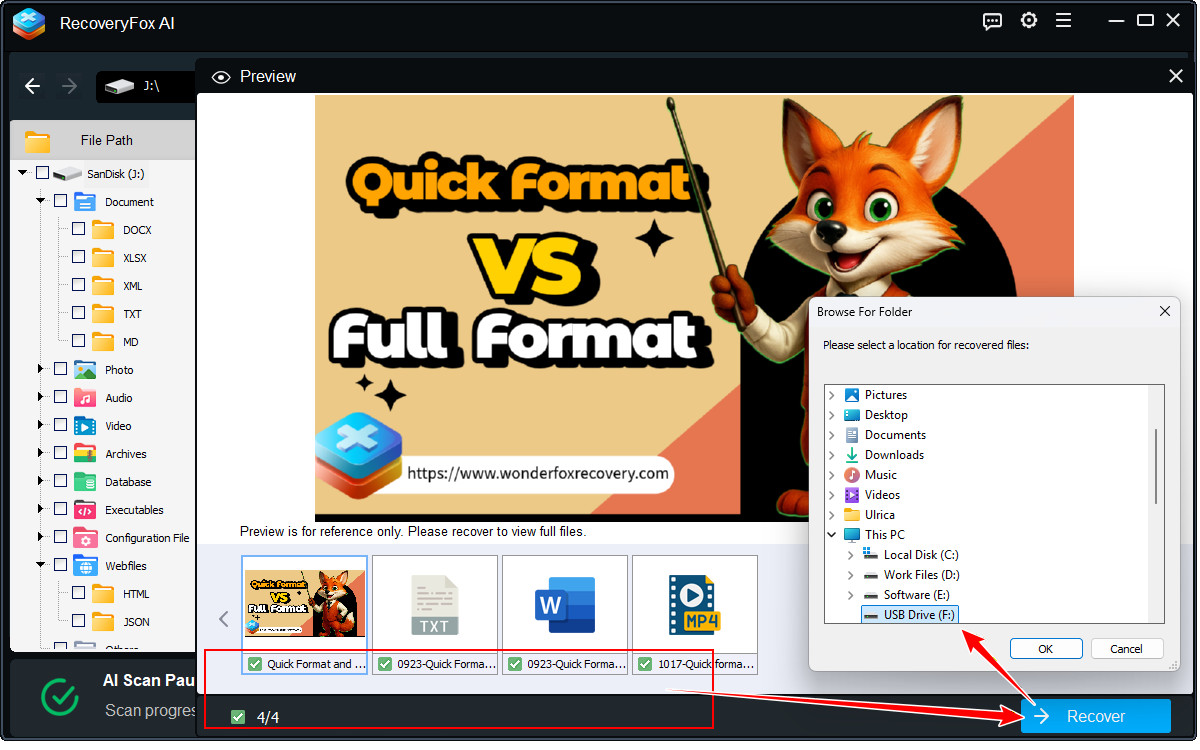
Si el escaneo rápido no encuentra tus archivos, continúa el proceso y revisa los resultados después de que finalice el escaneo con IA.
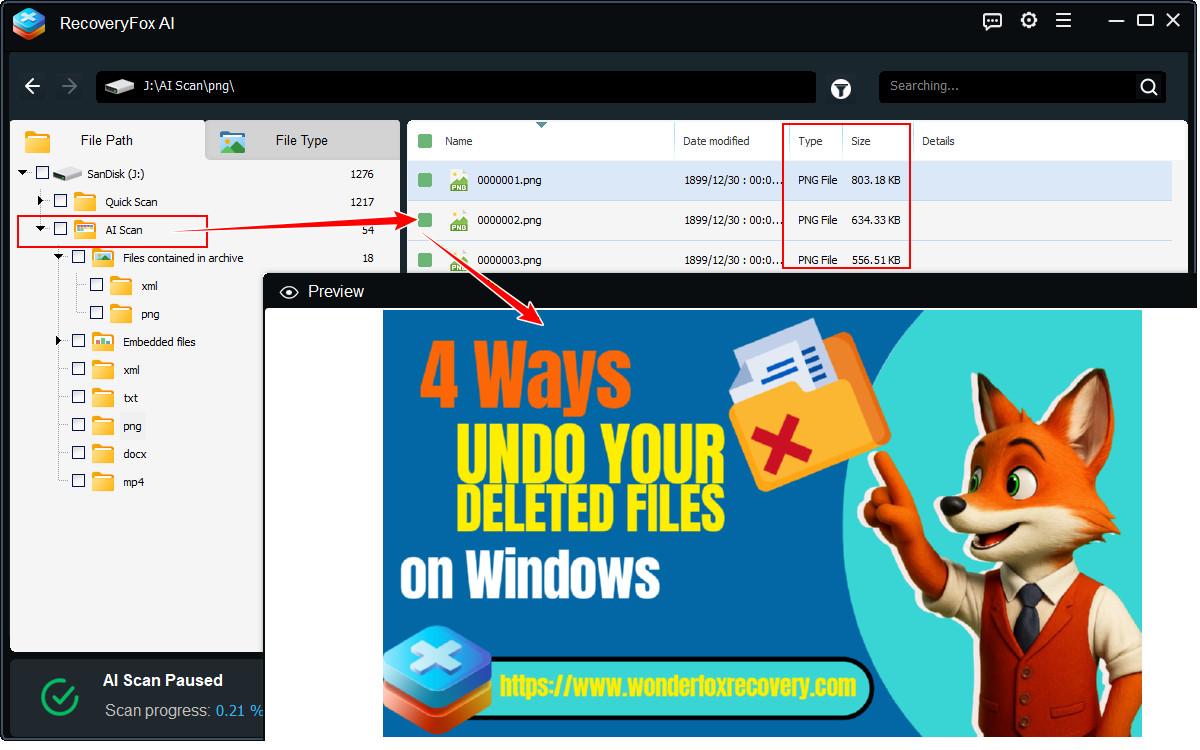
Ten en cuenta que los archivos recuperados mediante el escaneo con IA pueden carecer de detalles como nombres de archivo, ubicaciones originales o marcas de tiempo. Para identificarlos, utiliza la función de vista previa o navega dentro de la carpeta del escaneo con IA filtrando por tipo o tamaño.
Conclusión
Este artículo explica las razones más comunes por las que no hay versiones anteriores disponibles en el Historial de archivos de un PC con Windows, además de ofrecer una solución práctica para recuperar archivos eliminados. Esperamos que esta guía te haya resultado útil.
RecoveryFox AI ofrece una solución eficaz para recuperar archivos perdidos cuando no hay versiones de copia de seguridad disponibles. Admite una amplia variedad de tipos de archivos, incluidos documentos, fotos, vídeos, archivos de audio y aplicaciones. Gracias a las funciones de escaneo gratuito y vista previa de archivos, puedes comprobar rápidamente qué archivos se pueden recuperar antes de restaurarlos. Prueba RecoveryFox AI hoy mismo para encontrar y recuperar tus archivos perdidos.

Redactora técnica de RecoveryFox AI en WonderFox Soft, especializada en recuperación de datos, almacenamiento y solución de problemas de Windows. Le gusta convertir temas técnicos complejos en guías claras y fáciles de entender, además de descubrir nuevas tecnologías y experiencias.





 Español ^


