






 Descarga Gratis


Cómo recuperar datos de un disco duro antiguo
Paso 1. Identificar la situación de tu disco duro antiguo
Antes de intentar cualquier recuperación, primero debes identificar qué está ocurriendo con tu disco duro antiguo. Diferentes problemas, como archivos eliminados, particiones RAW, volúmenes perdidos o un sistema que no arranca, requieren distintos métodos de recuperación.
Utiliza la tabla a continuación para emparejar la situación de tu disco duro con la solución de recuperación recomendada antes de seguir con las instrucciones paso a paso.
| Situación | Métodos recomendados |
| El disco es reconocido normalmente en el explorador, pero los archivos se eliminaron accidentalmente o se formateó rápidamente | • Papelera de reciclaje (para eliminaciones recientes) • RecoveryFox AI (🔥) • Windows File Recovery • PhotoRec |
| El disco aparece en el explorador pero no se puede abrir y muestra “Necesitas formatear el disco” |
• RecoveryFox AI (🔥) • Windows File Recovery • PhotoRec |
| Un disco antiguo de una PC que no arranca | Retira el disco, conéctalo a una PC funcional y usa: • RecoveryFox AI (🔥) • Windows File Recovery • PhotoRec |
| El disco hace clics, ruidos de molienda o zumbidos, se desconecta aleatoriamente o no es detectado | Probablemente daño físico. No intentes recuperar por tu cuenta. Contacta un servicio profesional de recuperación. |
Paso 2. Conecta tu disco extraído a un PC funcional
Para acceder a los archivos de un disco duro extraído, necesitarás un adaptador compatible o una carcasa para conectarlo a otra computadora operativa.
Al seleccionar un convertidor compatible, es esencial considerar los siguientes parámetros:
- Tipo de interfaz (comúnmente IDE o SATA)
- Tamaño del disco (2,5 pulgadas o 3,5 pulgadas)
- Tipo de puerto USB
A continuación se presentan cuatro opciones de conexión comunes a considerar:
Opción 1. Adaptador de Disco Duro a USB
Puedes encontrar fácilmente un adaptador compatible en línea buscando “[Tu Tipo de Interfaz] + adaptador USB”, como “adaptador SATA a USB” o “adaptador IDE a USB”.
Antes de comprar, revisa cuidadosamente las imágenes y especificaciones del producto para asegurarte de que el tipo de interfaz del adaptador coincida con tu disco y que su conector USB sea compatible con tu computadora.
Si trabajas con un HDD de 3,5 pulgadas, asegúrate de elegir un kit de adaptador que incluya una fuente de alimentación externa, ya que estos discos requieren más energía de la que un puerto USB estándar puede proporcionar.
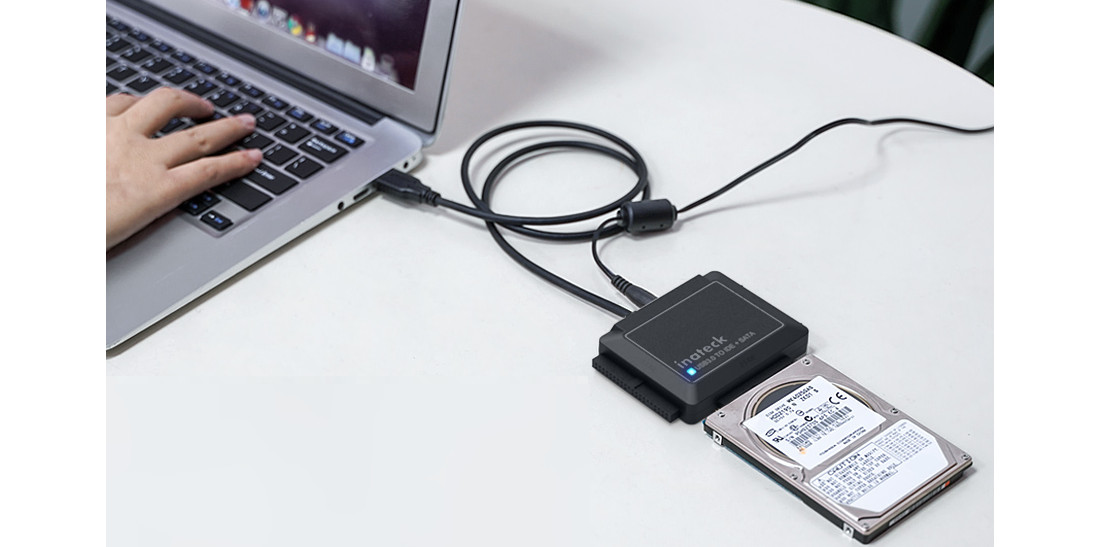
Opción 2. Carcasa para Disco Duro
Esta opción es la mejor elección porque una carcasa puede proteger tu disco duro interno de daños físicos, polvo o humedad, extendiendo significativamente su vida útil. En comparación con otras opciones, una carcasa también proporciona portabilidad segura.
Al seleccionar una carcasa para tu disco antiguo, además del tipo de interfaz y conector USB, el tamaño es un factor importante a considerar.
Aún así, ten en cuenta que los discos de 3,5 pulgadas requieren una fuente de alimentación externa.
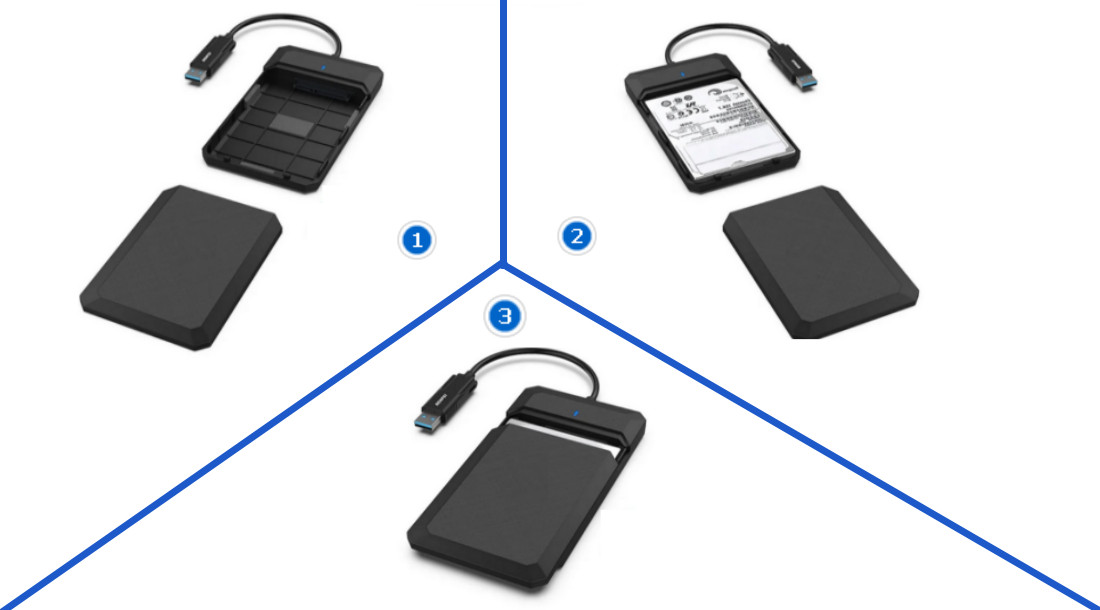
Opción 3. Estación de Acoplamiento para Disco Duro
Si tienes varios discos duros antiguos, ya sean HDD o SSD, una estación de acoplamiento es una excelente elección. Estos dispositivos generalmente cuentan con una o más bahías que pueden acomodar tanto discos de 2,5 pulgadas como de 3,5 pulgadas. Esto te permite acoplar y cambiar discos fácilmente desde tu computadora de escritorio o portátil a través de un solo puerto USB.
Otra ventaja es que la mayoría de las estaciones de acoplamiento vienen con un adaptador de corriente, por lo que no tendrás que preocuparte por proporcionar energía suficiente para los discos de 3,5 pulgadas.
Además, algunos modelos avanzados incluso admiten clonación de discos independiente, permitiéndote copiar datos de un disco a otro sin necesidad de conectarlo a una computadora.
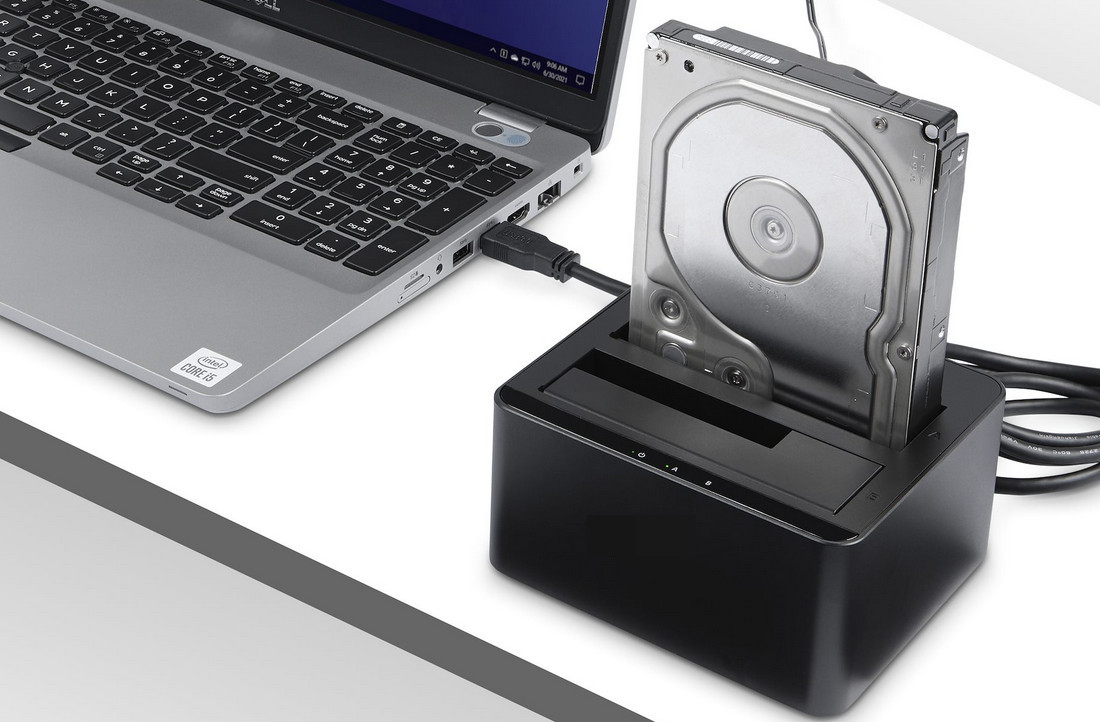
Opción 4. Instalar el Disco Antiguo Internamente (No Recomendado para Principiantes)
Este enfoque implica montar el disco antiguo dentro de tu computadora de escritorio. Puede funcionar bien para usuarios experimentados, pero introduce más riesgos que usar una carcasa externa y, en general, no se recomienda para principiantes.
Antes de comenzar, asegúrate de que tu computadora de escritorio tenga bahías y conectores disponibles. Puedes consultar el manual de la placa base o del gabinete para conocer las ubicaciones y requisitos exactos.
Una vez instalado, solo arranca desde tu sistema operativo existente. No intentes arrancar desde el disco antiguo.
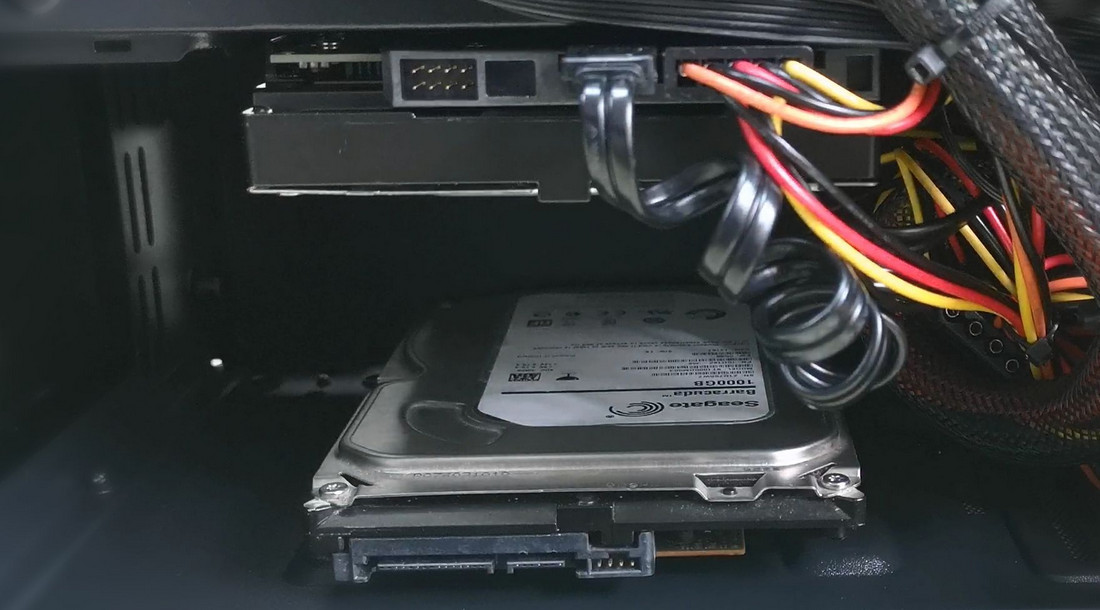
Paso 3. Accede a los datos del disco duro antiguo (4 métodos)
Después de conectar el disco duro, puedes recuperar de forma segura y sencilla los datos eliminados o perdidos en Windows mediante los siguientes métodos.
Método 1. RecoveryFox AI 🔥
¿Has eliminado archivos? ¿Has formateado el disco? ¿Has vuelto a particionarlo? ¿O has perdido archivos debido a un fallo del sistema? Sea cual sea la situación, RecoveryFox AI es una solución fiable para recuperar datos de un disco duro antiguo. Gracias a la tecnología de IA, este software de recuperación de discos duros puede identificar con precisión archivos perdidos hace tiempo e incluso reconstruir los fragmentos de datos para recuperar el archivo completo.
Te permite escanear y previsualizar archivos recuperables de forma gratuita. ¡Pruébalo gratis ahora!
 Windows
⚠️ Evita siempre instalar software o guardar archivos nuevos en la unidad de la que quieres recuperar los datos. Esto puede sobrescribir los archivos recuperables, haciendo que su recuperación sea difícil o incluso imposible.
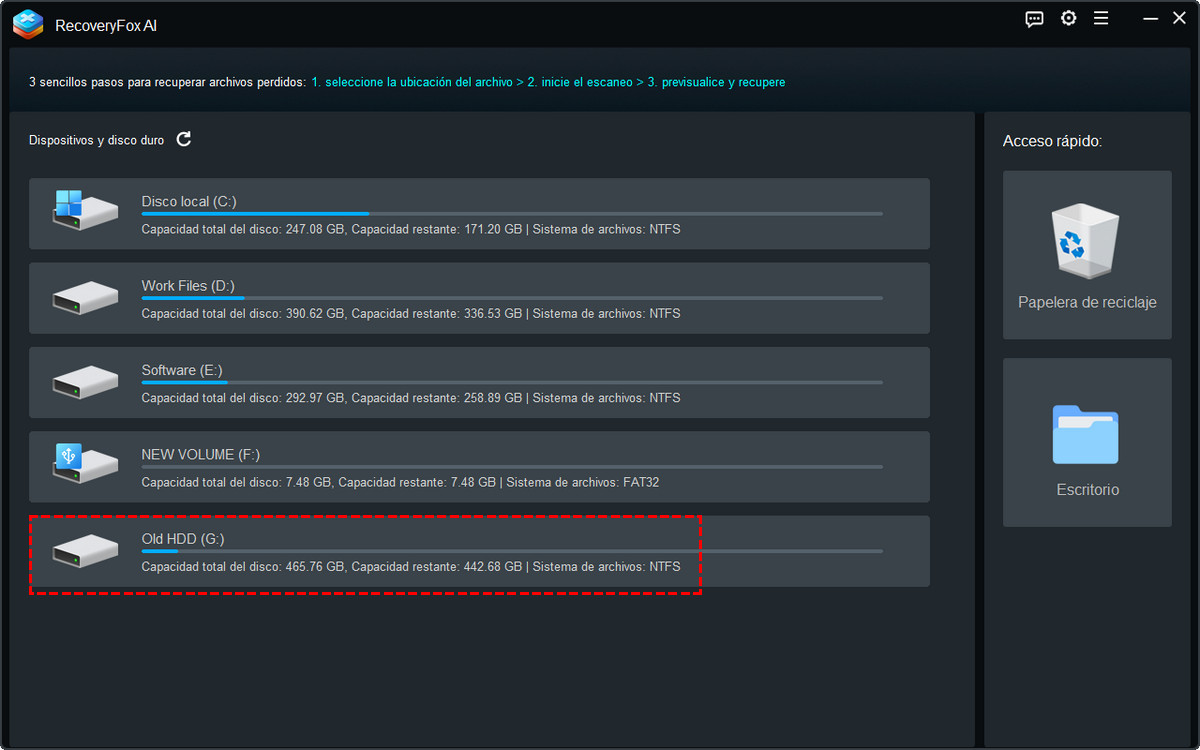
Paso 1. Seleccionar la Ubicación de los Archivos
Inicia RecoveryFox AI. En la pantalla principal, selecciona el disco antiguo conectado para comenzar el escaneo.
Paso 2. Iniciar Escaneo
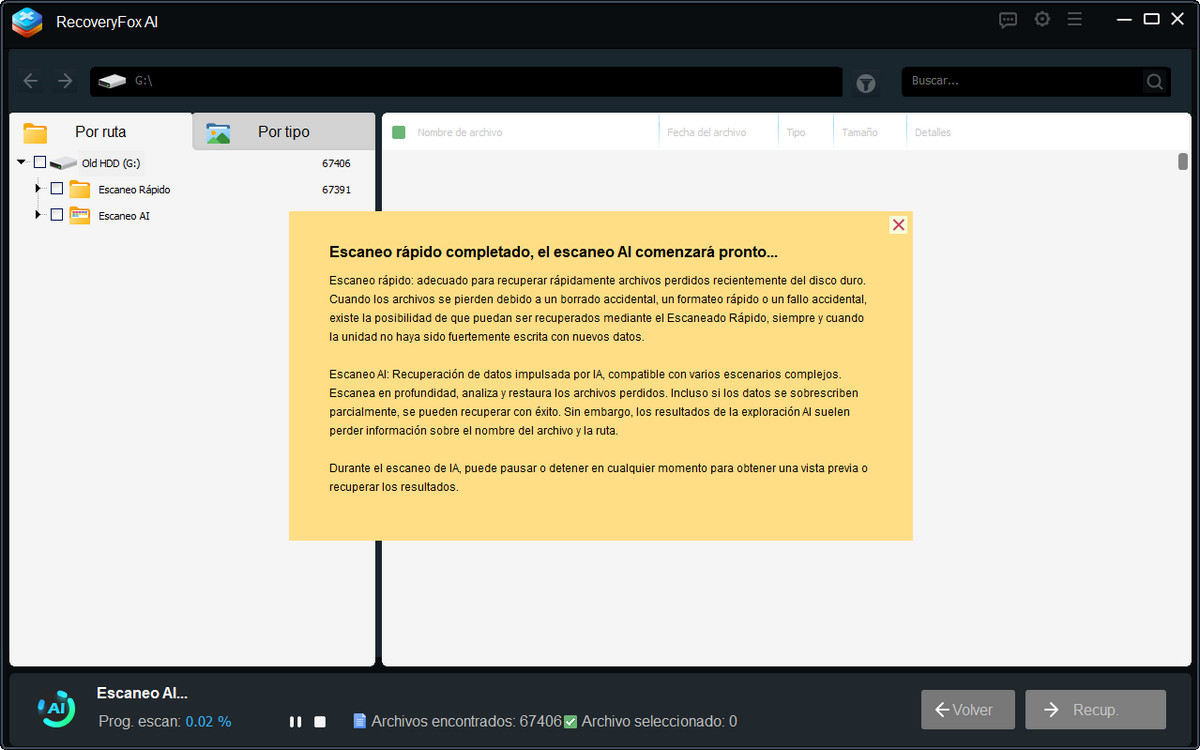
A continuación, RecoveryFox AI comenzará a escanear el disco seleccionado. El tiempo de escaneo puede variar desde minutos hasta horas o incluso más, dependiendo principalmente del tamaño del disco y la cantidad de archivos.
Puedes pausar o detener el Escaneo con IA en cualquier momento si deseas previsualizar los archivos encontrados previamente.
Paso 3. Previsualizar y Recuperar
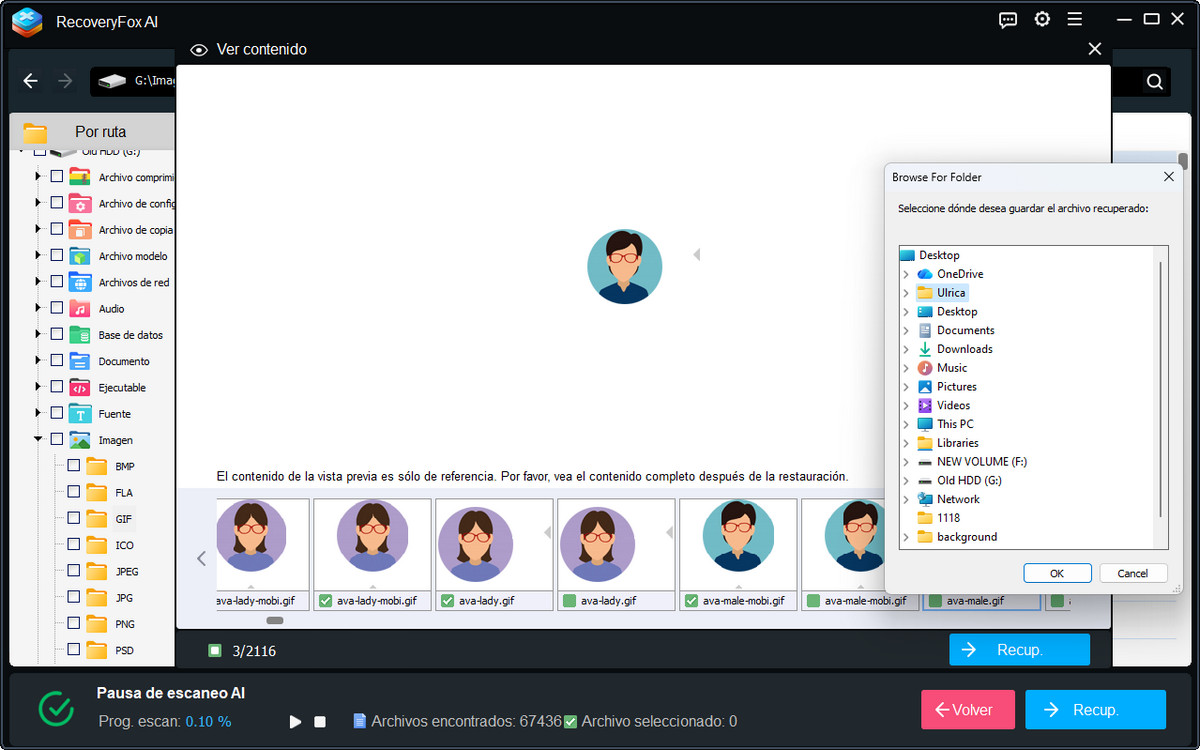
Para previsualizar un archivo, simplemente haz clic derecho sobre él y selecciona “Previsualizar”.
Luego, selecciona los elementos que desees, ya sea toda la lista escaneada, carpetas de un tipo específico, subcarpetas o archivos individuales.
Haz clic en “Recuperar” y luego elige una ubicación segura para guardar tus archivos. Para evitar sobrescribir datos, lo mejor es seleccionar un disco diferente.
Método 2. Windows File Recovery
Windows File Recovery es una herramienta gratuita de recuperación mediante línea de comandos disponible en la Microsoft Store. Puede ayudarte a recuperar archivos perdidos que han sido eliminados tanto de dispositivos de almacenamiento internos como externos.
A continuación, cómo usarlo para recuperar datos antiguos de tu disco duro:
Paso 1. Descárgalo e instálalo desde Microsoft Store.
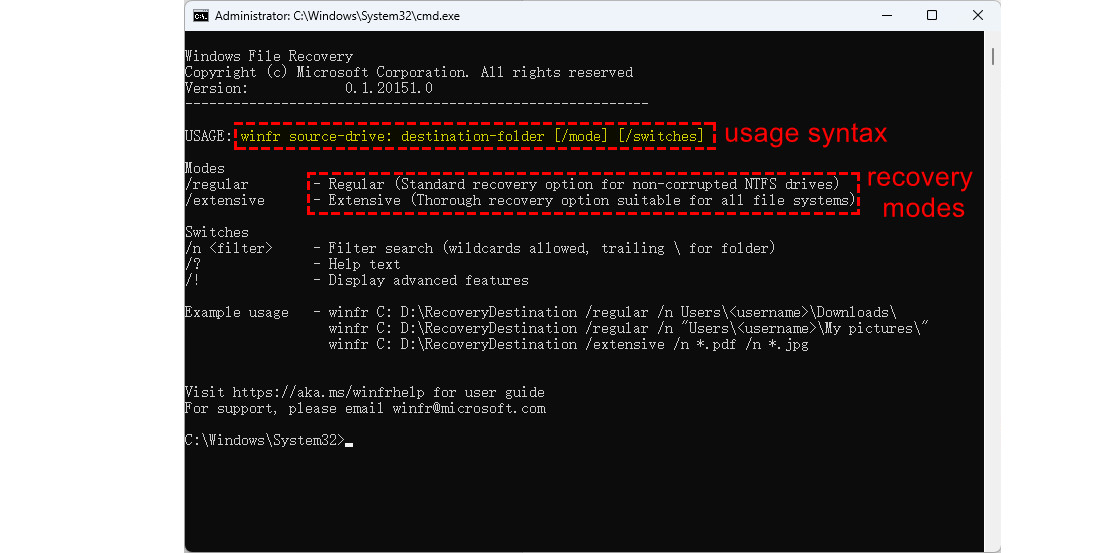
Paso 2. Presiona Windows + S para abrir la barra de búsqueda. Busca “Windows File Recovery” y ábrelo.
Luego, aparecerá una ventana de símbolo del sistema con una hoja de instrucciones. Allí se muestra la sintaxis de uso, los modos y switches disponibles, y ejemplos de cómo usarlo.
Paso 3. Ahora, ingresa el comando para iniciar la recuperación. Por ejemplo, si necesito recuperar todos los videos MP4 de mi disco HDD antiguo (F:) y guardarlos en el disco (D:), ejecutaré este comando y presionaré Enter:
winfr F: D: /regular /n *.mp4
Si deseas recuperar tipos de archivo adicionales, simplemente agrega la opción de filtro /n *.[extensión] a tu comando. Por ejemplo:
winfr F: D: /regular /n *.mp4 /n *.jpg /n *.pdf
Si aún recuerdas el nombre del archivo o carpeta perdido, puedes usar este comando; ten en cuenta que si la ruta de la carpeta contiene espacios, no olvides encerrarla entre comillas:
winfr F: D: /regular /n “\Test Folder\”
Paso 4. La utilidad no comenzará a recuperar inmediatamente. En su lugar, resume la configuración de recuperación y solicita confirmación antes de proceder.
Verifica que hayas elegido una ubicación de disco diferente para guardar los archivos recuperados.
Luego, simplemente presiona “Y” para continuar.
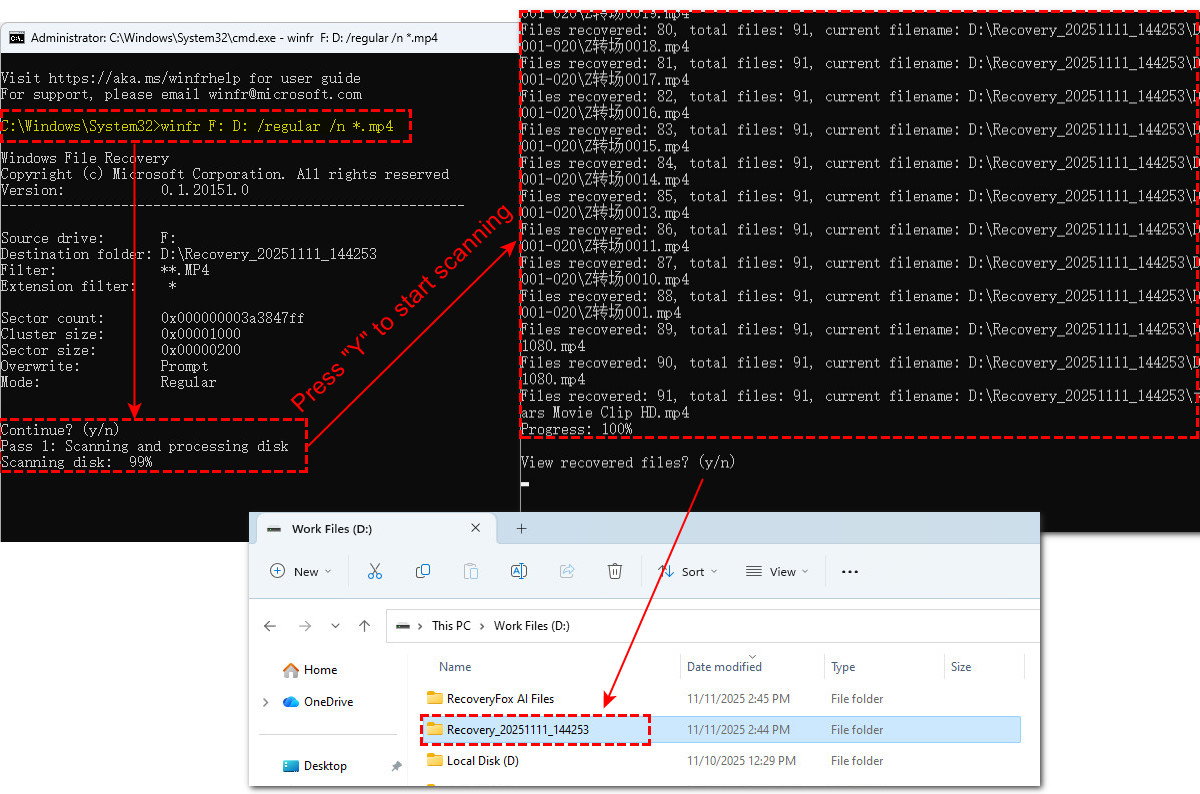
📢 Aunque Windows File Recovery no es la herramienta más fácil de usar debido a su interfaz de línea de comandos, sigue siendo una solución de recuperación potente y completamente gratuita. Para sacarle el máximo provecho, no te pierdas esta guía completa sobre cómo usar Windows File Recovery para recuperar archivos de manera eficiente en diferentes escenarios.
Método 3. TestDisk & PhotoRec
Al igual que Windows File Recovery, TestDisk & PhotoRec también se basan en una interfaz de línea de comandos. Sin embargo, es de código abierto y puedes ejecutarlo en Windows, Mac, Linux y varias plataformas basadas en ARM para recuperar datos de tus discos duros antiguos.
Veamos cómo funciona:
Paso 1. Elige la versión compatible y descarga el paquete de software como archivo zip desde aquí: https://www.cgsecurity.org/wiki/TestDisk_Download
Aunque TestDisk y PhotoRec vienen juntos, tienen sus propios ejecutables, por lo que puedes ejecutarlos por separado.
TestDisk puede recuperar particiones perdidas, reiniciar discos que no arrancan o reparar errores del sistema de archivos. Si deseas recuperar archivos multimedia de tu disco duro antiguo, utiliza PhotoRec.
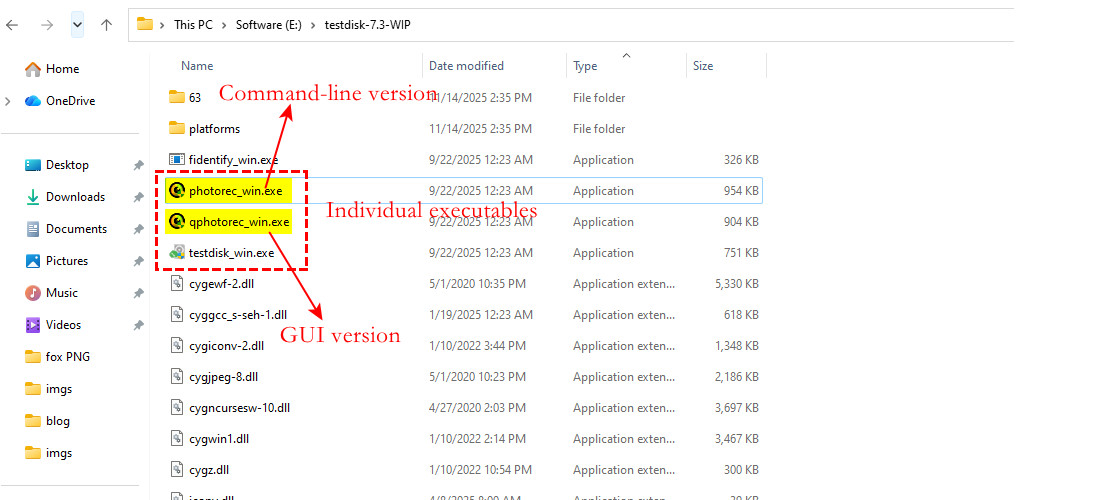
Paso 2. PhotoRec tiene dos ejecutables: uno se ejecuta con comandos y el otro (qphotorec_win.exe) tiene una opción de interfaz gráfica (GUI).
Para principiantes, la versión GUI es más fácil de usar. Haz clic en “Disk” para seleccionar el disco o partición que contiene tus archivos perdidos.
Paso 3. Luego selecciona el sistema de archivos que utiliza tu disco y si deseas escanear todo el disco o solo el espacio no asignado.
Paso 4. Haz clic en “Browse” para seleccionar un disco diferente donde guardar los archivos recuperados.
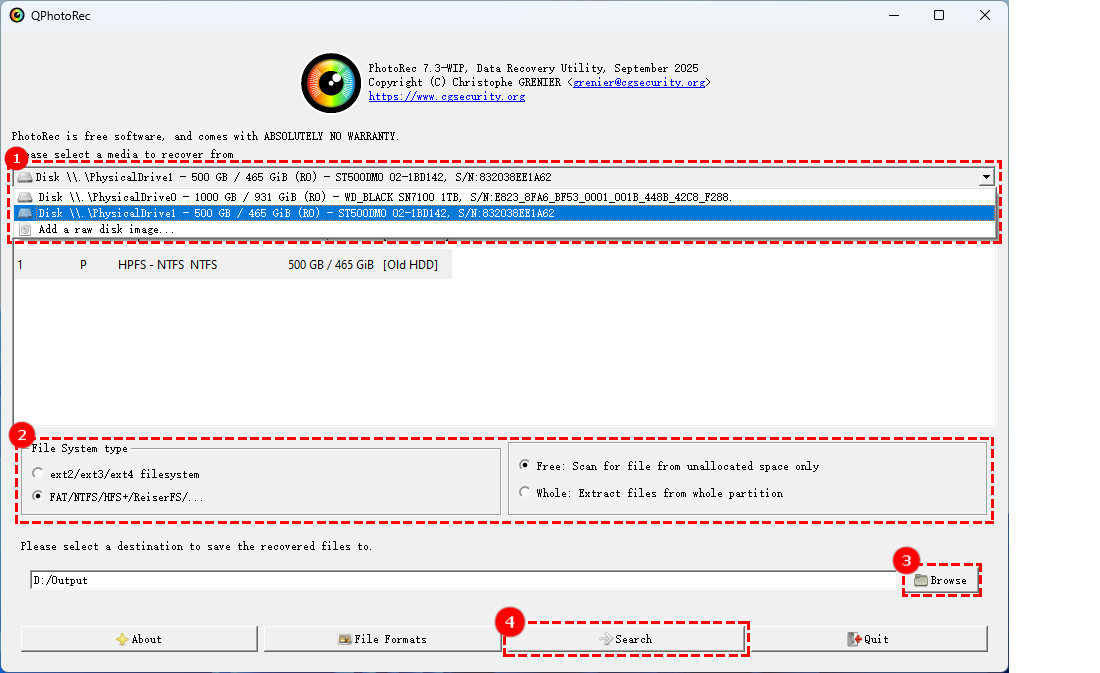
Paso 5. Finalmente, haz clic en Research para comenzar la recuperación. Una vez completado, mostrará los tipos de archivo y la cantidad de archivos recuperados.
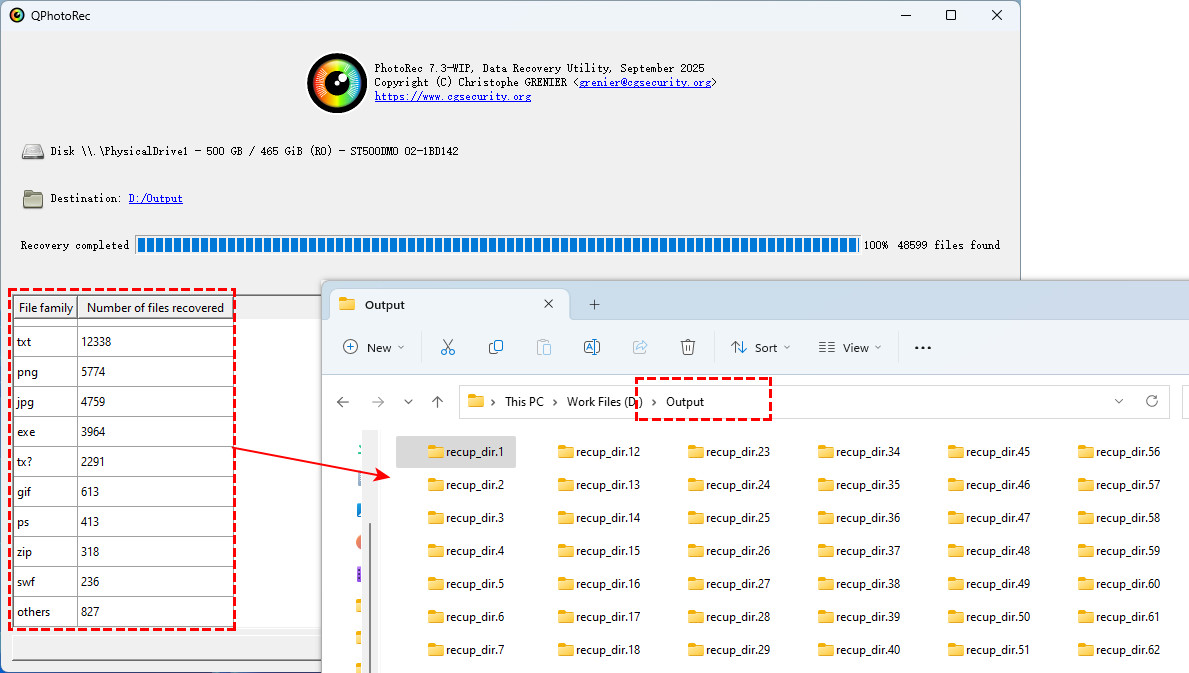
Paso 6. Si optas por la herramienta CML, la operación es un poco diferente.
Haz doble clic en photorec_win.exe para iniciarla. Luego, usa las teclas de flecha Arriba/Abajo para seleccionar el disco objetivo.
Presiona “Enter” para confirmar tu opción y continuar.
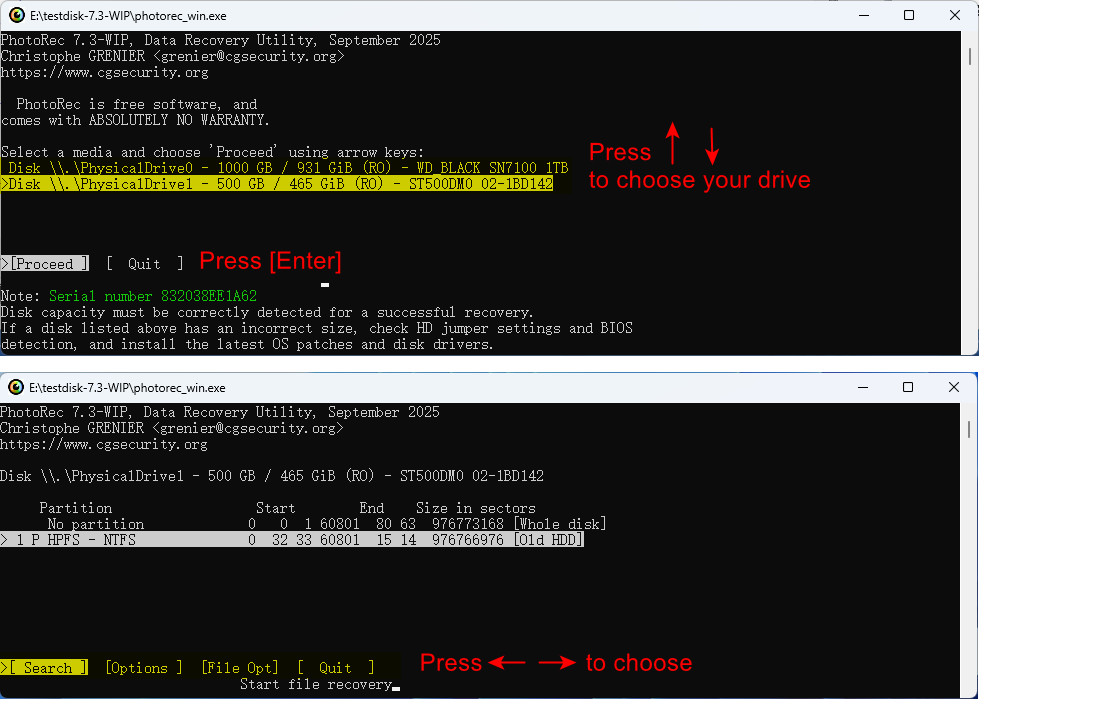
Paso 7. PhotoRec te presentará: [Search], [Options], [File Opt], [Quit]. Usa las teclas de flecha Izquierda/Derecha para hacer una selección.
Elige [Search] para un escaneo completo de recuperación de datos; [Options] para personalizar cómo funciona la recuperación; y [File Opt] para controlar qué tipos de archivos PhotoRec intentará recuperar.
Para continuar, selecciona [Search] y presiona “Enter”.
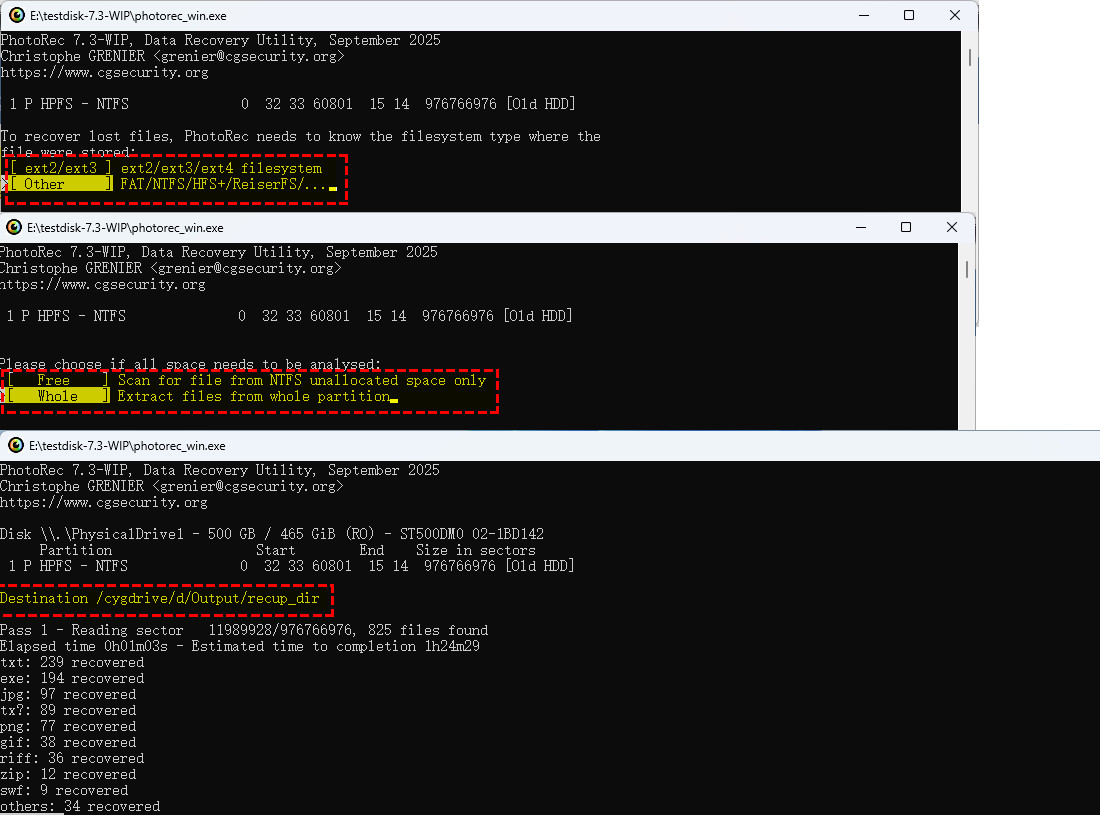
Paso 8. A continuación, se te pedirá seleccionar: Tipo de sistema de archivos (FAT/NTFS/ext/etc.) y el espacio a analizar (todo el disco o espacio libre).
Presiona “Enter” para comenzar la recuperación.
Método 4. Consultar un Servicio Profesional de Recuperación de Datos
En ciertas situaciones, es altamente recomendable buscar asistencia de un servicio profesional de recuperación de datos en lugar de intentar soluciones de bricolaje (DIY). Debes considerar esta opción si:
- Los datos son demasiado valiosos para arriesgar daños adicionales.
- El disco ha estado expuesto al agua, fuego o impactos severos.
- El disco ha sufrido daños físicos (por ejemplo, ruidos de clic, zumbido o vibración).
- Notas olores a quemado o calor anormal al conectar el dispositivo.
- El sistema no detecta el disco incluso después de probar en varias computadoras o con diferentes cables.
Conclusión
Esto es todo lo que necesitas saber sobre cómo recuperar datos de un disco duro antiguo. Esta guía sencilla para principiantes explica todo el proceso de recuperación, desde conectar correctamente la unidad hasta restaurar los archivos perdidos, para que puedas recuperar tus datos con confianza.
Aunque herramientas como Windows File Recovery y PhotoRec pueden ser opciones eficaces, sus interfaces de línea de comandos y sus pasos de uso más complejos pueden resultar difíciles para los principiantes. Sin embargo, son completamente gratuitas, por lo que son una buena opción para quienes están dispuestos a superar una cierta curva de aprendizaje.
Para quienes prefieren una solución más sencilla, RecoveryFox AI ofrece una forma más fácil de usar para recuperar datos perdidos. Solo tienes que realizar un escaneo gratuito y previsualizar los archivos recuperables, incluidas fotos, imágenes de cámaras, documentos, archivos web e incluso archivos de proyectos profesionales, como dibujos CAD, antes de recuperarlos. Prueba RecoveryFox AI gratis hoy mismo y descubre qué archivos puedes recuperar.
Windows
FAQ sobre la recuperación de discos duros antiguos
A continuación encontrarás algunos de los problemas más comunes al intentar recuperar datos de discos duros antiguos, junto con sus posibles soluciones.
Si el disco está bien conectado, revisa primero si tiene la alimentación necesaria. Los discos de 3,5 pulgadas suelen requerir una fuente de energía adicional, así que puede que necesites un cable o adaptador con alimentación propia.
Si todo parece estar en orden, abre Administración de discos para comprobar si el sistema lo reconoce. Si no aparece, quizá debas asignarle una letra de unidad.
Para acceder de forma segura a los datos de tu disco antiguo, conéctalo mediante un adaptador o una carcasa compatible. Solo asegúrate de no arrancar el sistema desde ese disco ni intentar instalar su sistema operativo en tu computadora actual, así evitarás cualquier problema potencial.
La posibilidad de abrir un archivo recuperado depende mucho del estado del dispositivo de almacenamiento y de si los datos perdidos fueron sobrescritos.
En discos antiguos, algunos archivos pueden estar dañados o no haberse restaurado por completo durante el escaneo, lo que provoca estructuras incompletas o corruptas que impiden su apertura. Esto es bastante común en unidades muy antiguas o con fallos. Además, si los bloques originales de un archivo fueron parcial o totalmente sobrescritos por nuevos datos, ese archivo podría resultar imposible de recuperar o abrir.

Redactora técnica de RecoveryFox AI en WonderFox Soft, especializada en recuperación de datos, almacenamiento y solución de problemas de Windows. Le gusta convertir temas técnicos complejos en guías claras y fáciles de entender, además de descubrir nuevas tecnologías y experiencias.





 Español ^


