






 Descargar gratis

 Windows


Al hacer clic en «Formatear disco», puedes solucionar rápidamente el error «Es necesario formatear el disco antes de poder utilizarlo» en Windows y volver a utilizar tu memoria USB. Formatear es una forma habitual de preparar dispositivos de almacenamiento, como las unidades USB, para un nuevo uso, eliminar datos y solucionar problemas de compatibilidad. Sin embargo, este proceso también eliminará los archivos almacenados en la unidad USB.
Si necesitas formatear una memoria USB pero no quieres perder los datos almacenados en ella, este artículo explica métodos seguros y te guía paso a paso sobre cómo formatear una unidad USB sin perder datos en Windows.
¿Se puede formatear una unidad USB sin perder datos?
Al formatear una unidad USB, normalmente se elimina el sistema de archivos existente y los archivos almacenados en ella dejan de ser accesibles.
Aunque el formato rápido y el formato completo se diferencian en la profundidad con la que eliminan los datos existentes, ninguno de los dos debe considerarse un método para conservar tus archivos.
Si tu unidad USB funciona con normalidad y puedes abrir sus archivos, haz una copia de seguridad de todos los datos importantes en otro dispositivo de almacenamiento antes de formatearla.
Si la unidad USB no es accesible, está dañada, aparece como RAW o sin asignar, o Windows te pide que la formatees antes de poder utilizarla, no hagas clic inmediatamente en «Formatear». Es posible que tus archivos todavía se puedan recuperar y formatear primero puede dificultar la recuperación de datos.
Una vez que hayas comprobado que tus archivos importantes están respaldados o recuperados de forma segura, puedes proceder a formatear la unidad USB.
En las siguientes secciones, te mostraremos cómo guardar los datos de tu USB antes de formatearlo y, después, cómo formatear la unidad USB de forma segura utilizando varios métodos de Windows.
¿Cómo formatear un USB sin perder datos en Windows?
Paso 1. Guarda los archivos del USB antes de formatearlo
Si quieres formatear una memoria USB en Windows sin perder datos, el primer paso depende de si actualmente puedes acceder a los archivos de la unidad USB.
🔰 Escenario 1: Si no puedes acceder a los datos del USB, sigue estos pasos >>
🔰 Escenario 2: Si puedes acceder a los datos del USB, sigue estos pasos >>
🔰 Escenario 1: Si no puedes acceder a los datos del USB
Si la unidad USB aparece en el Explorador de archivos o en Administración de discos, pero no puedes acceder a sus archivos, es posible que observes alguno de estos síntomas:
❗La unidad USB aparece como RAW o Sin asignar en Administración de discos.
❗Después de conectar el USB o hacer clic en él en el Explorador de archivos, Windows muestra el mensaje «Debes formatear el disco de la unidad para poder utilizarlo».
❗La unidad USB aparece en el Explorador de archivos, pero no puedes abrirla.
❗Windows no puede reconocer el sistema de archivos de la unidad USB.
En estas situaciones, primero recupera los datos inaccesibles del USB, guarda los archivos recuperados en otra ubicación y, si es necesario, formatea la unidad USB después.
① Conecta la memoria USB a un puerto USB que funcione correctamente en tu ordenador con Windows.
Pulsa Win + X para abrir Administración de discos y comprueba que Windows detecta la unidad USB.
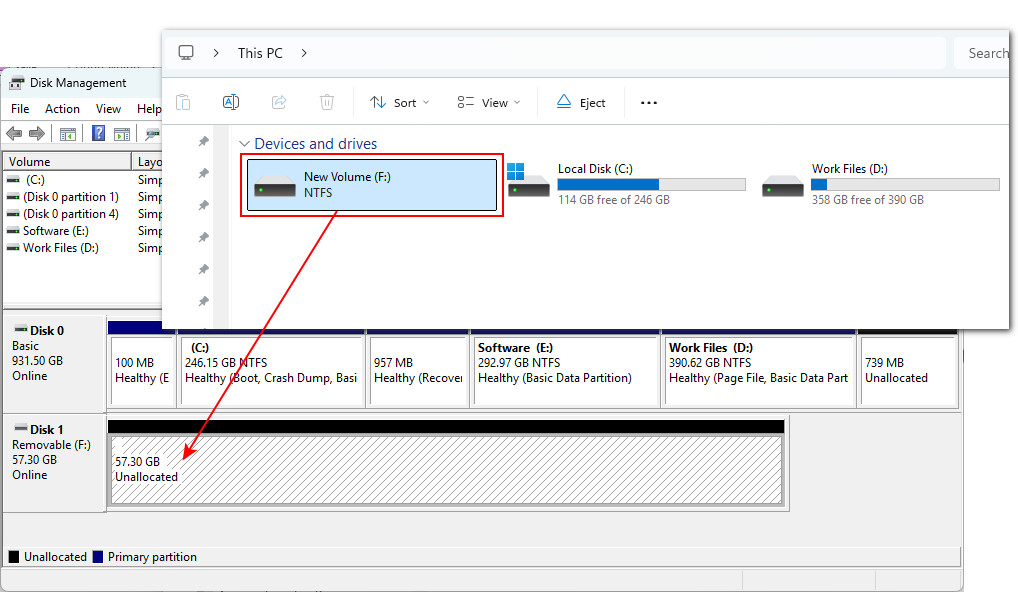
② Para recuperar archivos de una unidad USB inaccesible sin formatearla primero, puedes utilizar RecoveryFox AI. Este software de recuperación de datos USB puede analizar una memoria USB RAW, sin asignar o dañada y buscar archivos recuperables.
Descarga e inicia RecoveryFox AI y, a continuación, selecciona la unidad USB afectada para comenzar el análisis.
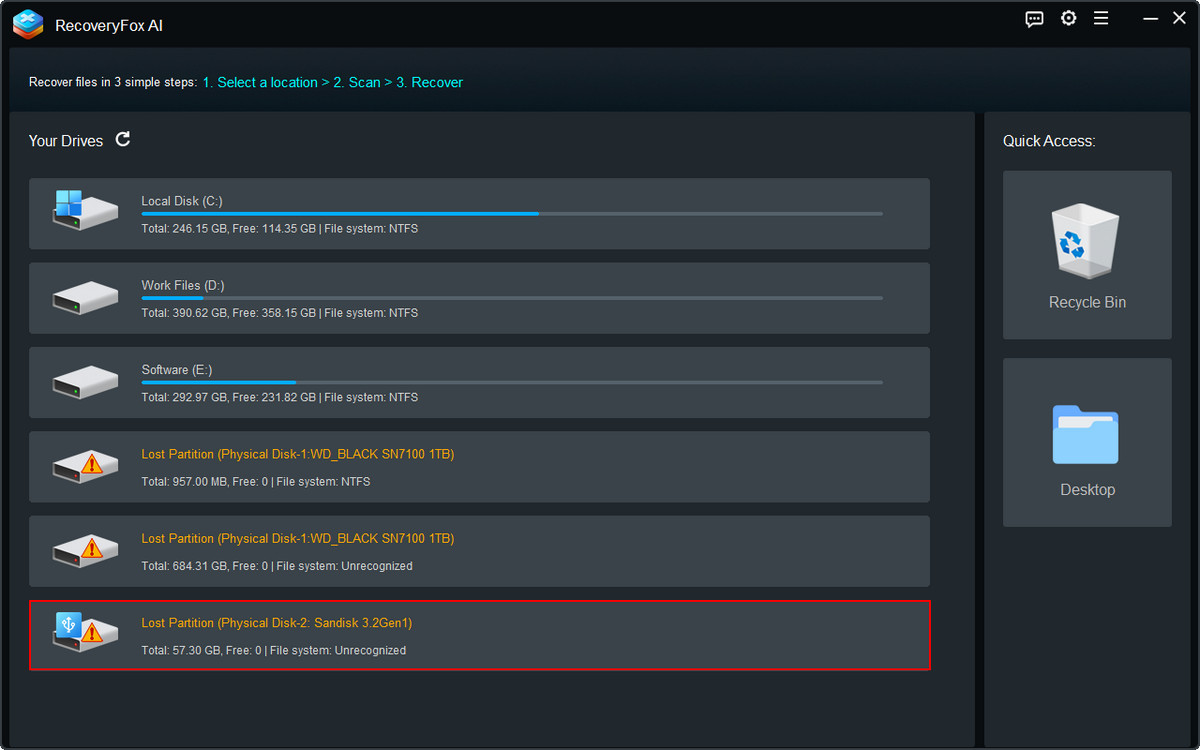
③ RecoveryFox AI comienza con un Escaneo rápido, ideal para recuperar archivos eliminados recientemente. Si la unidad USB es inaccesible, está dañada o tiene un sistema de archivos corrupto, el Escaneo con IA puede realizar una búsqueda más profunda para ayudar a reconstruir los datos de archivos fragmentados.
Para tener las mayores posibilidades de recuperación, deja que el escaneo termine. También puedes pausarlo y utilizar Vista previa (icono del ojo) para comprobar si tus fotos, vídeos, documentos y otros archivos se pueden recuperar antes de continuar.
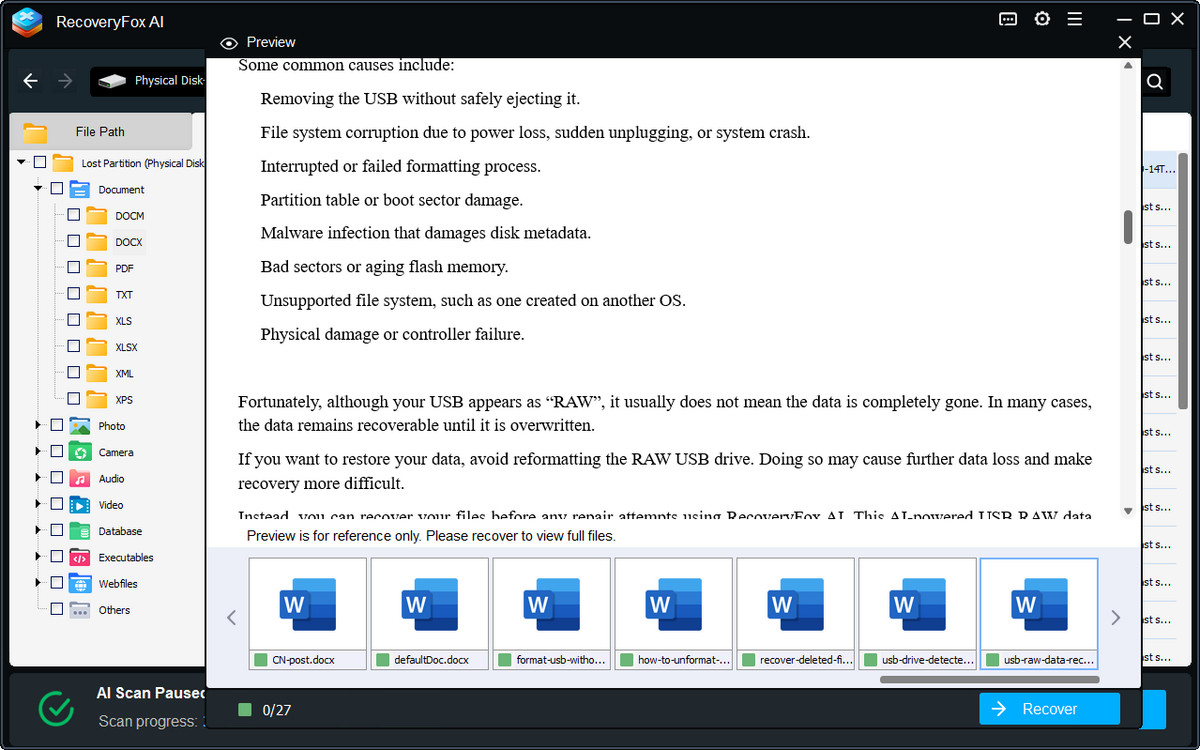
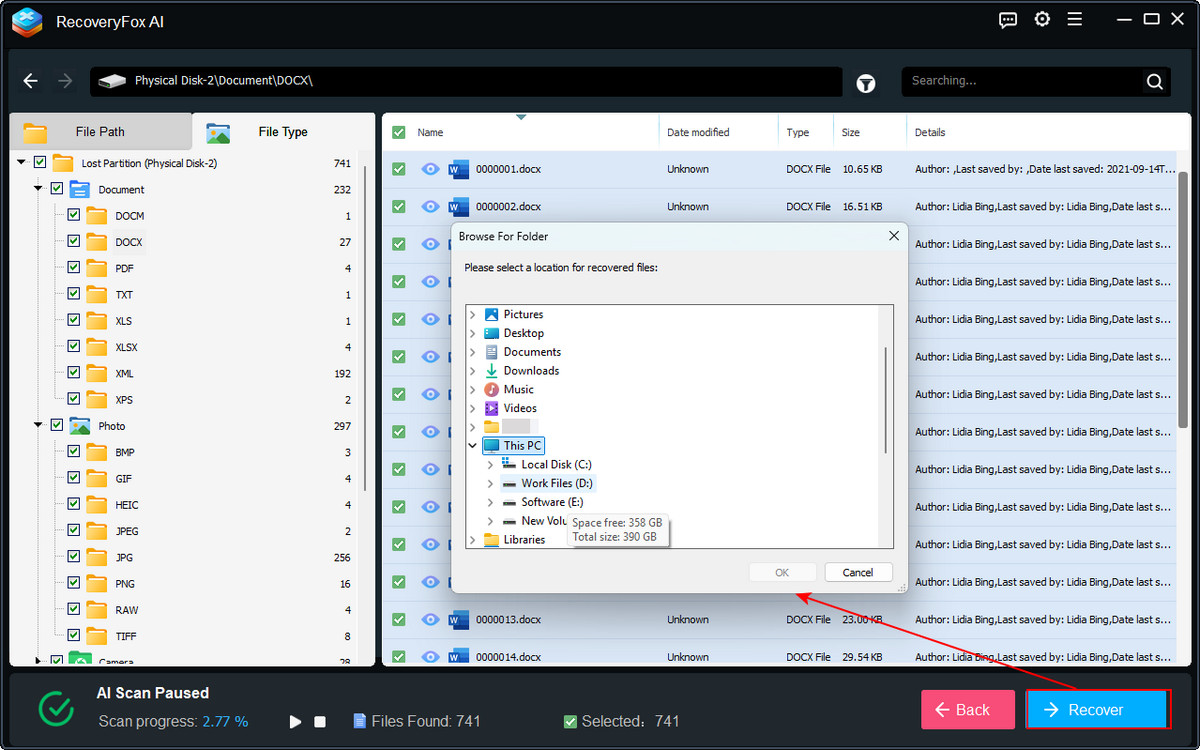
④ Por último, selecciona los archivos que quieras recuperar y haz clic en Recuperar.
Guarda los archivos recuperados en otra unidad o ubicación de almacenamiento para evitar sobrescribir otros datos recuperables.
🔰 Escenario 2 # Si puedes acceder a los datos del USB…
Si puedes abrir la unidad USB con normalidad y acceder a todos tus archivos, formatearla sin perder datos es mucho más sencillo. Solo tienes que copiar los archivos importantes a otra ubicación segura antes de formatearla.
① Conecta la memoria USB a tu ordenador con Windows y abre el Explorador de archivos.
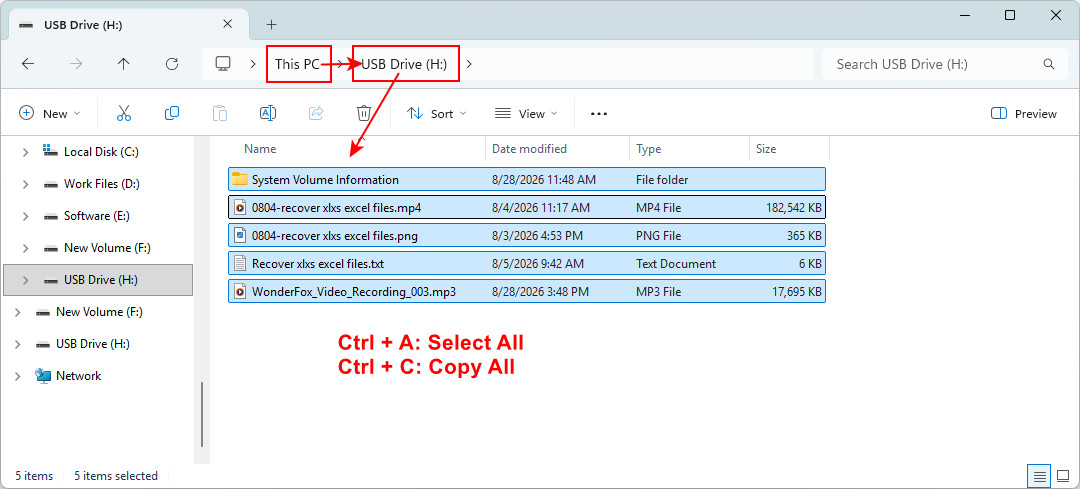
② Ve a Este equipo y haz doble clic en tu unidad USB.
③ Pulsa Ctrl + A para seleccionar todos los archivos y carpetas y, a continuación, pulsa Ctrl + C para copiarlos.
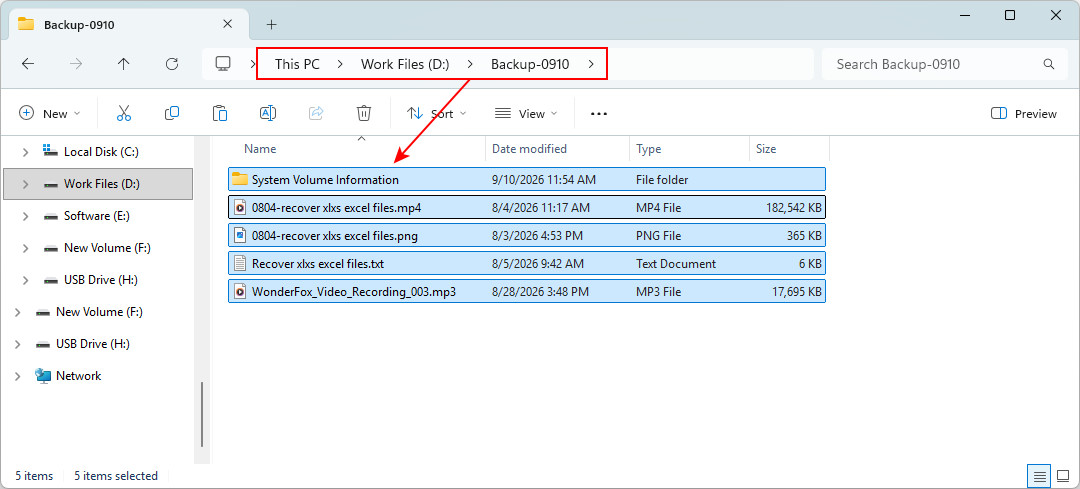
④ Abre otra ubicación de almacenamiento interna o externa, crea una nueva carpeta y pulsa Ctrl + V para pegar los archivos copiados.
⑤ Abre varios de los archivos copiados para comprobar que la copia de seguridad se ha completado y que los archivos funcionan correctamente.
Paso 2. Formatea el USB sin perder datos
Después de recuperar o hacer una copia de seguridad de tus archivos importantes del USB, puedes formatear la unidad USB sin perder datos en Windows.
Método 1. Explorador de archivos
El Explorador de archivos es la forma más sencilla de formatear una memoria USB que funciona normalmente en Windows.
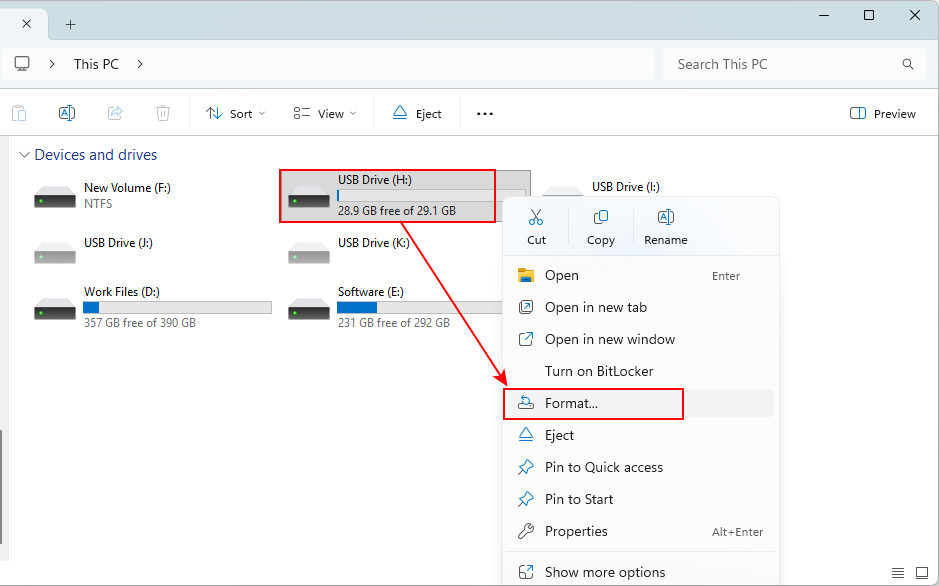
① Abre el Explorador de archivos y ve a Este equipo.
② Busca tu memoria USB, haz clic derecho sobre ella y selecciona «Formatear».
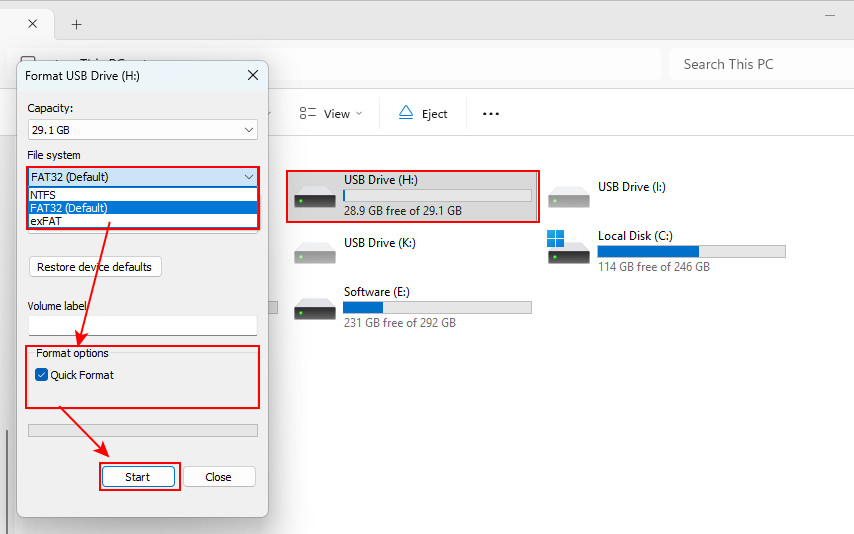
③ En la ventana Formatear, elige un sistema de archivos adecuado:
- 🔷 exFAT – la mejor opción para memorias USB que se utilizan con diferentes sistemas operativos.
- 🔷 NTFS – si el dispositivo se utilizará principalmente con Windows
- 🔷 FAT32 – amplia compatibilidad, pero con un tamaño máximo de 4 GB por archivo.
④ Deja el tamaño de unidad de asignación con su configuración predeterminada.
⑤ Marca la casilla «Formato rápido». Si prefieres un formateo completo más exhaustivo, desmárcala.
⑥ Haz clic en «Iniciar» y confirma la advertencia de que el formateo borrará los datos de la unidad. Espera hasta que Windows indique que el formateo ha terminado.
Método 2. Administración de discos
Si el Explorador de archivos no puede formatear tu unidad USB o no puedes acceder a la memoria USB desde aquí, puedes utilizar Administración de discos.
① Pulsa Win + X y selecciona Administración de discos.
Como alternativa, pulsa Win + R, escribe diskmgmt.msc y pulsa Enter.
② Localiza la unidad USB en la lista de discos y volúmenes. Comprueba de nuevo su capacidad para asegurarte de que seleccionas la unidad correcta. Después, haz clic derecho sobre ella y selecciona Formatear.
- 💡Para una unidad USB RAW, selecciona primero «Eliminar volumen»;
- 💡Para una unidad USB no asignada, selecciona primero «Nuevo volumen simple».
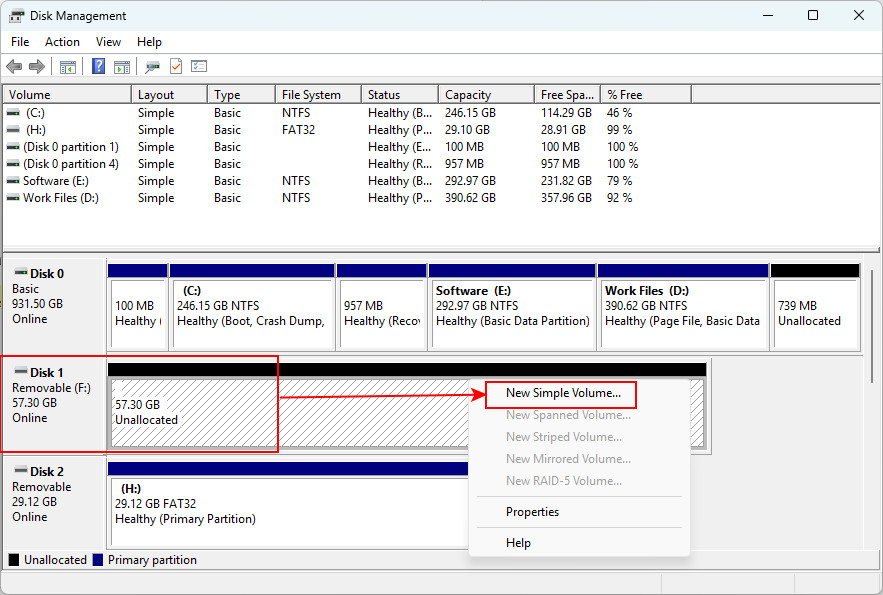
③ A continuación, sigue el asistente de Nuevo volumen simple para introducir el tamaño del volumen, asignar una letra de unidad y elegir un sistema de archivos.
④ Marca la casilla «Realizar un formato rápido» (si quieres realizar un formateo completo, desmárcala) y haz clic en «Siguiente».
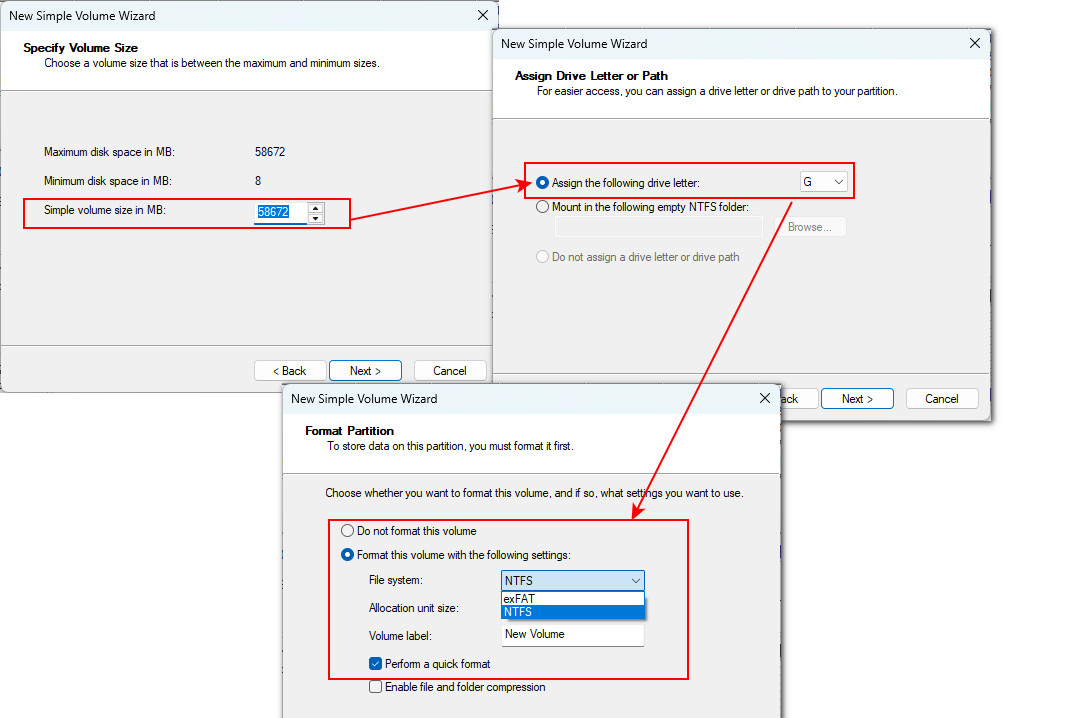
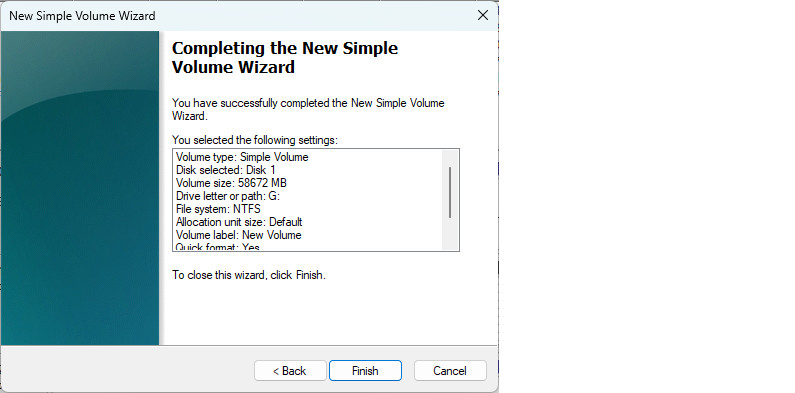
⑤ Revisa cuidadosamente la configuración y haz clic en «Finalizar» para completar el formateo.
Una vez finalizado el formateo, la unidad USB debería aparecer como un volumen recién formateado.
Método 3. DiskPart
DiskPart es una herramienta de línea de comandos integrada en Windows para administrar discos, particiones y volúmenes. También puedes utilizarla para volver a formatear una memoria USB.
① Pulsa Win + S, busca «Símbolo del sistema» y selecciona «Ejecutar como administrador».
② Introduce el siguiente comando y pulsa Enter para iniciar DiskPart.
diskpart③ Introduce el siguiente comando y pulsa Enter para mostrar todos los discos físicos conectados:
list disk④ Identifica la unidad USB por su capacidad. Después, escribe el siguiente comando, sustituye X por el número de disco correcto y pulsa Enter:
select disk X⑤ Ejecuta este comando y pulsa Enter para borrar la información de las particiones de esa unidad USB:
clean⑥ Cuando aparezca «DiskPart succeeded in cleaning the disk,», ejecuta el siguiente comando y pulsa Enter para crear una nueva partición primaria:
create partition primary⑦ A continuación, según tus necesidades, por ejemplo, para formatear la unidad USB como exFAT, escribe este comando y pulsa Enter:
format fs=exfat quick⑧ Cuando aparezca el mensaje «DiskPart successfully formatted the volume», escribe este comando para asignar una letra de unidad y pulsa Enter:
assign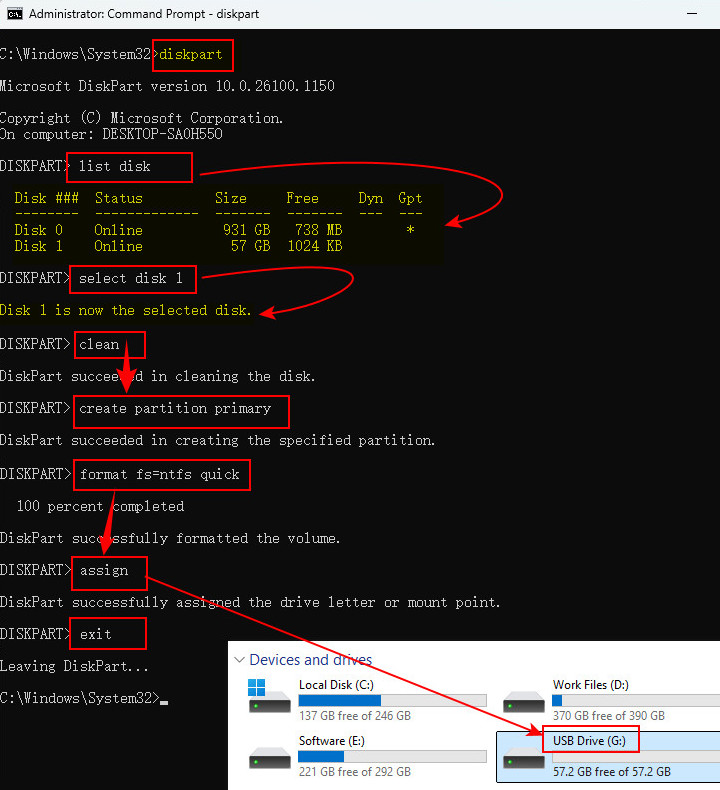
Método 4. Utilidades de terceros para formatear USB
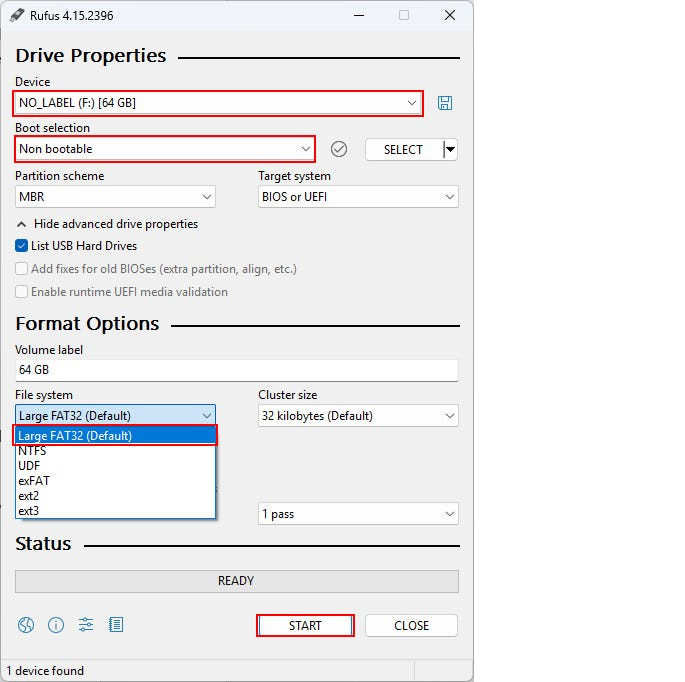
Si las herramientas integradas de Windows no ofrecen las opciones de sistema de archivos que necesitas, puedes utilizar una utilidad de terceros para formatear USB, como Rufus. Este formateador USB gratuito es útil si quieres superar la limitación tradicional de 32 GB de FAT32 y crear una partición FAT32 en dispositivos de almacenamiento de mayor capacidad.
① Descarga Rufus desde su sitio web oficial:
② Conecta la memoria USB al ordenador.
③ Abre Rufus y selecciona la unidad en la sección Dispositivo.
④ Selecciona No arrancable en la opción Selección de arranque.
⑤ Selecciona el sistema de archivos que prefieras en el menú desplegable.
⑥ Mantén el tamaño de clúster predeterminado, a menos que tengas requisitos específicos de compatibilidad.
⑦ Haz clic en Iniciar y confirma la advertencia de que se borrarán todos los datos de la unidad USB.
⑧ Espera a que Rufus termine de formatear la unidad USB.
Por último, abre el Explorador de archivos para comprobar que el USB formateado se puede utilizar correctamente.
Conclusión
Entonces, ¿se puede formatear una unidad USB sin perder datos?
Sí, pero no es posible formatear la unidad y conservar al mismo tiempo los archivos existentes. La opción más segura es hacer una copia de seguridad o recuperar primero los datos importantes y, después, formatear la unidad USB.
Si puedes acceder a la unidad USB, copia tus archivos en otra ubicación de almacenamiento y comprueba que la copia de seguridad sea correcta antes de formatearla.
Si la unidad USB no es accesible, aparece como RAW, espacio no asignado o está dañada, o Windows te pide que la formatees, no la formatees inmediatamente. Primero, recupera los archivos importantes con el recomendado RecoveryFox AI. Puedes realizar un escaneo gratuito y previsualizar los archivos recuperables antes de recuperarlos:
Una vez que tus datos estén a salvo, puedes utilizar el Explorador de archivos, Administración de discos, DiskPart o una herramienta de terceros de confianza para formatear la unidad USB según tus necesidades.
Preguntas frecuentes sobre cómo formatear una unidad USB sin perder datos
P1. ¿Puedo formatear una unidad USB sin eliminar los archivos?
No en el sentido habitual. Al formatear una unidad USB se crea de nuevo o se modifica su sistema de archivos, lo que puede impedir el acceso a los archivos existentes. Para evitar perder datos importantes, haz una copia de seguridad o recupera los archivos antes de formatearla.
🔎 Artículos relacionados: Cómo formatear un disco duro en Windows: 3 métodos gratuitos
P2. ¿Formatear una unidad USB elimina todo de forma permanente?
Depende del tipo de formateo y de lo que hagas después. Si realizas un formateo rápido de la unidad USB e intentas recuperar los datos inmediatamente, es posible que todavía puedan recuperarse. Sin embargo, con un formateo completo, las posibilidades de recuperación disminuyen considerablemente.
🔎 Artículos relacionados: Formateo rápido vs. formateo completo: ¿cuál es la diferencia y se pueden recuperar los datos?
P3. ¿Puedo recuperar archivos después de formatear una unidad USB?
Sí, es posible recuperar archivos después de un formateo rápido si no has escrito nuevos datos en la unidad. Deja de utilizar la unidad USB y escanéala cuanto antes con un software fiable de recuperación de datos formateados.
P4. ¿Qué debo hacer si Windows dice que necesito formatear mi unidad USB?
No hagas clic en «Formatear» si la unidad contiene archivos importantes. Este mensaje puede indicar que el sistema de archivos está dañado o no se puede leer. Primero, recupera o haz una copia de seguridad de los datos importantes y, después, formatea la unidad USB.
P5. ¿Cómo formateo una unidad USB que no aparece en el Explorador de archivos?
Primero, abre Administración de discos y comprueba si Windows detecta la unidad USB. Si aparece allí pero no tiene una letra de unidad, el problema puede estar relacionado con la partición o con la letra de unidad. Si aparece como RAW o Sin asignar y contiene archivos importantes, recupera los datos antes de intentar formatearla o volver a particionarla.

Redactora técnica de RecoveryFox AI en WonderFox Soft, especializada en recuperación de datos, almacenamiento y solución de problemas de Windows. Le gusta convertir temas técnicos complejos en guías claras y fáciles de entender, además de descubrir nuevas tecnologías y experiencias.





 Español ^


