






 Descargar gratis

 Windows


⚠️ Advertencia: Si tu tarjeta SD RAW contiene archivos que todavía necesitas:
1. Deja de usar la tarjeta SD RAW inmediatamente.
2. No formatees la tarjeta, cambies las particiones, ejecutes CHKDSK ni intentes repararla antes de recuperar tus datos.
3. Antes de recuperar los datos de la tarjeta SD RAW, conéctala mediante un lector de tarjetas fiable y comprueba si Windows la detecta en Administración de discos.
4. Utiliza un software especializado de recuperación de datos de unidades RAW para escanear la tarjeta SD RAW y previsualizar gratis los archivos recuperables antes de recuperarlos. Consulta todos los pasos para una recuperación segura >>
¿Se pueden recuperar los datos de una tarjeta SD RAW?
Sí. En muchos casos puedes intentar recuperar datos de una tarjeta SD RAW, siempre que la tarjeta siga siendo detectada y los datos originales no hayan sido sobrescritos ni hayan quedado inaccesibles debido a un fallo grave de hardware.
Cuando Windows muestra una tarjeta SD como RAW, normalmente significa que no puede reconocer o acceder al sistema de archivos con normalidad. Puedes encontrar síntomas como los siguientes:
❗Windows te pide que formatees la tarjeta SD.
❗El Explorador de archivos no puede abrir la tarjeta.
❗Administración de discos muestra la tarjeta como RAW.
❗No se puede acceder a los archivos ni carpetas de la tarjeta SD.
❗CHKDSK indica que el sistema de archivos es RAW o que CHKDSK no está disponible para el volumen.
Sin embargo, que una tarjeta aparezca como RAW no significa por sí solo que todos los archivos se hayan eliminado. Los datos de los archivos pueden seguir almacenados en la tarjeta aunque Windows ya no pueda acceder a ellos mediante el sistema de archivos habitual.
Pero ¿por qué una tarjeta SD se convierte en RAW? Una expulsión incorrecta es una posible causa. Otras causas incluyen:
❌ Transferencia de datos interrumpida
❌ Corrupción del sistema de archivos
❌ Proceso de formateo interrumpido o fallido
❌ Dispositivos o lectores incompatibles
❌ Sectores defectuosos o deterioro de la memoria flash
❌ Fallo del controlador de la tarjeta SD
❌ Malware o problemas relacionados con el software
Las posibilidades de recuperar los datos correctamente dependen del estado de la tarjeta SD, del tipo y la gravedad de los daños en el sistema de archivos, de si los datos originales han sido sobrescritos y de si existen problemas físicos o del controlador.
Si Windows todavía detecta la tarjeta, lo más seguro es recuperar primero los archivos importantes. Una vez recuperados los datos, puedes decidir si la tarjeta se puede reparar y volver a utilizar.
Recuperar archivos de una tarjeta SD RAW con un software de recuperación de datos
Cuando Windows detecta la tarjeta SD como RAW y no puedes abrir ni explorar sus archivos, utiliza un software especializado de recuperación de datos para escanear la tarjeta y recuperar tus archivos antes de intentar repararla o formatearla.
RecoveryFox AI utiliza tecnología de escaneo avanzada y puede trabajar con dispositivos de almacenamiento cuyos sistemas de archivos no son reconocidos, incluidas las tarjetas SD RAW. Está diseñado para diferentes situaciones de pérdida lógica de datos y también puede ayudarte a recuperar archivos eliminados con Shift+Delete, archivos perdidos después de un formateo y datos de particiones no asignadas o perdidas.
Descarga RecoveryFox AI para comenzar con un escaneo y una vista previa gratuitos:
Paso 1. Selecciona y escanea tu tarjeta SD RAW
Inserta la tarjeta SD en un lector de tarjetas fiable y conéctalo a un PC con Windows que funcione correctamente.
Pulsa Win + X, selecciona Administración de discos y comprueba si Windows detecta la tarjeta SD y muestra su sistema de archivos como RAW.
Abre RecoveryFox AI y selecciona tu tarjeta SD RAW en la lista de unidades. Haz clic en la tarjeta SD para iniciar el escaneo.
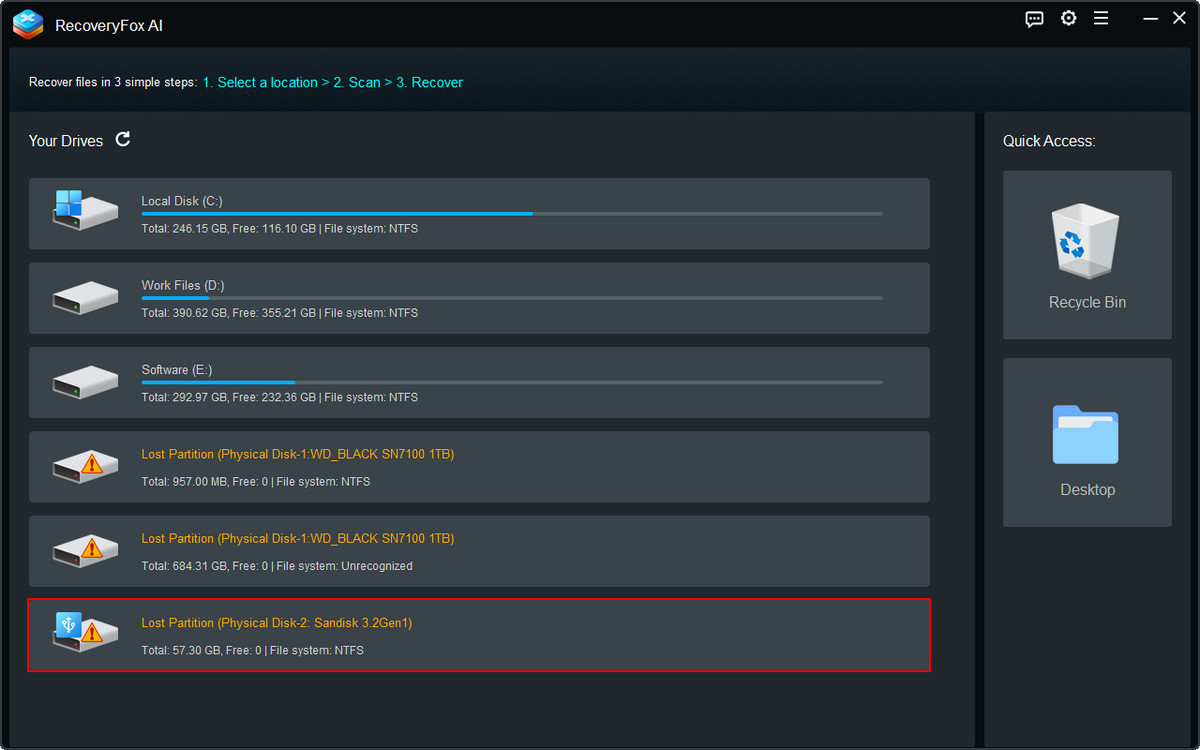
Paso 2. Escanea la tarjeta SD RAW
RecoveryFox AI utiliza un flujo de trabajo de Quick Scan + AI Scan para analizar dispositivos de almacenamiento afectados.
Como Quick Scan depende del sistema de archivos, es posible que no pueda recuperar archivos de una tarjeta SD RAW cuando el sistema de archivos ya no es accesible. En este caso, Quick Scan puede finalizar rápidamente sin encontrar resultados útiles.
A continuación, RecoveryFox AI inicia AI Scan, que puede analizar el dispositivo de forma más directa sin depender del acceso normal al sistema de archivos. Esto le permite buscar datos recuperables en sistemas de archivos RAW o que Windows no reconoce.
Puedes pausar AI Scan para consultar y previsualizar los resultados encontrados hasta ese momento.
Sin embargo, para obtener los resultados más completos, se recomienda dejar que el escaneo termine antes de iniciar la recuperación.
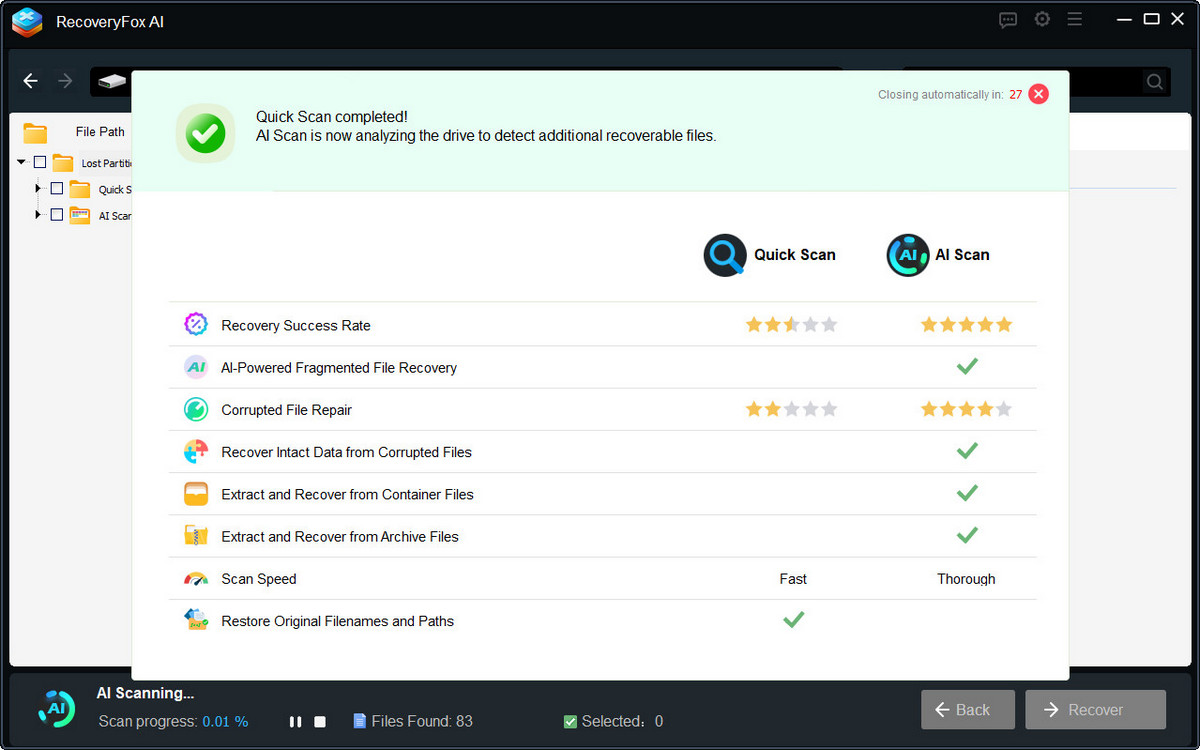
Paso 3. Busca y previsualiza tus archivos
Para encontrar rápidamente tus archivos, puedes utilizar filtros como Tipo de archivo, Fecha de modificación, Tamaño del archivo o Palabras clave.
Puedes previsualizar archivos compatibles, incluidos formatos habituales de cámaras, vídeos, audio, imágenes, documentos y archivos de proyectos profesionales, como archivos CAD.
Haz clic en el icono del ojo para explorarlos en la ventana de Vista previa.
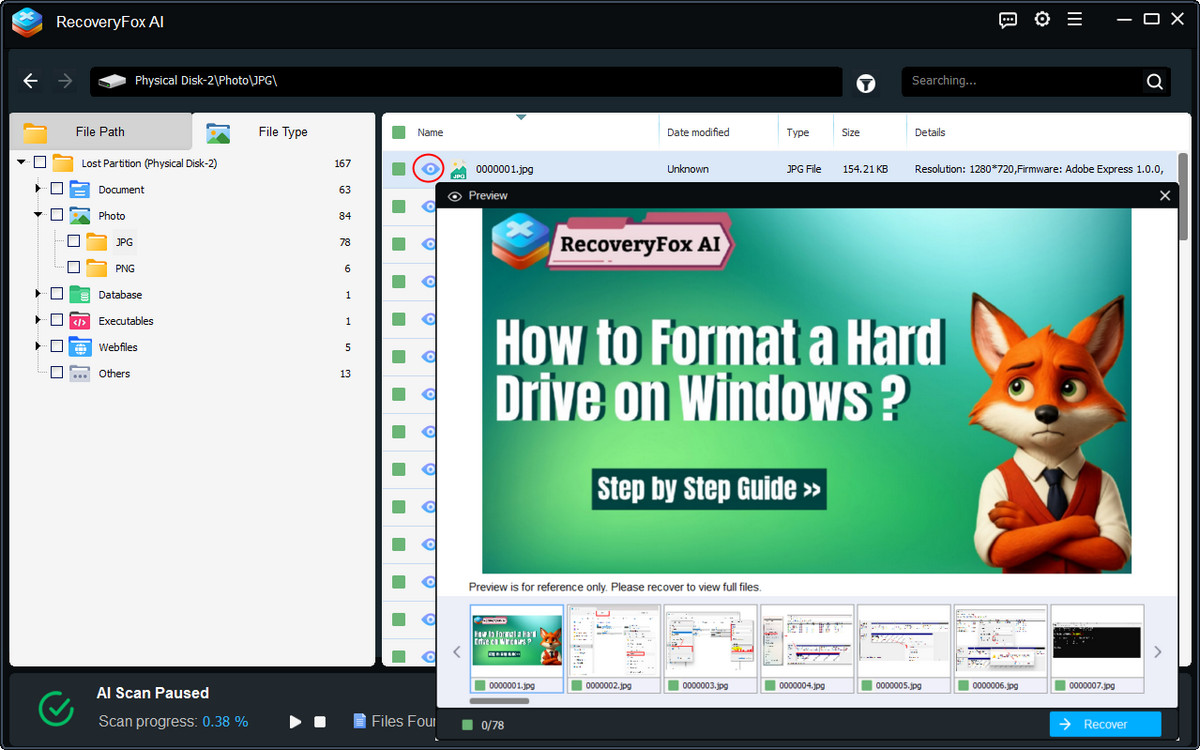
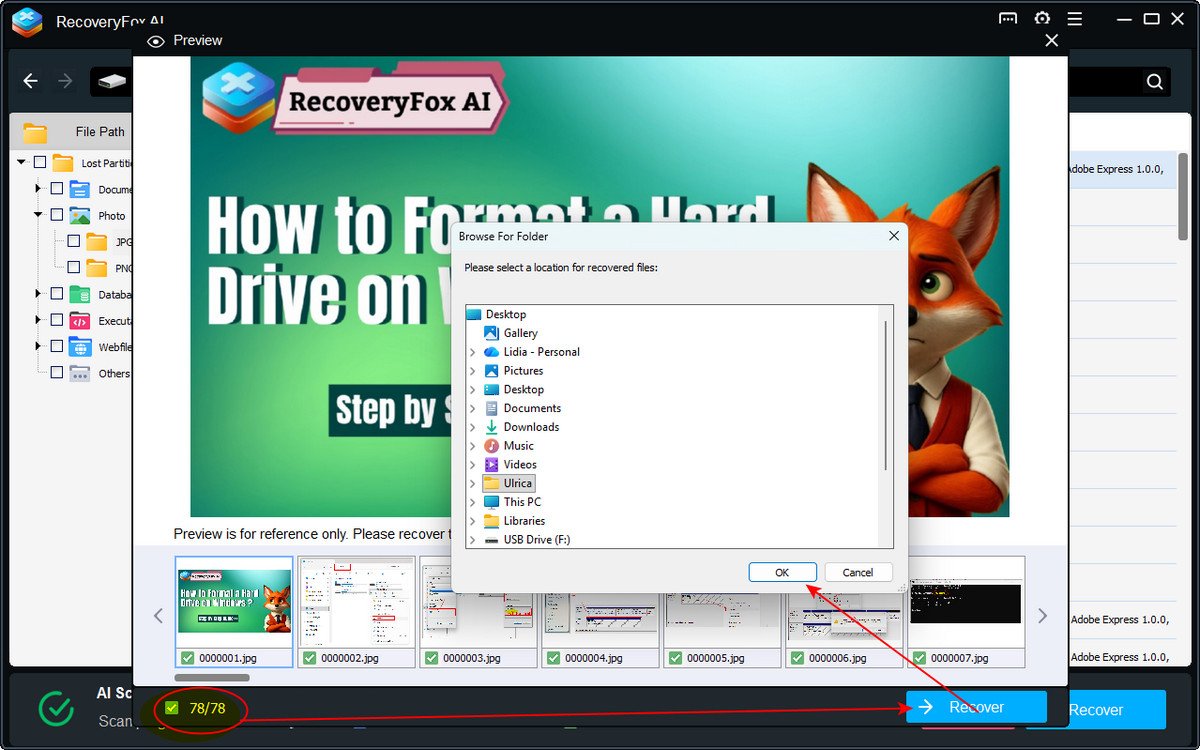
Paso 4. Recupera los datos de la tarjeta SD RAW
Selecciona las fotos, vídeos, documentos u otros archivos que necesitas y haz clic en Recuperar.
Elige una ubicación de almacenamiento diferente y segura para evitar sobrescribir datos que todavía puedas necesitar recuperar.
💡 Solución de problemas al recuperar datos de una tarjeta SD RAW
A continuación encontrarás dos problemas habituales que pueden surgir al recuperar datos de una tarjeta SD RAW, junto con algunos consejos prácticos para solucionarlos.
🔶 ¿Qué hacer si la tarjeta SD RAW es inestable o se desconecta constantemente?
Si tu tarjeta SD RAW funciona extremadamente lento, se desconecta con frecuencia o hace que las herramientas de Windows se bloqueen, escanear repetidamente la tarjeta original puede someter a una mayor carga a un dispositivo que ya es inestable.
Si la tarjeta todavía se puede leer con suficiente estabilidad, considera crear primero una imagen de disco o un clon sector por sector con una herramienta como Win32 Disk Imager. Después, puedes utilizar RecoveryFox AI para escanear la copia y recuperar los datos, en lugar de acceder repetidamente a la tarjeta original.
Si la tarjeta SD no se puede leer de forma suficientemente estable como para crear una imagen, o el ordenador no puede detectarla correctamente, podría existir un problema de hardware o del controlador. Si los datos son importantes, considera recurrir a un servicio profesional de recuperación de datos en lugar de continuar con intentos de recuperación por tu cuenta.
🔶 ¿Qué hacer si el software de recuperación encuentra archivos dañados o duplicados?
Los resultados de la recuperación pueden variar según el estado de la tarjeta SD, el nivel de daño del sistema de archivos, si los datos originales han sido sobrescritos y el método de recuperación utilizado. Para aumentar las posibilidades de recuperar archivos utilizables:
🔷 Siempre que sea posible, previsualiza los archivos antes de recuperarlos.
🔷 Deja que el escaneo completo termine antes de determinar que un archivo no se puede encontrar.
🔷 Guarda los archivos recuperados en otro dispositivo de almacenamiento.
Cómo reparar una tarjeta SD RAW después de recuperar los datos
Una vez que hayas recuperado y comprobado los archivos importantes de tu tarjeta SD RAW, puedes intentar volver a utilizarla con normalidad.
El método adecuado depende de cómo Windows detecta la tarjeta y de la causa por la que se convirtió en RAW.
⚠️ Asegúrate de haber recuperado todos tus archivos importantes antes de probar las siguientes soluciones. Algunas operaciones de reparación y formateo pueden modificar la estructura del sistema de archivos de la tarjeta y dificultar una recuperación posterior.
🛠️ Solución 1. Prueba otro lector de tarjetas u otro ordenador
- El problema de la tarjeta SD RAW puede deberse al lector de tarjetas, adaptador, puerto USB u ordenador si observas alguno de estos síntomas:
- La tarjeta SD tarda mucho en aparecer.
- La tarjeta se detecta en un ordenador, pero no en otro.
- Windows desconecta y vuelve a conectar la tarjeta repetidamente.
- Administración de discos funciona de forma anormal al insertar la tarjeta.
- La tarjeta funciona de forma intermitente.
En estos casos, prueba con otro lector de tarjetas o adaptador, conecta la tarjeta a otro puerto USB y, si es posible, pruébala en otro ordenador con Windows. Después, comprueba si Windows puede detectar la tarjeta con normalidad.
Si la tarjeta funciona correctamente con otro lector u ordenador, el lector, adaptador, puerto USB u ordenador original puede estar contribuyendo al problema.
Si la tarjeta SD sigue apareciendo como RAW, es más probable que el problema esté relacionado con su sistema de archivos o con la propia tarjeta. Si además se desconecta repetidamente, muestra 0 bytes o «Sin medios», o hace que Administración de discos se bloquee, deja de intentar solucionar el problema por tu cuenta. Si los datos son importantes, considera recurrir a un servicio profesional de recuperación de datos.
🛠️ Solución 2. Prueba herramientas de recuperación de particiones
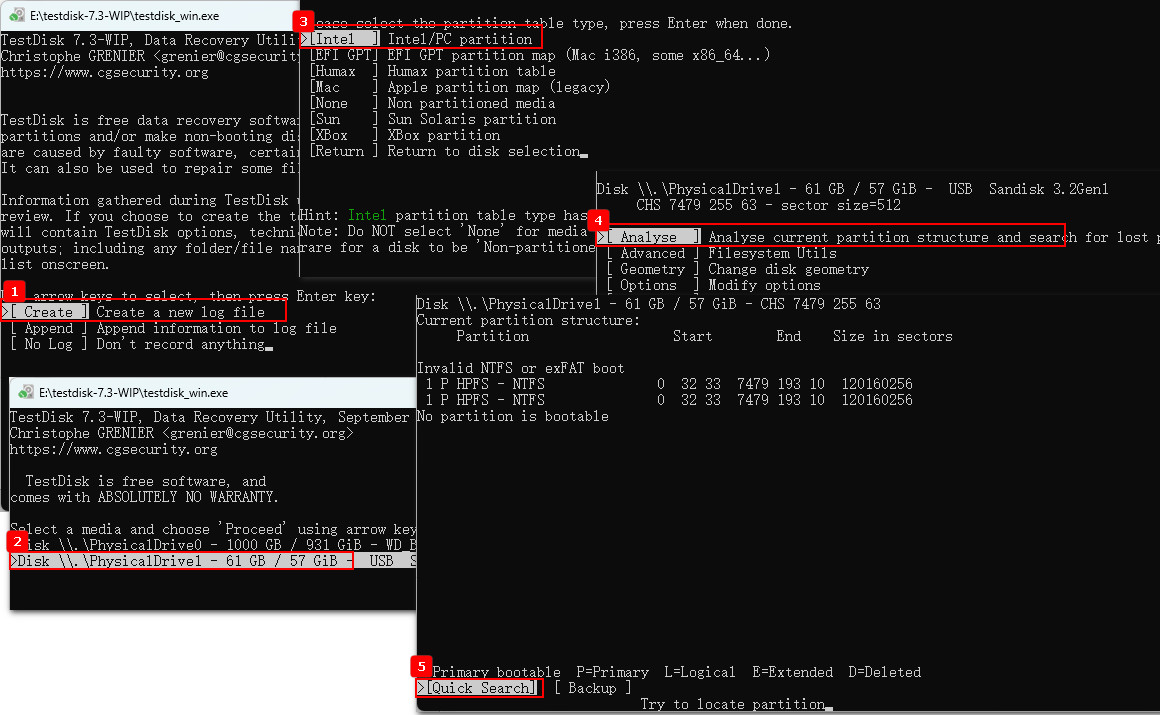
Una herramienta de recuperación de particiones como TestDisk puede ayudarte si tu objetivo es volver a utilizar normalmente una tarjeta SD RAW. Aunque también puede servir para recuperar datos, no es la opción más sencilla para recuperar archivos individuales.
Ten cuidado antes de escribir los cambios al reconstruir la tabla de particiones con TestDisk. Esto puede modificar la estructura de particiones de la tarjeta y podría sobrescribir datos o dificultar la recuperación de archivos existentes.
Paso 1. Descarga TestDisk y ejecútalo como administrador.
Paso 2. Selecciona Create para permitir que TestDisk cree un archivo de registro.
Paso 3. Selecciona la tarjeta SD en la lista de dispositivos.
Paso 4. Selecciona el tipo de tabla de particiones adecuado. En muchas tarjetas SD, TestDisk puede identificar automáticamente el tipo correcto.
Paso 5. Ve a Analyse → Quick Search para buscar particiones perdidas.
Paso 6. Si no encuentras la partición que necesitas, ejecuta Deeper Search.
🛠️ Solución 3. Formatea la tarjeta SD RAW con Administración de discos
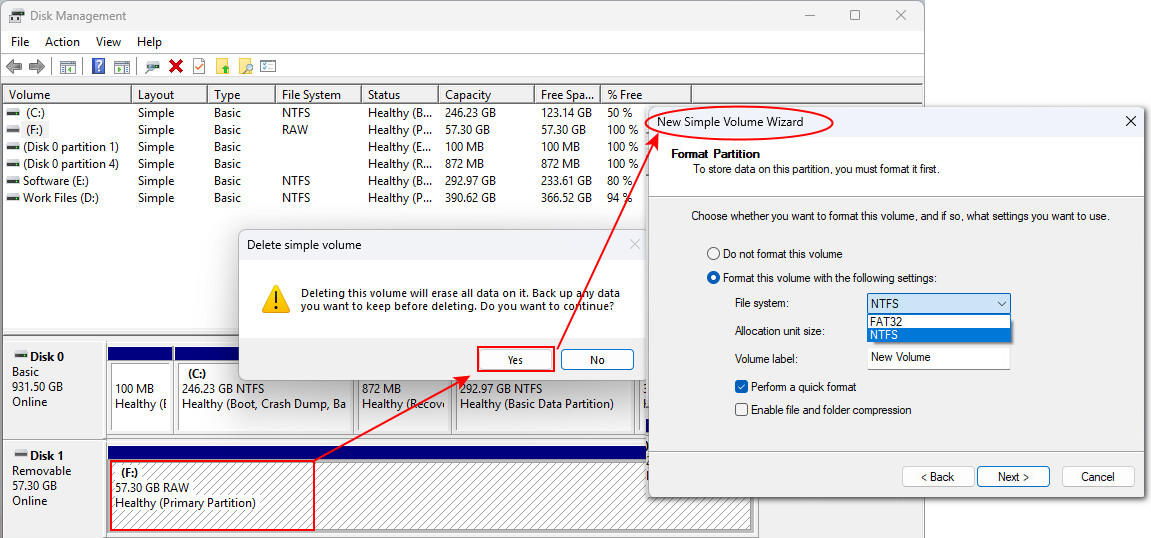
Puedes formatear la tarjeta SD RAW para crear un nuevo sistema de archivos y volver a utilizarla. Para ello, puedes usar Administración de discos, una utilidad gratuita integrada en Windows.
Paso 1. Pulsa Windows + R, escribe «diskmgmt.msc» y pulsa Enter para abrir Administración de discos.
Paso 2. Localiza tu tarjeta SD, haz clic derecho sobre ella y selecciona «Eliminar volumen».
Paso 3. Cuando la tarjeta aparezca como «No asignado», haz clic derecho sobre ella y selecciona «Nuevo volumen simple».
Paso 4. Sigue el Asistente para nuevo volumen simple para establecer el tamaño del volumen, asignar una letra de unidad y elegir un sistema de archivos adecuado.
Deja las demás opciones con sus valores predeterminados y haz clic en «Siguiente».
Paso 5. Revisa la configuración y haz clic en Finalizar para completar el proceso.
¿Cuándo debes dejar de intentar recuperar y reparar una tarjeta SD RAW por tu cuenta?
Deja de intentar recuperar o reparar la tarjeta mediante software cuando:
- 🔸No se detecta en absoluto.
- 🔸Muestra 0 bytes o «Sin medios».
- 🔸Se desconecta repetidamente o hace que Administración de discos se bloquee.
- 🔸Se calienta de forma anormal.
- 🔸No se puede leer de forma suficientemente estable como para crear una imagen del disco.
- 🔸Contiene datos importantes o irremplazables y no estás seguro de que una operación de reparación sea segura.
En estas situaciones, continuar con las pruebas o reparaciones puede empeorar el problema o reducir las posibilidades de recuperar los datos correctamente. Si los datos son importantes, considera utilizar un servicio profesional de recuperación de datos.
Conclusión
Que una tarjeta SD aparezca como RAW no significa necesariamente que tus fotos, vídeos u otros archivos se hayan perdido. En muchos casos, lo más importante es dejar de utilizar la tarjeta y recuperar los datos antes de intentar repararla o formatearla.
Si Windows detecta la tarjeta, puedes empezar con una herramienta especializada de recuperación de datos como RecoveryFox AI. Descarga el programa para realizar primero un escaneo gratuito y previsualizar los archivos encontrados:
Una vez que hayas recuperado de forma segura tus archivos importantes, puedes intentar volver a formatear, reparticionar o reparar la tarjeta SD RAW.
Sin embargo, si la tarjeta SD presenta daños de hardware o un fallo del controlador, y no se trata únicamente de una corrupción del sistema de archivos, recurrir a un servicio profesional de recuperación de datos puede ser la opción más segura.
Preguntas frecuentes sobre la recuperación de archivos de una tarjeta SD RAW
P1. ¿Puedo recuperar datos de una tarjeta SD RAW sin formatearla?
Sí. Si Windows detecta la tarjeta SD, puedes utilizar RecoveryFox AI para intentar recuperar tus archivos antes de formatearla.
P2. ¿Cómo puedo reparar una tarjeta SD RAW sin perder los datos?
Primero, recupera tus archivos importantes. Después, prueba con otro lector de tarjetas o con otro ordenador, o utiliza herramientas de reparación adecuadas. Formatea la tarjeta únicamente después de haber recuperado los datos de forma segura.
P3. ¿Se puede recuperar una unidad RAW?
Sí, en muchos casos. Si Windows detecta la unidad y los datos no se han sobrescrito ni se han visto gravemente afectados por problemas de hardware, el software de recuperación puede recuperar los archivos.
P4. ¿Puedo utilizar CHKDSK para reparar una tarjeta SD RAW?
Normalmente, no. CHKDSK puede indicar que no está disponible para unidades RAW. Si necesitas los archivos, recupéralos antes de intentar reparar o formatear la tarjeta.
P5. ¿Qué debo hacer si mi tarjeta SD RAW no aparece o no es detectada?
Prueba con otro lector de tarjetas, puerto USB u ordenador. Si aparece con 0 bytes o «Sin medios», se desconecta constantemente, se calienta demasiado o hace que Administración de discos se bloquee, puede tratarse de un problema de hardware. Si los datos son importantes, evita realizar repetidos intentos de reparación y considera recurrir a un servicio profesional de recuperación de datos.

Redactora técnica de RecoveryFox AI en WonderFox Soft, especializada en recuperación de datos, almacenamiento y solución de problemas de Windows. Le gusta convertir temas técnicos complejos en guías claras y fáciles de entender, además de descubrir nuevas tecnologías y experiencias.





 Español ^


